PDF Expert
  • 免费下载
  • 功能介绍
  • 联系我们

    未找到相关文章。
    内容
    • 使用 PDF 点睛
      • 通过网络云同步您的 PDF 文件
      • 从云存储同步文件夹
      • 通过 SMB 连接到 Mac 或 PC
      • 通过 SFTP 设置与 Mac 同步
      • Time Capsule 设置
      • 创建新的 PDF 文件
      • 添加、删除和重新排列 PDF 页面
      • 重命名文件和文件夹
      • 最近和收藏
      • 按名称、日期和大小对文件和文件夹进行排序
      • 密码保护 PDF
      • 将文件保存为扁平文件
      • 减小 PDF 文件大小
      • 合并 PDF
      • 管理带注释的页面
      • 移动文件和文件夹
      • 在网格视图和列表视图之间切换
      • 使用颜色标签标记文件和文件夹
      • 在 PDF Expert 中打开文件
      • 使用收件箱整理您的文件
      • 页面调整大小
      • 通过“文件”应用文件夹访问您的设备文件
      • 阅读模式
      • 选择滚动页面的方式
      • 启用双页视图
      • PDF Expert 中的缩放模式
      • 跳转到特定页面
      • 书签页面
      • 在 PDF 文件中创建目录
      • 打开夜间或棕褐色主题
      • 大声朗读 PDF 文本
      • 阅读时保持设备处于唤醒状态
      • 并排查看两个 PDF
      • 添加页码、贝茨编号和文本
      • 使用智能搜索
      • AI与PDF聊天
      • 页码指示器
      • 支持的表单和字段
      • 填写 PDF 表单
      • 签署 PDF 文档
      • AcroForms(Adobe Acrobat 表单)中支持的脚本
      • XFA 中支持的脚本(LiveCycle Designer 表单)
      • URL 方案
      • 通过共享按钮共享文件
      • 使用 Wi-Fi 在 iOS 设备和桌面之间传输文件
      • 将文件从 Safari 传输到 PDF Expert for iOS
      • 使用 WebDAV 在 iPad 和 iPhone 之间传输文件
      • 与其他应用共享文本
      • 通过链接从云端共享文件
      • 使用 USB 线在 PDF Expert 和 Mac 之间传输文件
      • PDF Expert 入门
      • 突出显示、下划线和删除线文本
      • 文本注释、形状和弹出注释
      • 在 PDF 中插入图章
      • 自定义文本和注释颜色
      • 在 PDF 文件上绘图
      • 在 PDF Expert for iOS 中使用贴纸
      • 查看、搜索和删除注释
      • 导出注释摘要
      • 内容选择工具
      • 增强和调整您的扫描
      • 将扫描的文档转换为文本(OCR)
      • 将图像、MS Office 和 iWork 文件转换为 PDF
      • 在 Mac 上将 PDF 导出为其他格式
      • 在 iOS 上将 PDF 转换为图像、Word、Excel、PowerPoint、文本文件
      • 编辑 PDF 文件中的文本
      • 处理 PDF 中的图像
      • 使用页面和网页链接
      • 删除敏感内容
      • 比例和测量图纸
      • 多边形和折线形状
      • 红线工具
      • PDF专家小部件
      • 开启暗黑模式
      • 使用 iPad 上的标签页
      • 在 PDF Expert for iOS 中自定义工具栏
      • 在 PDF Expert for iOS 中创建您自己的工具集
      • 使用和自定义“主页”选项卡
      • 提升您在 iOS 上的阅读体验
      • 将 PDF Expert 设为 Mac 上的默认 PDF 查看器
      • 在 PDF Expert 中打开电子邮件附件
      • 键盘快捷键
      • 使用 PDF Expert 和 FaceTime 进行演示
      • Mac 上的全屏模式
      • Mac 上的“工具”选项卡入门
      • 演示模式
      • 使用 Sidecar 和相机连续性改善您的工作流程
      • 在 iOS 上更改应用的语言
      • 在 Mac 上将 PDF 转换为黑白
    • 故障排查
      • PDF Expert 退出或无法打开
      • PDF Expert 冻结
      • 应用程序中的所有文件看起来都是空白的
      • 注释工具不起作用
      • Mac 上的打印问题
      • 损坏的文件
      • 同步问题
      • 恢复意外删除的文件
      • 无法打开文件
      • PDF Expert 中的注释无法在 iOS 上的第三方应用中正确显示
      • 文件加载缓慢
      • 乱码文本
      • AI 聊天与 PDF 问题
      • iOS 上的连接问题
      • iCloud 文件不会保持下载状态
    • 账单与订阅
      • 如何获取 PDF Expert
      • 设置跨平台应用使用的帐户
      • 如何获取 PDF Expert Premium
      • 检查和管理您的订阅
      • 如何取消免费试用
      • PDF Expert 许可证常见问题解答
      • 购买后出现“试用已过期”消息
      • PDF Expert 可以在 Windows 上使用吗?
      • PDF Expert 计费常见问题解答
      • PDF Expert 2 和 PDF Expert 3 之间的区别
    • 联系我们

    添加页码、贝茨编号和文本

    机器翻译服务将下列文字翻译成了中文。

    PDF Expert 提供多种页面和文件处理功能,包括页码、贝茨编号以及页眉和页脚。阅读本文,详细了解每种工具。

    跳至:

    • 添加页码
    • 使用贝茨编号
    • 页眉和页脚
    • 逻辑页码

    添加页码

    您可以在 PDF Expert 中自动添加页码 - 有很多选项可供选择,以使您的文件更加正式和有条理。

    要使用该功能,请按照以下步骤操作:

    1. 启动应用程序。
    2. 打开 PDF 文件。
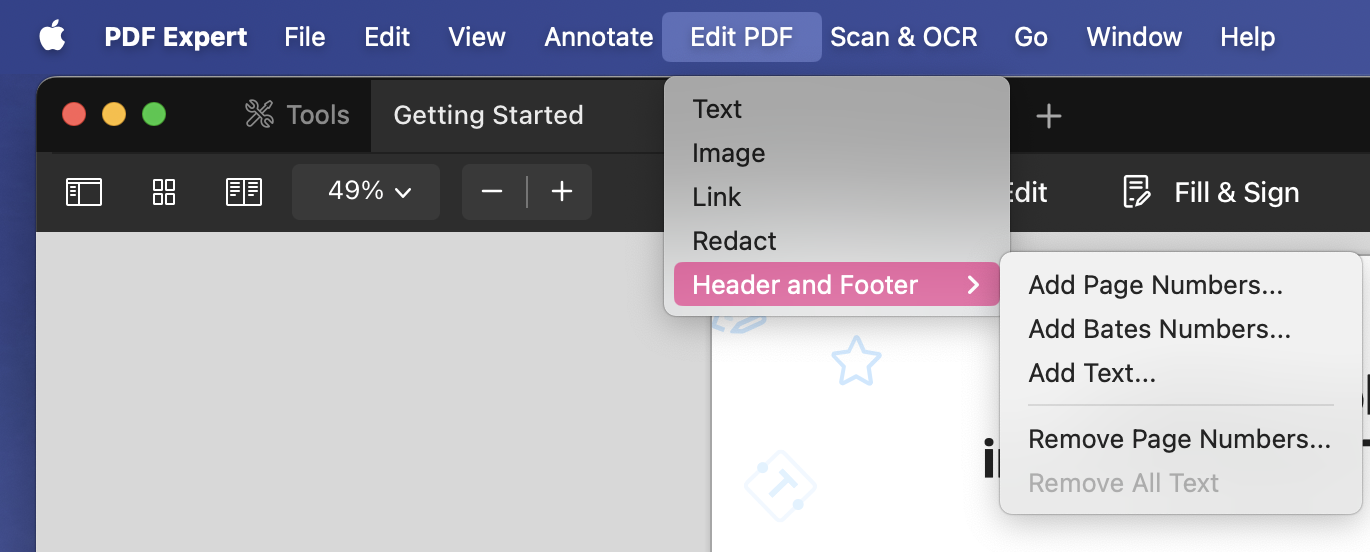
    3. 转到顶部工具栏上的“编辑 PDF”。
    4. 单击“页眉和页脚”。
    5. 单击“添加页码”。


    除了可以指定需要编号的页面(您可以选择所有页面或手动设置范围)之外,您还可以选择数字格式。数字格式包括罗马数字、阿拉伯数字、自定义数字和贝茨数字:

    • 1、2、3
    • 一、二、三
    • 一、二、三
    • A、B、C
    • a、b、c
    • 贝茨编号
    • 自定义(您可以选择前缀和后缀)

    要选择起始页码,请在“起始页码”框中指定。您还可以启用“显示页数”以应用“X 页中的 1 页”样式(如果勾选)。

    有多种布局和字体选项可供选择:您可以手动调整页码的位置并选择字体,从字体大小开始到颜色选项结束。
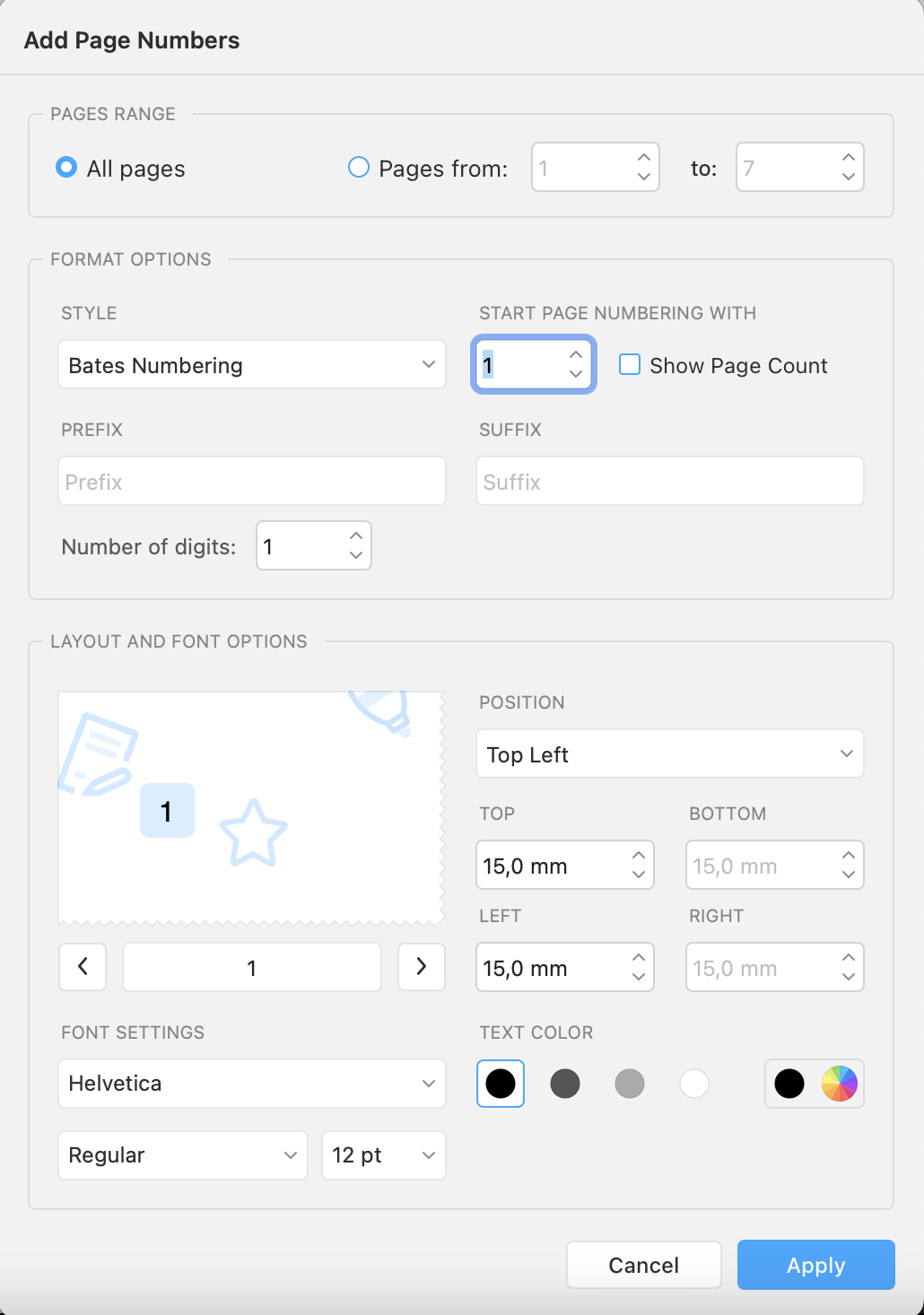
    注意:要更改颜色,请右键单击色轮。

    左侧的矩形区域显示页码布局的预览 - 您可以在那里检查每一页。

    您还可以通过向所添加的页面添加索引来添加新页面,而无需更改其他页面的页码。

    使用贝茨编号

    另一个重要功能是贝茨编号——这是索引法律文件的常用方法,以便于参考、识别和跟踪诉讼中产生的文件。

    PDF Expert 中的贝茨编号允许设置位数并指示要附加到每个贝茨编号的前缀或后缀,这使其唯一,以及如果需要将新文档添加到您已经处理的文档批次中时从您离开的地方继续的起始编号。

    通过启动应用程序 > 打开文件 > 单击编辑 PDF > 页眉和页脚 > 添加贝茨编号来添加贝茨编号。

    除了选择页面之外,您还可以设置前缀/后缀并指示位数。

    布局选项和字体选项允许调整贝茨编号位置并选择合适的字体。

    要完成贝茨编号,请单击“应用”。

    要删除数字:

    • 或者转到编辑 PDF > 页眉和页脚 > 删除页码以从文档中删除所有页码;
    • 或者,如果您需要单独编辑单个页码索引(例如,当它位于深色背景上并且您需要使用另一种颜色突出显示它),请在上方工具栏上启用编辑模式>分别编辑每个页码。

    页眉和页脚

    页眉和页脚菜单下的最后一个选项是添加文本。

    您可以选择页面上布局的位置,手动设置毫米距离,选择颜色和字体。

    您还可以使用“最近”选项将最后复制的条目粘贴到文本字段。

    要删除已添加的文本,只需转到“编辑 PDF”>“页眉和页脚”>“删除所有文本”。

    逻辑页码

    有时,默认的“1”标签与实际页码不匹配,尤其是在扫描文档中。使用逻辑页码功能,您可以手动选择第一页,自定义页面标签以满足您的需求。

    • “将此页标记为 1、2、3、4...”将从当前选定的页面到文档末尾的所有内容用阿拉伯数字编号,并将“1”链接到选定的页面。
    • “将此页标记为 i、ii、i、iv、..”将用罗马数字从当前页到文档末尾的所有内容编号,并将“¡”链接放在选定的页面上。
    • “标记为封面”选项为选定的页面赋予“封面”标签。

    如果您右键单击 PDF 文件的任意位置 > 选择“页面标签”菜单,则可以找到这些选项。

    继续阅读: 使用智能搜索
    这篇文章对您有帮助吗? 有 没
    如果您希望获得我们客户支持团队的个别帮助,请按照联系我们页面上的步骤进行操作。
    我们非常感谢您的反馈,以帮助我们改进文章:
    谢谢!请告诉我们更多关于你使用 PDF 点睛帮助中心的体验:

    这是可选项,但您的反馈将帮助我们进一步改进 🙂

    功能介绍

    • 编辑 PDF
    • 填写 PDF
    • 签署 PDF
    • 合并 PDF

    企业介绍

    • 服务条款
    • 隐私声明
    • 博客
    • 媒体工具

    Languages

    • English
    • Français
    • Deutsch
    • Español
    • Italiano
    • 日本語
    • 简体中文
    • Українська
    • Português
    © 2007 - 2026 Readdle Limited
    苹果、Apple 标志、MacBook、iPad、iPad mini、iPadOS、iPad Pro、iPhone 和 Apple Watch 均为 Apple Inc. 在美国及其他国家和地区注册的商标。App Store 和 Mac App Store 为 Apple Inc. 在美国及其他国家和地区注册的服务标志。
    服务条款
    隐私声明