Цей текст перекладено на українську мову з використанням програм машинного перекладу.
PDF Expert пропонує різні функції для роботи зі сторінками та файлами, включаючи нумерацію сторінок, нумерацію Bates, а також верхній і нижній колонтитули. Дізнайтеся більше про кожен інструмент у цій статті.
Перейти до:
Додати номери сторінок
Ви можете автоматично додавати номери сторінок у PDF Expert — є безліч опцій на вибір, щоб зробити ваші файли більш офіційними та організованими.
Щоб скористатися цією функцією, виконайте такі дії:
- Запустіть програму.
- Відкрийте PDF-файл.
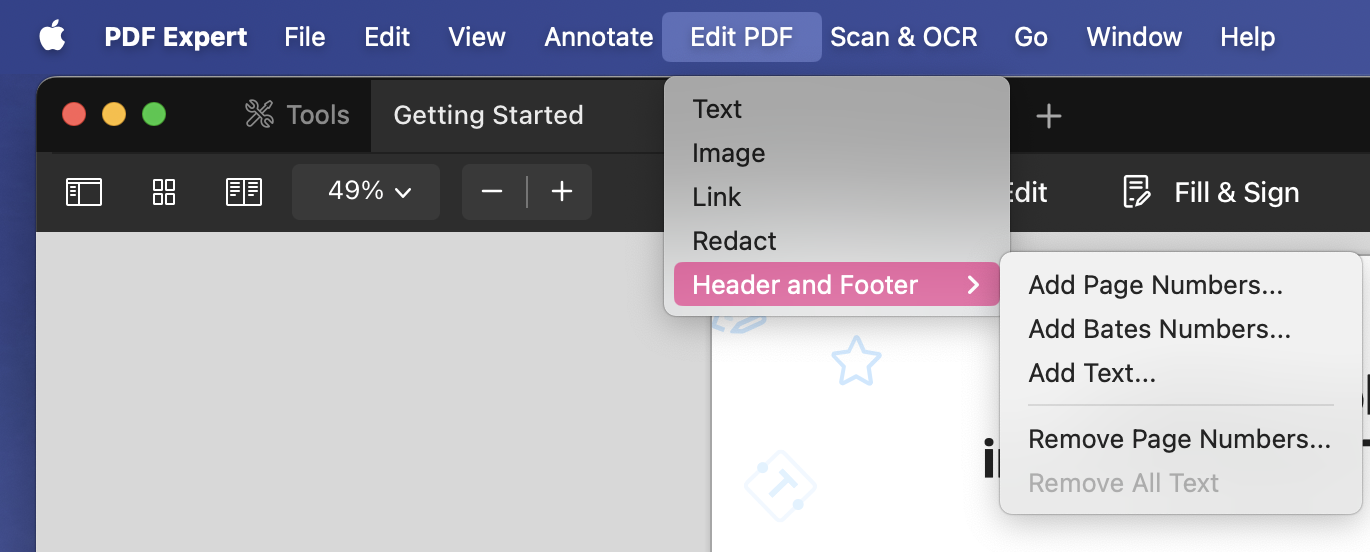
- Перейдіть до пункту «Редагувати PDF» на верхній панелі інструментів.
- Натисніть кнопку «Заголовок і нижній колонтитул».
- Натисніть кнопку «Додати номери сторінок».
Окрім можливості вибрати сторінки, які потрібно пронумерувати (ви можете вибрати всі сторінки або встановити діапазон вручну), ви також можете вибрати формат цифр. Є римські та арабські цифри, а також власна нумерація та нумерація Бейтса:
- 1, 2, 3
- I, II, III
- і, іі, ііі
- А, Б, С
- а, б, в
- Нумерація Бейтса
- Налаштування (ви можете вибрати префікс і суфікс)
Щоб вибрати номер, з якого потрібно почати, вкажіть його в полі «Нумерація початкових сторінок». Ви також можете ввімкнути «Показати кількість сторінок», щоб застосувати стиль «1 з X сторінок», якщо поставите прапорець.
Існує безліч параметрів макета та шрифту на вибір: ви можете вручну налаштувати положення номерів сторінок та вибрати шрифт, починаючи від його розміру та закінчуючи параметрами кольору.
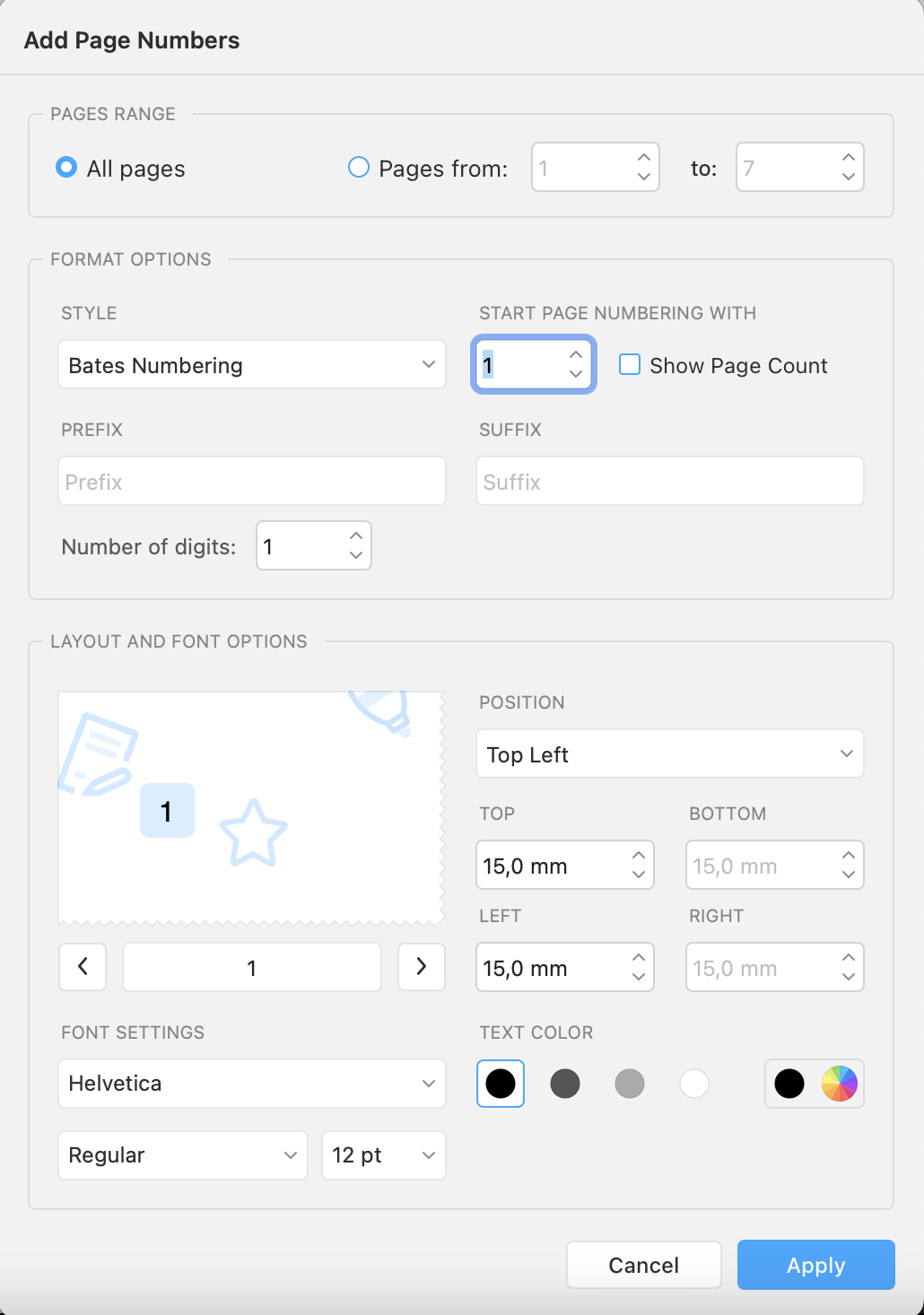
Прямокутна область ліворуч відображає попередній перегляд макета нумерації сторінок — ви можете перевірити там кожну сторінку.
Ви також можете додати нову сторінку, не змінюючи номери інших сторінок, додавши покажчик до доданої сторінки.
Робота з числами Бейтса
Ще однією важливою функціональністю є нумерація Бейтса — це поширений метод індексації юридичних документів для зручного пошуку, ідентифікації та відстеження документів, які були створені в судовому процесі.
Нумерація Бейтса в PDF Expert дозволяє встановити кількість цифр і вказати префікс або суфікс, який буде додано до кожного номера Бейтса, що зробить його унікальним, а також початковий номер, щоб продовжити з того місця, де ви зупинилися, якщо потрібно додати новий документ до пакету документів, які ви вже обробили.
Додайте числа Бейтса, запустивши програму > відкривши файл > натиснувши Редагувати PDF > Колонтитули > Додати числа Бейтса.
Окрім вибору сторінок, ви також можете встановити префікс/суфікс і вказати кількість цифр.
Параметри макета та параметри шрифту дозволяють налаштувати положення номера Бейтса та вибрати відповідний шрифт.
Щоб завершити нумерацію смуг, натисніть кнопку «Застосувати».
Щоб видалити цифри:
- Або перейдіть до Редагувати PDF > Колонтитули > Видалити номери сторінок, щоб видалити всі номери сторінок з документа;
- Або увімкніть режим редагування на верхній панелі інструментів > редагуйте кожен номер сторінки окремо, якщо вам потрібно окремо редагувати індекс номера сторінки (наприклад, коли він розташований на темному фоні і вам потрібно, щоб він виділявся іншим кольором).
Верхній та нижній колонтитули
Остання опція в меню «Заголовок і нижній колонтитул» – це можливість додати текст.
Ви можете вибрати положення макета на сторінці, вручну встановити відстань у міліметрах, вибрати колір та шрифти.
Ви також можете скористатися опцією «Недавні», щоб вставити останній скопійований запис у текстове поле.
Щоб видалити текст після його додавання, просто перейдіть у розділ Редагувати PDF > Колонтитули > Видалити весь текст.
Логічна нумерація сторінок
Іноді стандартна мітка «1» не відповідає фактичному номеру сторінки, особливо у відсканованих документах. За допомогою логічної нумерації сторінок ви можете налаштувати мітки сторінок відповідно до своїх потреб, вручну вибравши першу сторінку.
- «Позначити цю сторінку далі як 1, 2, 3, 4...» нумерує все, починаючи з вибраної сторінки до кінця документа, арабськими цифрами, додаючи посилання «1» до вибраної сторінки.
- «Позначити цю сторінку далі як i, ii, i, iv,..» нумерує все від поточної сторінки до кінця документа римськими цифрами, додаючи посилання «¡» до вибраної сторінки.
- Опція «Позначити як обкладинку» надає вибраній сторінці мітку «Обкладинка».
Ви можете знайти ці параметри, якщо клацнути правою кнопкою миші будь-де на PDF-файлі > вибрати меню «Мітки сторінок».