Цей текст перекладено на українську мову з використанням програм машинного перекладу.
У наших існуючих користувачів PDF Expert 2 та нових клієнтів PDF Expert 3 можуть виникнути запитання щодо перенесення попередніх покупок, початку або скасування підписки та створення облікового запису. У цій статті ми розглянули найпоширеніші запитання. Перегляньте наш список поширених запитань та відповідей на них нижче. А якщо ви все ще не можете знайти потрібну інформацію, просто зверніться до нашої служби підтримки за посиланням у кінці статті. Як завжди, наша команда буде рада допомогти.
Перейти до:
- Як створити обліковий запис і навіщо він потрібен?
- Як активувати мою ліцензію в PDF Expert 3 та розблокувати мої наявні покупки?
- Що робити, якщо моя ліцензія прив’язана до адреси електронної пошти @privaterelay.appleid.com?
- Чому деякі функції заблоковані для мене, якщо в мене є ліцензія?
- Чи можу я подати заявку на знижку PDF Expert 3 як існуючий користувач?
- Чи збережу я доступ до своєї ліцензії після закінчення терміну дії підписки?
- Чи починається підписка автоматично, і як її скасувати?
- Чи потрібна якась ліцензія для активації PDF Expert 3?
- Як активувати програму на Mac?
- Як активувати застосунок на пристрої iOS?
- Чи моя довічна версія PDF Expert 3 працює на пристроях iOS?
- Чи є спосіб синхронізувати файли на різних платформах у PDF Expert?
- Що робити, якщо я не отримаю посилання?
- Як змінити платіжну інформацію та статус підписки?
Як створити обліковий запис і навіщо він потрібен?
У Readdle ми дуже поважаємо вашу конфіденційність — ми також подбали про те, щоб усі ваші покупки були пов’язані між собою та мали легкий доступ до них у майбутньому.
Саме тому ми запровадили нову систему доступу до PDF Expert 3 — щоб користуватися додатком, вам потрібно зареєструвати персоналізований обліковий запис («Обліковий запис»), вказавши свою адресу електронної пошти або зареєструвавшись через облікові записи третіх сторін, а саме Google або Apple. Зверніть увагу, що використання вами таких облікових записів третіх сторін регулюється їхніми правовими документами та документами про конфіденційність.
Якщо ви реєструєтесь через свою електронну пошту, будь ласка, натисніть кнопку в нашому електронному листі, надісланому на вказану адресу електронної пошти, щоб підтвердити це та миттєво увійти.
Обліковий запис призначений для відстеження ваших підписок, входу на ваших пристроях або виходу з них. Ви можете мати лише один обліковий запис, і ви не можете передавати або переуступати його комусь іншому. Ви можете ознайомитися з нашими Правовими умовами тут.
Якщо ви завантажуєте PDF Expert для Mac, вам не потрібно надавати інформацію про кредитну картку протягом безкоштовного пробного періоду. Після закінчення безкоштовного пробного періоду ви можете придбати одноразову або передплатну версію для використання PDF Expert для Mac через наш веб-сайт або Mac App Store. В останньому випадку ваші платіжні дані обробляються, і з вас стягується плата через App Store.
Ви можете створити обліковий запис на Mac або iOS – переконайтеся, що в цьому випадку ви використовуєте ту саму адресу електронної пошти, щоб обліковий запис був однаковим на обох платформах.
На вашому Mac, після встановлення програми, будь ласка, виконайте такі дії:
- Запустіть програму та перейдіть до розділу PDF Expert у верхньому лівому куті екрана.
- Виберіть «Увійти».
- Будь ласка, використовуйте адресу електронної пошти, яку ви використовували для покупки, щоб увійти, вибравши опцію «Увійти за допомогою електронної пошти». Ви також можете вибрати один із двох інших варіантів входу.
- Ви отримаєте посилання на свою електронну адресу – необхідно перейти за цим посиланням, щоб активувати обліковий запис.
- Після цього застосунок буде запущено — тепер ваш обліковий запис успішно створено.
Будь ласка, виконайте ті самі кроки, якщо ви створюєте обліковий запис на своєму пристрої iOS, у такій послідовності:
- Запустіть програму.
- Перейдіть до Налаштування > Обліковий запис.
- Виберіть варіант реєстрації.
- Перевірте свою поштову скриньку, щоб отримати посилання.
- Натисніть кнопку «Увійти до PDF Expert» в отриманому електронному листі.
- Додаток буде запущено, і обліковий запис буде створено.
Як активувати мою ліцензію в PDF Expert 3 та розблокувати мої наявні покупки?
Якщо у вас вже є ліцензія і ви раніше користувалися PDF Expert 2, ви маєте право на всі придбані раніше функції — ви можете оновити програму до PDF Expert 3 без додаткової плати та розблокувати свої покупки там.
Ось кроки для активації ліцензії:
- Відкрийте програму PDF-експерт.
- Натисніть «PDF Expert» у головному меню (лівий верхній кут).
- Виберіть «Увійти».
- Зареєструйтесь, використовуючи свою адресу електронної пошти, щоб створити обліковий запис, до якого буде прив’язано вашу ліцензію.
- Знову натисніть PDF Expert > Переглянути мій обліковий запис > Додати ліцензію.
- Потім, будь ласка, введіть свій ліцензійний ключ.
Ви можете знайти свій ліцензійний код у своїй поштовій скриньці або скористатися нашим інструментом для отримання ліцензії.
Якщо ви вже розблокували функції PDF Expert 2, але бачите, що використовуєте пробну версію, зверніть увагу, що це пробна версія PDF Expert 3, і всі інструменти, за які ви заплатили, все одно розблоковані.
Після виконання цих кроків усі раніше придбані функції PDF Expert 2 будуть розблоковані в PDF Expert 3. Якщо ні, перейдіть до розділу PDF Expert > натисніть «Відновити покупки». Якщо щось не працює, зверніться до нас за адресою rdsupport@readdle.com – ми будемо раді допомогти вам особисто.
Що робити, якщо моя ліцензія прив’язана до адреси електронної пошти @privaterelay.appleid.com?
Після встановлення програми вам потрібно увійти, щоб розблокувати інструменти та почати користуватися PDF Expert. Ось кілька варіантів:
- Увійти за допомогою Google
- Увійти за допомогою електронної пошти
- Увійти за допомогою Apple
Якщо ви хочете входити за допомогою Apple, ви можете вибрати, чи показувати свою існуючу електронну адресу Apple, чи приховувати її. Якщо ви вирішите приховати свою електронну адресу, буде створено спеціальну приватну електронну адресу Apple — вона виглядатиме так: комбінація літер і цифр плюс домен @privaterelay.appleid.com. Ви можете дізнатися про механізм цієї випадкової генерації домену тут. Ваш обліковий запис і ваші попередні покупки (у цьому випадку ваша ліцензія) будуть автоматично прив’язані до цієї щойно створеної електронної адреси. Ви можете просто використовувати опцію «Увійти за допомогою Apple» з цього моменту, якщо ви не проти використання цієї електронної адреси.
Однак, якщо ви хочете відв’язати свою ліцензію від цієї приватної адреси електронної пошти Apple, зв’яжіться з нами за адресою rdsupport@readdle.com та вкажіть стару/нову адресу електронної пошти, яку ви хочете використовувати.
Чому деякі функції заблоковані для мене, якщо в мене є ліцензія?
Якщо ви раніше придбали PDF Expert 2 та активували свою ліцензію в PDF Expert 3, зверніть увагу, що всі придбані раніше інструменти є безкоштовними для вас і повинні працювати в найновішій версії безкоштовно. Ці інструменти представлені в розділах програми «Анотування» та «Редагування».
Однак, є деякі нові преміум-функції PDF Expert 3, які постачаються лише з платним оновленням – це інструменти розділів Scan&OCR та інструменти експорту розділів. Ви можете розпочати пробний період, щоб перевірити, чи потрібні вам ці функції – після закінчення пробного періоду з вас не стягуватиметься плата автоматично.
Більше того, ви маєте можливість продовжувати користуватися розблокованими існуючими інструментами, не платячи за оновлення PDF Expert 3. Якщо ви вирішите оформити кросплатформну підписку, ви маєте право на спеціальну знижку як існуючий користувач.
Те саме стосується й існуючих користувачів PDF Expert 2 у Mac App Store — ваші старі покупки автоматично розблоковуються після оновлення програми до PDF Expert 3 з тим самим Apple ID, а також ви можете отримати ексклюзивну пропозицію на довічну версію PDF Expert 3.
Чи можу я подати заявку на знижку PDF Expert 3 як існуючий користувач?
Ми цінуємо наших клієнтів і прагнемо забезпечити найкращий досвід як для нових, так і для наших існуючих користувачів. Саме тому, окрім збереження безкоштовного доступу до вже придбаних функцій, ми також пропонуємо систему знижок для наших існуючих клієнтів. Ось типи знижок, які ми зараз пропонуємо:
- Користувачам ліцензії PDF Expert 2: ми пропонуємо 50% знижку на перший рік нашої кросплатформної підписки на PDF Expert 3 – ви можете активувати пропозицію, просто натиснувши на будь-який розділ або інструмент преміум-класу, наприклад, «Сканування та OCR» або «Експорт».
- Користувачі PDF Expert 2 у Mac App Store: ви можете подати заявку на знижку на довічну версію PDF Expert 3. Зверніть увагу, що цей конкретний план не поширюється на платформу iOS і діє лише на Mac. Це також одноразовий платіж без абонентської плати.
- Користувачі підписки PDF Expert для iOS: якщо у вас зараз є активна підписка на iOS, ви можете перейти на наш преміум-план — у цьому випадку з вас буде стягнуто повну вартість кросплатформної підписки, але Apple перерахує та надішле вам різницю — ви отримаєте відшкодування за місяці попередньої підписки, які ви не використали.
- Студенти та викладачі: незалежно від того, чи ви вже користуєтеся PDF Expert 2 як студент чи викладач, чи якщо ви новий клієнт у сфері освіти, ви можете подати заявку на 50% знижку на річну підписку – ціна залишатиметься незмінною протягом кожного розрахункового року, поки ви навчаєтесь/працюєте в навчальному закладі та маєте доступ до своєї освітньої електронної адреси/будь-якого підтвердження того, що ви є студентом. Ви можете подати заявку на освітню знижку на нашій сторінці цін.
Усі знижки зазвичай можна активувати під час оновлення до PDF Expert 3. Якщо щось у вас не працює, зв’яжіться з нами за адресою rdsupport@readdle.com – ми будемо раді допомогти вам особисто.
Чи збережу я доступ до своєї ліцензії після закінчення терміну дії підписки?
Якщо ви раніше придбали PDF Expert 2 і маєте на нього ліцензію, ви завжди матимете доступ до інструментів, за які сплатили, навіть якщо вирішите скасувати підписку. Для цього обов’язково активуйте ліцензію в додатку, щоб додаток розпізнав вашу покупку – ви можете дізнатися, як це зробити, у розділі «Як активувати мою ліцензію в PDF Expert 3 та розблокувати мої наявні покупки».
Якщо ви вирішите повернутися до версії PDF Expert 2, зв’яжіться з нами безпосередньо за адресою rdsupport@readdle.com.
Чи починається підписка автоматично, і як її скасувати?
Якщо ви розпочали пробну версію PDF Expert, вам слід пам’ятати, що скасування відбувається по-різному залежно від пристрою, який ви використовуєте.
Будь ласка, пам’ятайте, що ми ніколи не стягуємо плату за завантаження програми з нашого веб-сайту без вашого підтвердження. Якщо ви не хочете купувати PDF Expert після закінчення пробного періоду, ви все одно можете використовувати її як безкоштовну програму для читання PDF-файлів на вашому Mac.
Якщо ви не зацікавлені у використанні програми на вашому Mac, змініть програму для перегляду PDF-файлів за замовчуванням, відкривши програму та перейшовши до розділу «PDF Expert», потім «Preferences» у рядку меню та змінивши «PDF Reader за замовчуванням» на «Preview».
Також обов’язково видаліть PDF Expert зі свого Mac, якщо ви більше не хочете ним користуватися:
- Закрийте програму.
- Відкрийте Пошукач.
- Виберіть вкладку «Програми» та знайдіть там PDF Expert.
- Перетягніть його до кошика.
Якщо ви вже оформили підписку, ви можете скасувати її самостійно в додатку на вашому Mac:
- Відкрийте PDF-експерт.
- Перейдіть до розділу PDF-експерт у верхньому лівому куті.
- Натисніть «Переглянути мій обліковий запис».
- У розділі «Поточний стан» ви побачите стан вашої підписки.
- Якщо він активний і ви хочете його скасувати, натисніть «Скасувати».
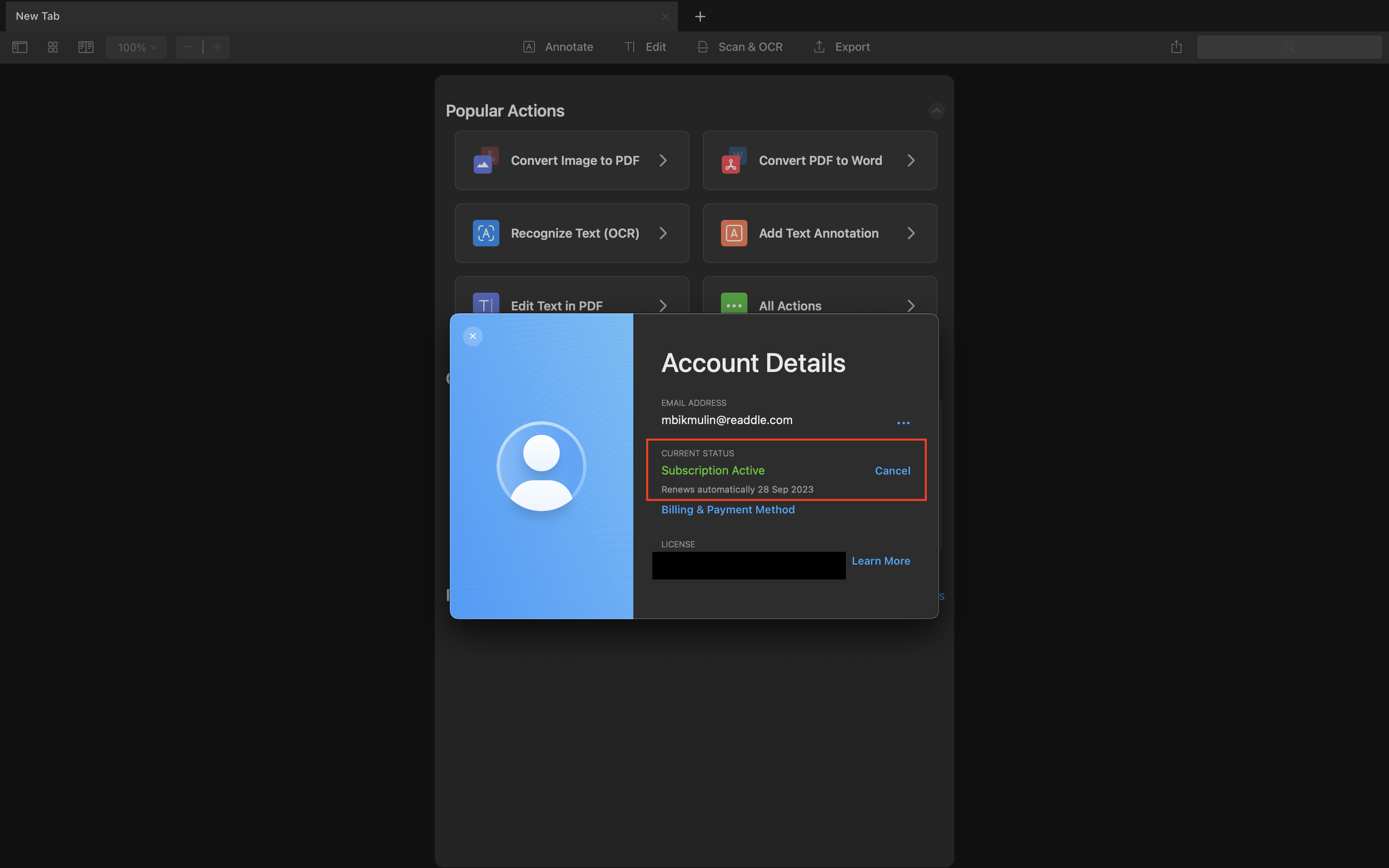
Якщо ви оформили підписку на своєму пристрої iOS, і це лише підписка на iOS, вам потрібно буде скасувати її вручну, оскільки згідно з політикою Apple ваша підписка починається одразу після закінчення пробного періоду та обробляється Apple. Плата за підписку буде стягнута через 7 днів, якщо ви не скасуєте пробний період.
Будь ласка, виконайте наведені нижче дії, щоб скасувати підписку на вашому iPhone або iPad:
- Відкрийте налаштування iOS .
- Торкніться свого імені вгорі > перейдіть до розділу «Підписки».
- Виберіть PDF Expert.
- Натисніть «Скасувати підписку». Якщо ви не бачите такої опції, це означає, що підписку вже скасовано та не буде поновлено.
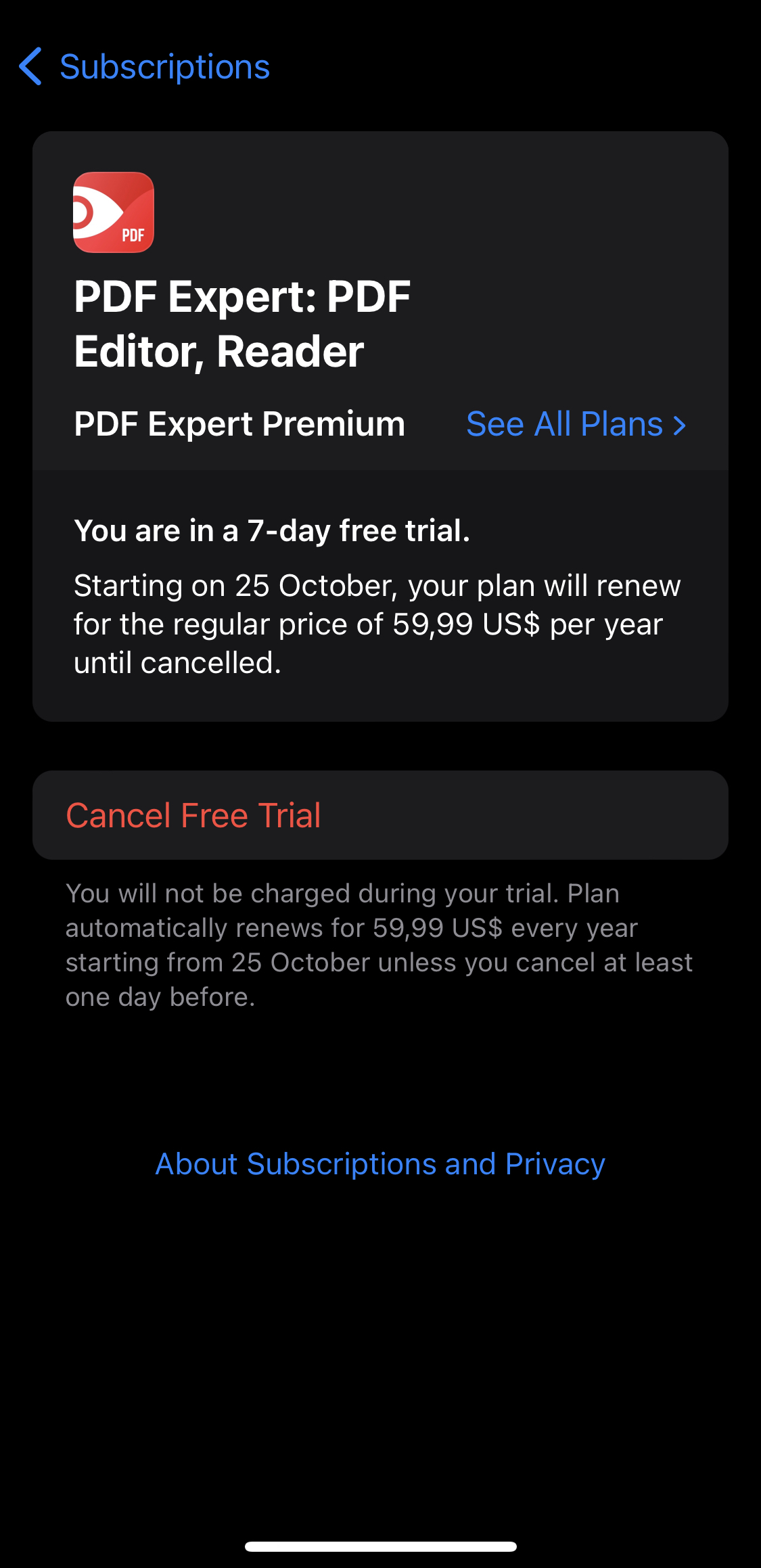
Якщо у вас виникнуть додаткові питання щодо вашої покупки, будь ласка, зв'яжіться з нами.
Чи потрібна якась ліцензія для активації PDF Expert 3?
Зверніть увагу, що хоча для активації попередньої версії програми потрібен був ліцензійний код, PDF Expert 3 його не потребує — все, що вам потрібно зробити, це ось що:
- Переконайтеся, що у вас macOS версії 10.13 або пізнішої.
- Завантажте програму з нашого вебсайту або з Mac App Store, якщо ви придбали її там.
- Після цього вам потрібно буде використати ту саму адресу електронної пошти, яку ви використовували для покупки, щоб увійти та створити обліковий запис – це потрібно для розпізнавання покупки, а що стосується облікового запису, він відіграє роль ідентифікатора в нашій системі для розблокування преміум-функцій на ваших пристроях.
Як активувати програму на Mac?
Якщо ви активували кросплатформну підписку на своєму пристрої iOS, вам потрібно буде виконати кілька кроків, щоб активувати програму на платформах iOS та Mac. Ось що вам потрібно зробити:
- Відкрийте програму на своєму пристрої iOS > Налаштування > Обліковий запис > Зареєструватися.
- Після цього завантажте PDF Expert для Mac тут і увійдіть, використовуючи ту саму адресу електронної пошти:
- Запустіть програму на вашому Mac.
- Натисніть «PDF Expert» у верхньому лівому куті.
- Увійти..
Після цього ваш обліковий запис буде використовуватися на всіх ваших пристроях iOS та Mac, а покупку буде активовано. Якщо у вас виникнуть будь-які проблеми, будь ласка, не соромтеся звертатися до нас за адресою rdsupport@readdle.com – ми будемо раді допомогти вам особисто.
Як активувати застосунок на пристрої iOS?
Після придбання нашої кросплатформної підписки вам потрібно встановити та активувати застосунок на обох пристроях. Якщо ви здійснили покупку через Mac, виконайте такі дії, щоб увійти на своєму пристрої iOS:
- Завантажте та відкрийте програму на своєму пристрої iOS.
- Перейдіть до Налаштування > Обліковий запис.
- Зареєструйтесь, використовуючи електронну адресу, яку ви використовували для придбання програми.
Якщо ви ще не ввійшли в систему на своєму Mac, переконайтеся, що ваша macOS пізніша за 10.13, і завантажте програму тут. Після цього відкрийте програму > натисніть PDF Expert у верхньому лівому куті > Увійти, використовуючи свою адресу електронної пошти.
Якщо у вас виникли проблеми з активацією програми, зв’яжіться з нами за адресою rdsupport@readdle.com – ми будемо раді допомогти вам особисто.
Чи моя довічна версія PDF Expert 3 працює на пристроях iOS?
Наразі PDF Expert 3 представлений у двох планах оплати на вибір – річна підписка та довічна версія.
На відміну від річної підписки, яка поширюється як на платформи iOS, так і на macOS, довічна версія є одноразовою покупкою та діє лише на пристроях Mac. Це означає, що програму можна встановити лише на Mac і не можна використовувати на iPhone або iPad – довічна версія регулярно оновлюватиметься, включаючи невеликі покращення та виправлення, але є ймовірність, що в майбутньому деякі великі оновлення з новими інструментами вимагатимуть додаткової плати.
Ви можете перевірити доступні плани тут.
Чи є спосіб синхронізувати файли на різних платформах у PDF Expert?
Зверніть увагу, що спочатку всі файли зберігаються локально на вашому пристрої iOS, якщо ви вручну не вирішите поділитися ними зі сторонніми сервісами, такими як Dropbox, Google Drive тощо. У випадку системи macOS, через відсутність структури папок, усі файли, з якими ви працюєте в додатку, зберігаються на вашому Mac.
Ви можете перенести свої файли, використовуючи такі опції:
- Ви можете використовувати AirDrop для передачі файлів між різними пристроями iOS або macOS.
- Ви можете оновлювати свої файли за допомогою iCloud. У такому разі відкрийте налаштування iOS на вашому iPhone або iPad > натисніть Apple ID (ваше ім’я) > iCloud > увімкніть перемикач для PDF Expert. Після цього ви побачите папку під назвою «PDF Expert в iCloud» у додатку. Ви можете звернутися до цієї статті, щоб знайти додаткову інформацію щодо процесу синхронізації. Ви також можете використовувати деякі інші хмарні сховища, такі як Dropbox або Google Drive.
- Також ми рекомендуємо використовувати вбудовану системну функцію під назвою Apple Handoff. Ця опція допоможе вам найшвидше обмінюватися файлами між пристроями. Ви можете дізнатися, як користуватися цією функцією, тут.
Що робити, якщо я не отримаю посилання?
Чарівне посилання — це посилання для входу, яке ви отримуєте під час першого входу в додаток через електронну пошту. Посилання надсилається вам на адресу електронної пошти, яку ви використовували, і потрібне для процесу ідентифікації.
Якщо з якоїсь причини ви не можете отримати від нас жодного чарівного посилання після спроби входу, перевірте наступне:
- Переконайтеся, що ваш домен та адреса електронної пошти не мають жодних обмежень на вхідну пошту.
- Перевірте, чи у вас стабільне мережеве з’єднання.
- Знайдіть електронний лист із чарівним посиланням у папці «Спам».
- Спробуйте вимкнути брандмауер або VPN, якщо ви їх використовуєте.
Якщо жоден із цих кроків не допоміг, будь ласка, не соромтеся звертатися до нас за адресою rdsupport@readdle.com — ми будемо раді допомогти вам особисто.
Як змінити платіжну інформацію та статус підписки?
Якщо вам потрібно оновити платіжну інформацію або перевірити стан підписки, ви можете зробити це в додатку. Будь ласка, виконайте такі дії:
- Запустіть програму.
- На вашому Mac перейдіть до розділу PDF Expert у верхньому лівому куті > Переглянути мій обліковий запис.
- На пристрої iOS відкрийте налаштування програми > торкніться облікового запису.
- Ви побачите опцію скасування поточної підписки як на пристроях Mac, так і на iOS.
- Увійдіть до розділу «Виставлення рахунків та спосіб оплати».
Ви можете змінити, видалити або додати спосіб оплати, а також переглянути, коли поновлюється підписка. Ви також можете отримати доступ до історії своїх рахунків.