Цей текст перекладено на українську мову з використанням програм машинного перекладу.
Збагачуйте PDF-файли своїми думками та ідеями, вводячи їх на полях. Текстові коментарі в PDF Expert можна шукати, тому ви зможете легко знайти їх пізніше. Ви також можете додавати спливаючі нотатки з коментарями, щоб зробити документ ще ціннішим.
Перейти до:
Як додавати текстові коментарі до PDF-файлів
- Відкрийте PDF-файл і виберіть вкладку «Анотувати».
- Виберіть текст
 інструмент.
 - Виберіть шрифт, розмір шрифту та налаштуйте колір на бічній панелі праворуч.
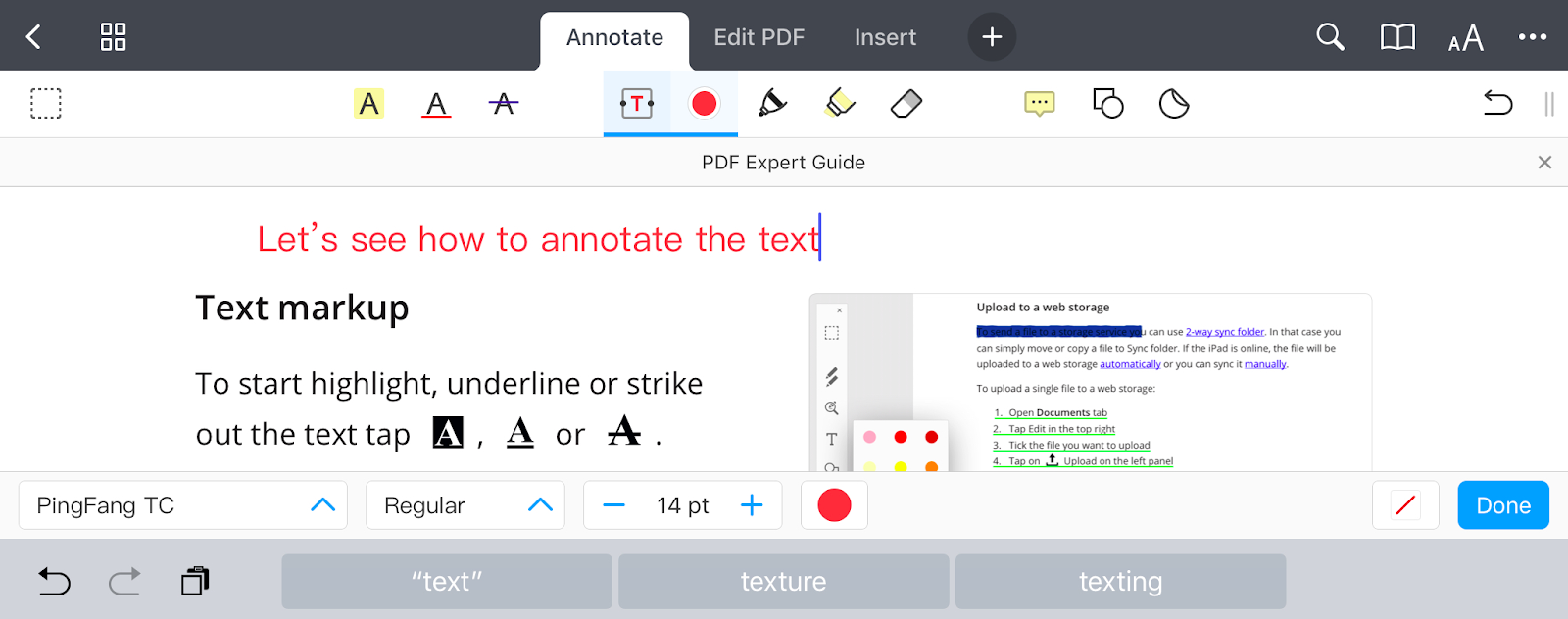
- Клацніть там, де потрібно додати текстовий коментар, і почніть вводити текст.
- Відкрийте файл.
- Натисніть «Анотувати» на панелі інструментів.
- Вибрати текст
 .
. - Торкніться місця, куди потрібно вставити текст.
- Введіть текст. У верхній частині клавіатури ви можете вибрати шрифт, його товщину та розмір, колір тексту та фону.
- Натисніть «Готово», щоб зберегти нотатку.
Примітка: Щоб скасувати зміни, торкніться на панелі інструментів. Якщо потрібно повторити редагування, натисніть і утримуйте
 і виберіть «Повторити».
Або ж ви можете натиснути й утримувати сторінку та вибрати «Текст» у спливаючому меню.
Щоб змінити наявну текстову нотатку, торкніться її та виберіть «Редагувати» у спливаючому меню. Ви можете натиснути та утримувати текстову нотатку, щоб перемістити її.
Щоб видалити нотатку, торкніться її та виберіть «Видалити» у спливаючому меню.
Як додавати фігури до PDF-файлів
- Відкрийте PDF-файл і виберіть вкладку «Анотувати».
- Клацніть на фігурах
 інструмент.
 - Виберіть фігуру, встановіть непрозорість та налаштуйте її колір на бічній панелі праворуч.
- Клацніть там, де потрібно додати фігуру.
- Відкрийте документ.
- Натисніть «Анотувати» на панелі інструментів.
- Вибрати фігури
 . Тут ви можете вибрати фігуру, колір її межі та товщину.
 - Щоб налаштувати колір заливки та непрозорість, торкніться «Додаткові налаштування».
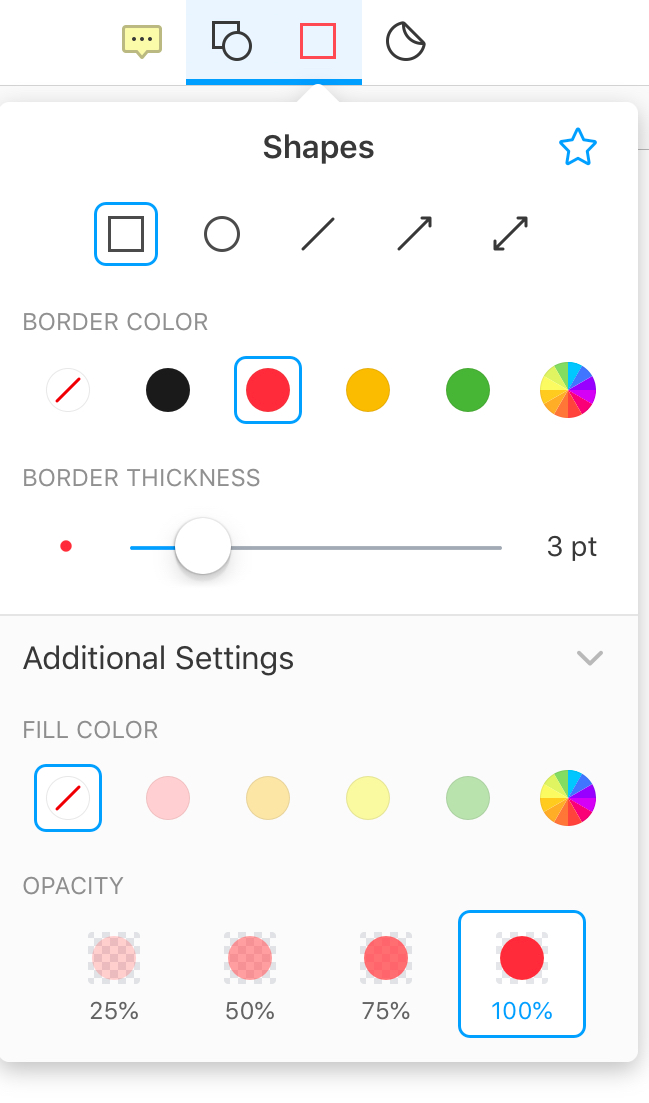
- Торкніться місця, куди потрібно вставити фігуру.
Щоб перемістити фігуру, торкніться її та утримуйте.
Щоб змінити розмір фігури, просто перетягніть її кути.
Щоб редагувати фігуру, торкніться її та виберіть «Властивості» у спливаючому меню.
Щоб видалити фігуру, торкніться її та виберіть «Видалити».
Примітка: Щоб скасувати зміни, торкніться на панелі інструментів. Якщо потрібно повторити редагування, натисніть і утримуйте
 і виберіть «Повторити».
Якщо ви часто використовуєте певну фігуру, наприклад, червону стрілку, ви можете додати її до обраного, щоб працювати ще швидше. Дізнайтеся, як створити власну панель інструментів у PDF Expert.
Як створювати спливаючі нотатки у PDF-файлах
- Відкрийте PDF-файл і виберіть вкладку «Анотувати».
- Виберіть нотатку
 інструмент.
 - Клацніть там, де потрібно вставити спливаючу нотатку.
- Введіть текст.
- За потреби змініть колір нотатки на бічній панелі праворуч.
- Щоб перемістити нотатку в інше місце на сторінці, просто перетягніть її.
- Щоб видалити нотатку, клацніть її, щоб відкрити, а потім натисніть кнопку видалення внизу.
- Відкрийте PDF-документ.
- Виберіть «Анотувати» на панелі інструментів.
- Натисніть «Примітка»
 . На iPhone прокрутіть панель інструментів праворуч, щоб отримати доступ до інструмента «Нотатка».
 - Торкніться місця, куди потрібно вставити спливаючу нотатку.
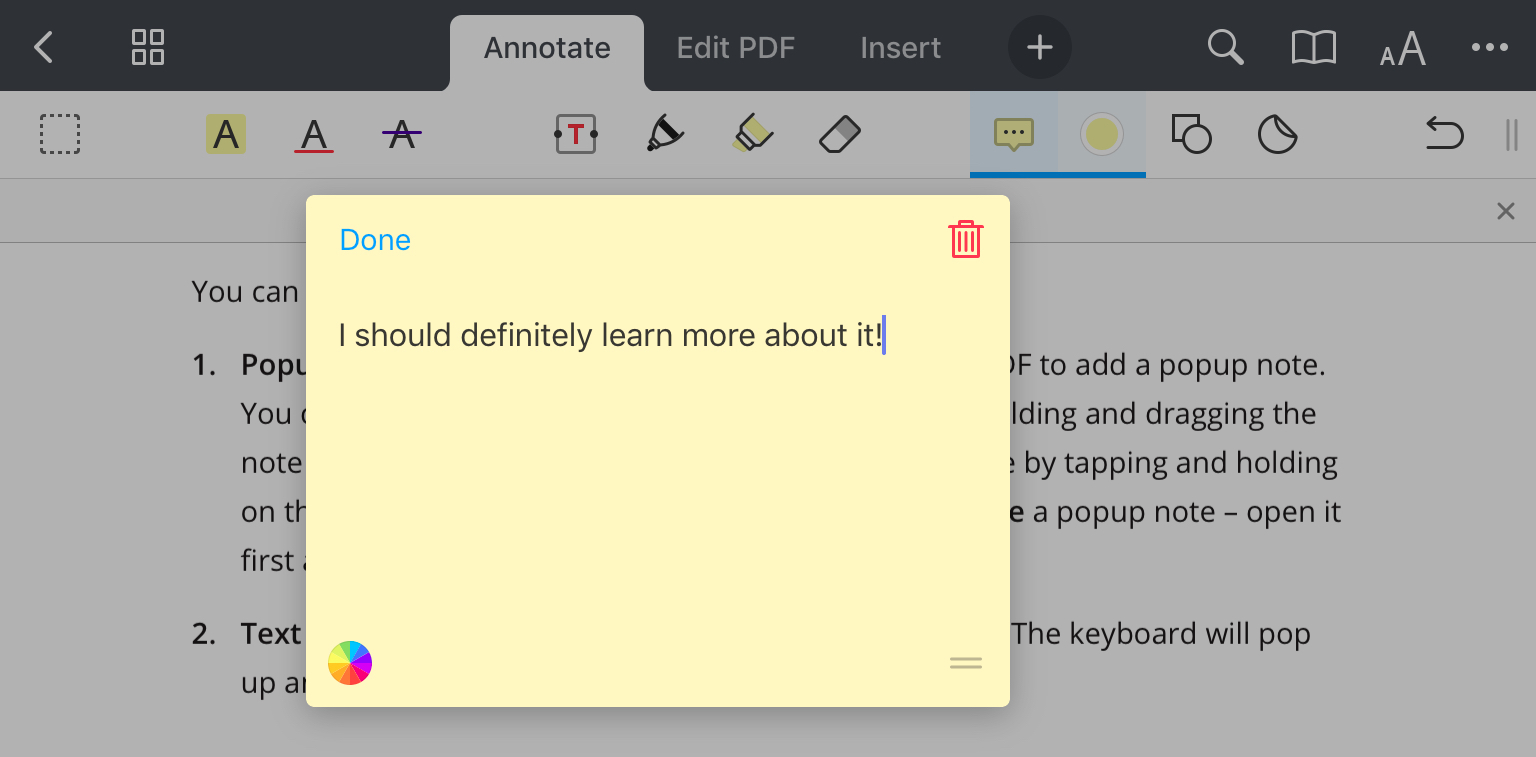
- Введіть текст.
- Щоб змінити колір нотатки, торкніться колірного кола внизу ліворуч.
- Натисніть «Готово».
- Ви можете натиснути та утримувати нижній правий кут спливаючої нотатки, щоб перемістити її.
Або ж ви можете натиснути й утримувати місце, куди потрібно додати нотатку, і вибрати «Нотатка» у спливаючому меню.
Щоб редагувати спливаючу нотатку, просто торкніться її. Якщо ви хочете видалити нотатку, відкрийте її та торкніться значка кошика.