Цей текст перекладено на українську мову з використанням програм машинного перекладу.
Після вибору будь-якого інструмента анотації або інструмента редагування тексту праворуч з’явиться бічна панель. Там ви побачите набір із кольорами за замовчуванням, автоматично вибраними PDF Expert. Виберіть один із цих кольорів або налаштуйте власну палітру.
Перейти до:
Налаштування невеликої палітри на бічній панелі
Клацніть колірне коло біля п'ятого кольору палітри та виберіть потрібний колір за допомогою одного з цих інструментів:
-
Колірне коло
 легко знаходити ідеальні кольори;
 -
Кольорові повзунки
 використовувати повзунки «Відтінки сірого», RGB, CMYK або HSB;
 -
Колірні палітри
 вибрати або шукати точні кольори за їхньою назвою (наприклад, з наборів кольорів Readdle або Apple);
 -
Палітри зображень
 вибрати будь-який колір з будь-якого завантаженого зображення;
 -
Олівці
 імітувати пачку олівців;
 -
Вибір кольору Zeplin
 вибрати колір з проєкту Zeplin або стилістичного посібника;
 -
Інструмент «Піпетка»
 щоб вибрати кольори з поточного відкритого документа.
Щоб налаштувати інші кольори на палітрі з п’яти, клацніть наступний колір, не закриваючи вікно «Налаштування кольору», а потім виберіть новий колір. Також можна змінити колір на палітрі, клацнувши на ньому правою кнопкою миші та вибравши «Змінити колір…». Ви можете повторити ці дії для кожного кольору на палітрі.
Створіть палітру, щоб швидко налаштувати маленьку
Цю палітру можна використовувати для швидкого заповнення невеликої палітри вашими улюбленими кольорами в будь-якому з ваших PDF-файлів. Виберіть колір, який вам подобається, за допомогою одного з описаних вище інструментів, і перетягніть його на палітру внизу. От і все!
Відновіть кольори вашої палітри
Щоб повернутися до стандартної колірної палітри на бічній панелі праворуч, клацніть правою кнопкою миші на одному з кольорів і виберіть «Відновити кольори за замовчуванням». Зверніть увагу, що ця дія впливає на всі п’ять кольорів палітри.
Щоб видалити колір з палітри у вікні «Налаштування кольорів», клацніть будь-де у верхній рамці вікна, щоб зробити його активним, потім клацніть колір і натисніть клавішу Delete. Наразі можна видаляти кольори з палітри лише по одному. Щоб скасувати цю дію, натисніть Command + Z (сполучення клавіш, яке скасовує попередню дію).
Як налаштувати кольори анотацій:
- Виберіть «Анотувати» на панелі інструментів.
- Виберіть потрібний інструмент для анотацій і торкніться його кольору.
- Торкніться колірного кола праворуч.
- Торкніться попереднього налаштування кольору, яке ви хочете змінити, і виберіть потрібний колір. Ви можете повторити ці дії для кожного з п’яти попередньо налаштованих параметрів.
- Щоб повернутися до стандартної кольорової палітри, натисніть «Відновити».
- Ви також можете вибрати кольори з поточного відкритого документа. Для цього натисніть інструмент «Піпетка».
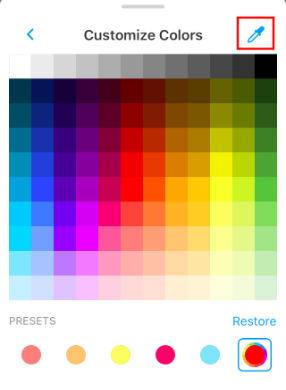
- Перетягніть піпетку на колір, який ви хочете використати. Після вибору потрібного кольору натисніть «Готово». Цей колір з’явиться у вашій палітрі.