Цей текст перекладено на українську мову з використанням програм машинного перекладу.
PDF Expert збирає всі ваші анотації в одному місці, щоб ви могли легко переглядати їх і навіть шукати. Це зручно, коли вам потрібно швидко знайти частини документа, які ви вважаєте важливими.
Перегляд анотацій та пошук серед них
Список анотацій можна переглянути на панелі зведення «Закладки, контури, анотації» ліворуч на екрані. Якщо вона не відкрита, натисніть у верхньому лівому куті. Потім переконайтеся, що ви перейшли до
 вкладка. Тут ви можете побачити всі свої анотації, відсортовані за номером сторінки. Ви можете натиснути на анотацію, щоб перейти на відповідну сторінку.
- Щоб фільтрувати анотації за кольором, прокрутіть список анотацій угору, а потім натисніть
 біля поля пошуку та виберіть колір.
 - Щоб знайти слово або фразу в анотаціях, прокрутіть список анотацій угору, потім клацніть поле пошуку та введіть запит. Зверніть увагу: PDF Expert не шукає підписи та вміст анотацій, створених за допомогою інструмента «Перо».
Звідси також можна видаляти та експортувати анотації. Щоб закрити панель зведення «Закладки, контури, анотації», натиснітьзнову у верхньому лівому куті.
- Відкрийте файл.
- Торкніться
 у верхньому правому куті вашого iPad або
 внизу на вашому iPhone.
 - Відкрийте вкладку «Анотації» праворуч.
- Тут ви можете побачити всі свої анотації, відсортовані за номером сторінки. Ви можете натиснути на анотацію, щоб перейти на відповідну сторінку.
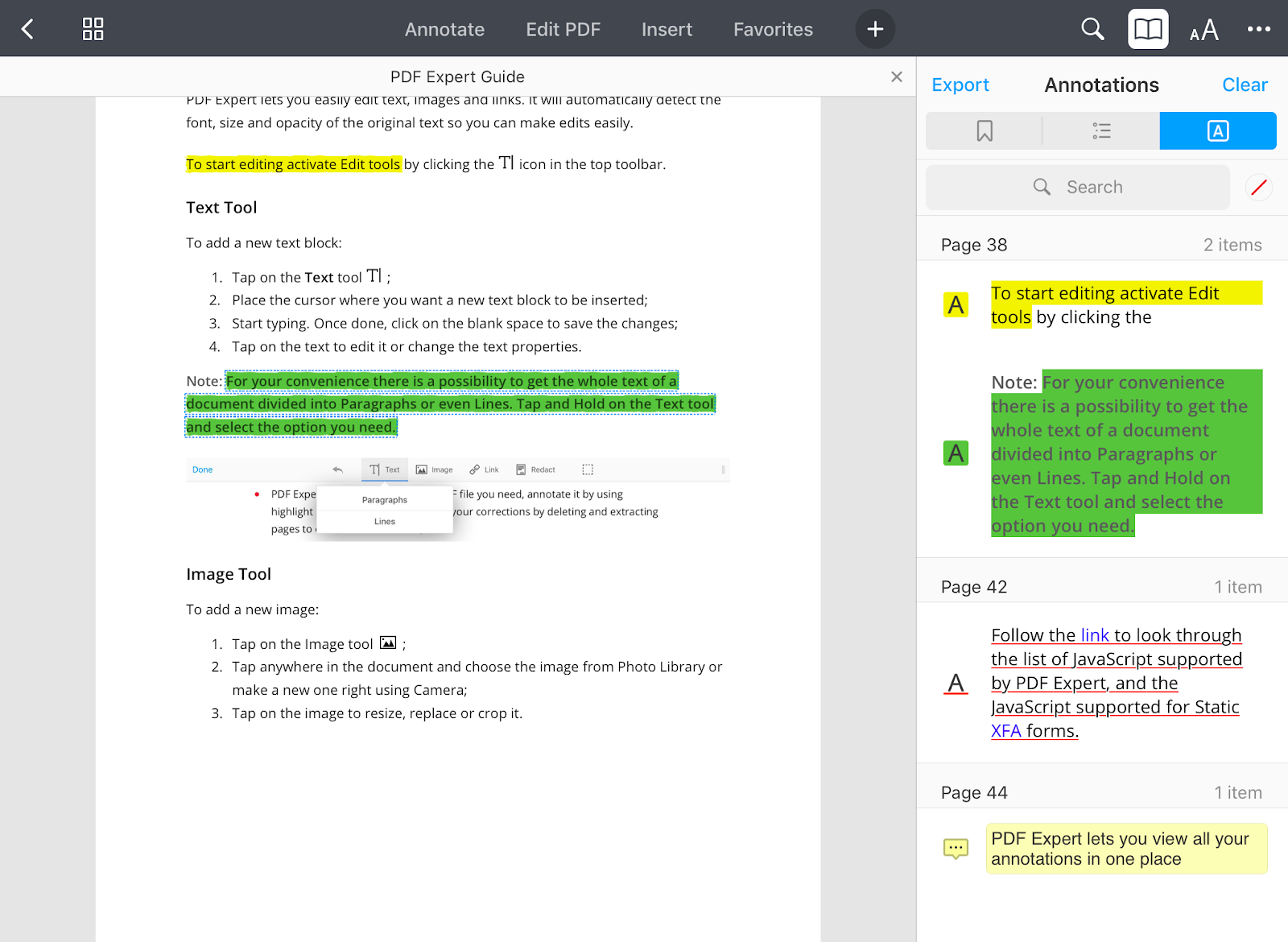
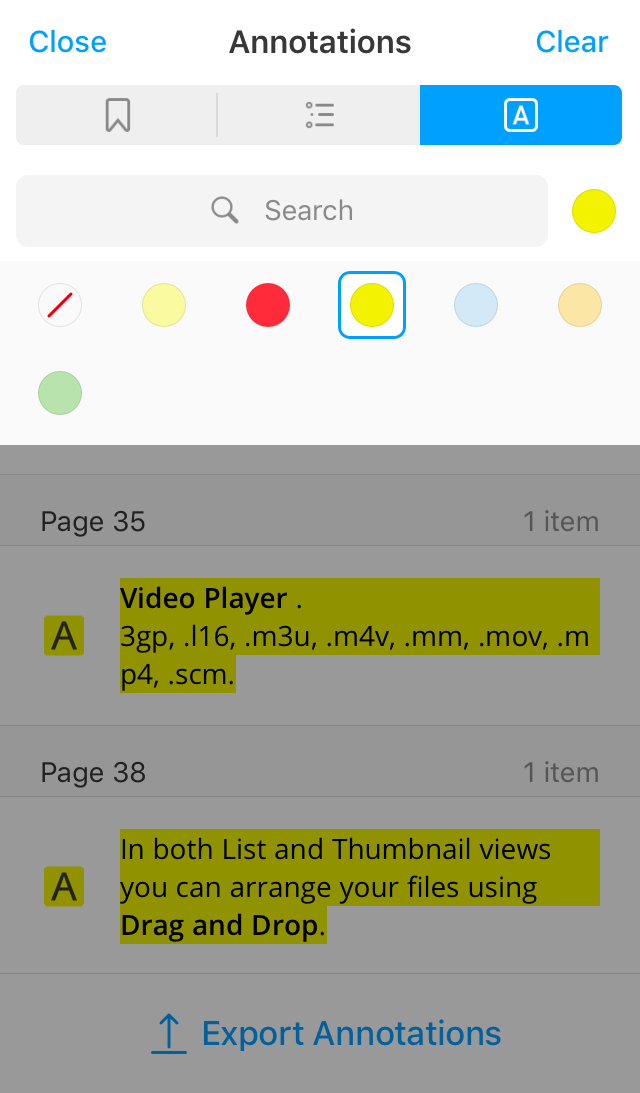
- Щоб знайти слово або фразу в анотаціях, торкніться поля пошуку та введіть запит. На iPhone трохи прокрутіть униз, щоб відобразити поле пошуку. PDF Expert здійснює пошук у виділеному та підкресленому тексті, спливаючих вікнах та текстових нотатках.
- Щоб фільтрувати анотації за кольором, торкніться колірного кола біля поля пошуку та виберіть колір.
Видалити анотації
Щоб видалити будь-яку анотацію, окрім спливаючих нотаток та виділеного, підкресленого або закресленого тексту, клацніть її та натисніть клавішу Delete. Після створення анотації її також можна видалити, натиснувши Command + Z (скорочення, яке скасовує попередню дію). Пізніше або для масового видалення анотацій виконайте такі дії:
- Якщо панель зведення «Закладки, контури, анотації» не відкрита, натисніть
 у верхньому лівому куті. Потім переконайтеся, що ви перейшли до
 вкладка. Тут ви побачите список усіх анотацій, які ви створили у PDF-файлі.
 - Щоб повністю видалити елементи анотацій з файлу, потрібно вибрати елементи зі списку, а потім натиснути клавішу Delete або клацнути правою кнопкою миші > Видалити.
- Видалення елемента: клацніть правою кнопкою миші на елементі та натисніть клавішу Delete.
- Видалення кількох елементів: натисніть і утримуйте клавішу Command і клацніть елементи (вони не обов’язково мають бути поруч один з одним), а потім натисніть клавішу Delete. Ви також можете клацнути біля першого елемента, натиснути та утримувати трекпад або кнопку миші, а потім перетягнути вказівник на потрібні елементи, щоб вибрати кілька елементів. Щоб скасувати вибір одного елемента, коли вибрано кілька елементів, просто клацніть елемент, утримуючи клавішу Command.
- Видалення всіх елементів зі списку: клацніть панель, щоб зробити її активною, натисніть Command-A, а потім натисніть клавішу Delete.
Щоб скасувати останню дію, натисніть Command + Z. Щоб скасувати команду скасування, натисніть Shift-Command-Z. Зверніть увагу, що після закриття файлу скасувати дію неможливо.
Щоб видалити одну анотацію:
- Відкрийте файл.
- Торкнітьсяу верхньому правому куті вашого iPad абовнизу на вашому iPhone.
- Відкрийте вкладку «Анотації» праворуч.
- Проведіть пальцем по анотації ліворуч і натисніть кнопку видалення.
Щоб очистити всі анотації з документа:
- Відкрийте файл.
- Торкнітьсяу верхньому правому куті вашого iPad абовнизу на вашому iPhone.
- Відкрийте вкладку «Анотації» праворуч.
- Торкніться «Очистити».
- У спливаючому повідомленні натисніть Так.
Примітка: Щоб скасувати цю дію, поверніться до документа та торкніться на панелі інструментів.