Цей текст перекладено на українську мову з використанням програм машинного перекладу.
Усі ми працюємо з PDF-файлами по-різному. Саме тому PDF Expert групує всі інструменти на основі певних робочих процесів: анотування, малювання, редагування PDF-файлів, заповнення та підписання документів тощо. Просто виберіть своє завдання, і PDF Expert надасть вам усе необхідне.
Як працювати з панеллю інструментів у PDF Expert
Коли ви відкриваєте документ у PDF Expert, на панелі інструментів є три стандартні набори інструментів: «Анотувати», «Вставити» та «Заповнити й підписати». Просто торкніться набору інструментів, щоб показати або приховати його інструменти.

Порада: Щоб перемістити панель інструментів, натисніть і утримуйте і перетягніть його у верхній, лівий або правий край екрана.
Для деяких інструментів, таких як «Перо» або «Виділення», можна налаштувати додаткові параметри, наприклад, колір або непрозорість. Щоб зробити це, виберіть інструмент і торкніться засобу вибору кольору  біля нього.
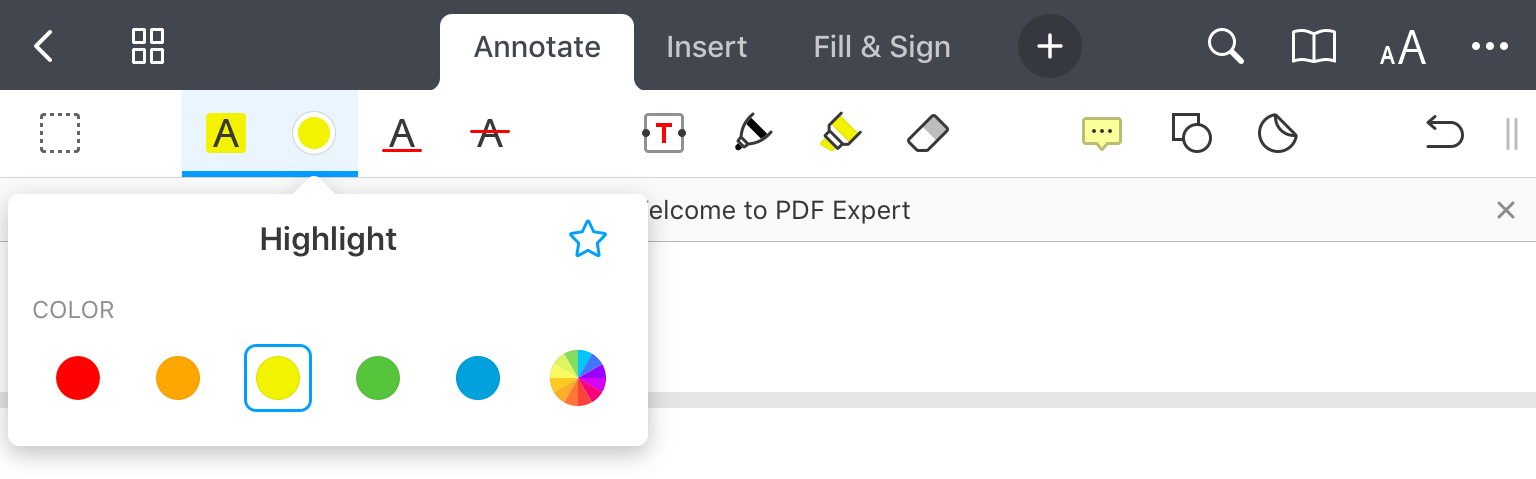
Щоб отримати доступ до додаткових інструментів, натисніть знак плюс на панелі інструментів і виберіть потрібний набір інструментів. PDF Expert дозволяє налаштувати панель інструментів на ваш розсуд.
Як додати або приховати набори інструментів на панелі інструментів:
- Торкніться знака плюс у верхній частині панелі інструментів.
- Щоб додати набір інструментів на панель інструментів, просто торкніться його. Ви також можете перетягнути його на панель інструментів.
- Щоб приховати набір інструментів на панелі інструментів, перетягніть його з пункту НА ПАНЕЛІ ІНСТРУМЕНТІВ до пункту ІНШІ ІНСТРУМЕНТИ.
- Ви можете перетягувати набори інструментів, щоб змінити їх порядок.
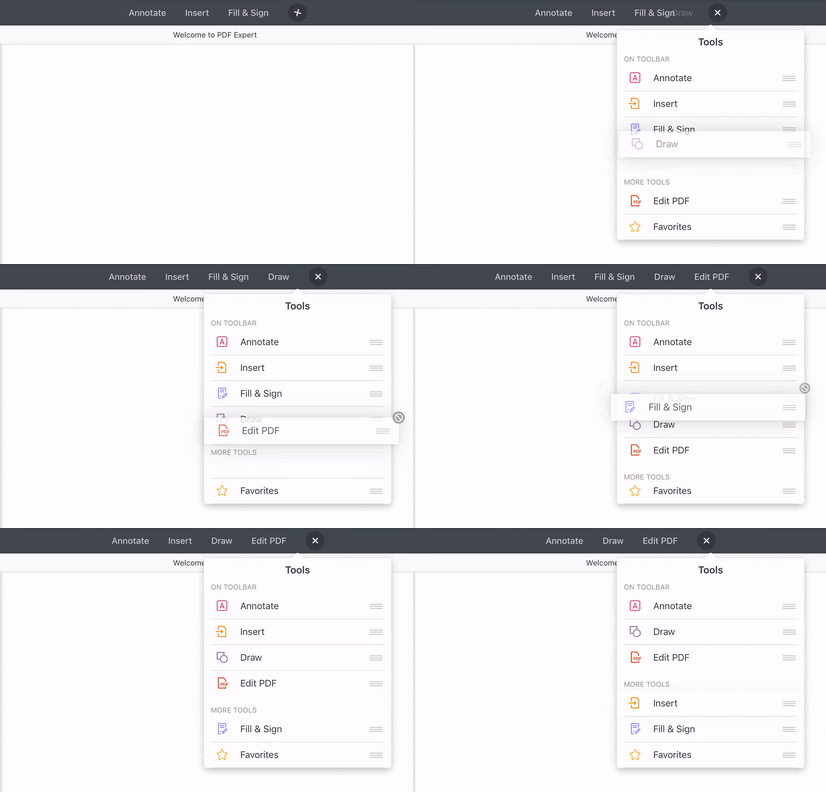
Примітка: Коли ваш iPad перебуває в портретному режимі, панель інструментів може відображати максимум три набори інструментів.
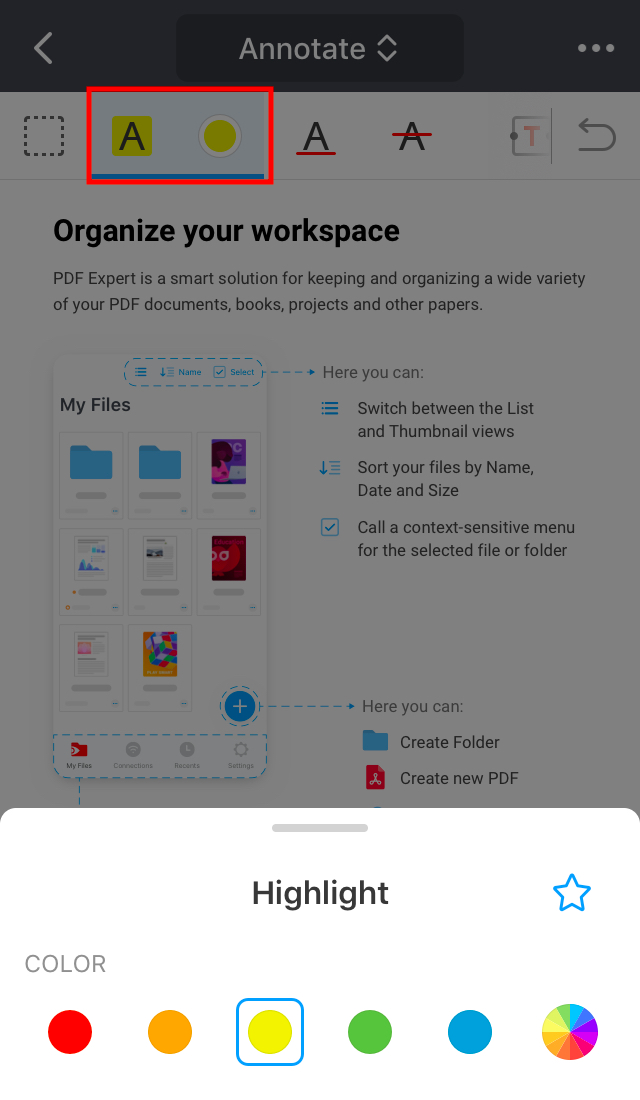
Коли ви відкриваєте файл у PDF Expert, угорі ви бачите вибраний набір інструментів. Просто торкніться потрібного інструмента, щоб його використовувати. Щоб побачити більше інструментів, прокрутіть панель інструментів праворуч.
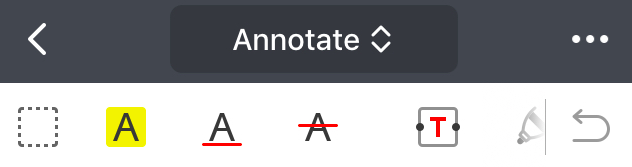
Деякі інструменти, такі як «Перо» або «Виділення», дозволяють вибрати додаткові параметри, зокрема колір або непрозорість. Щоб зробити це, виберіть інструмент і торкніться засобу вибору кольору біля нього.
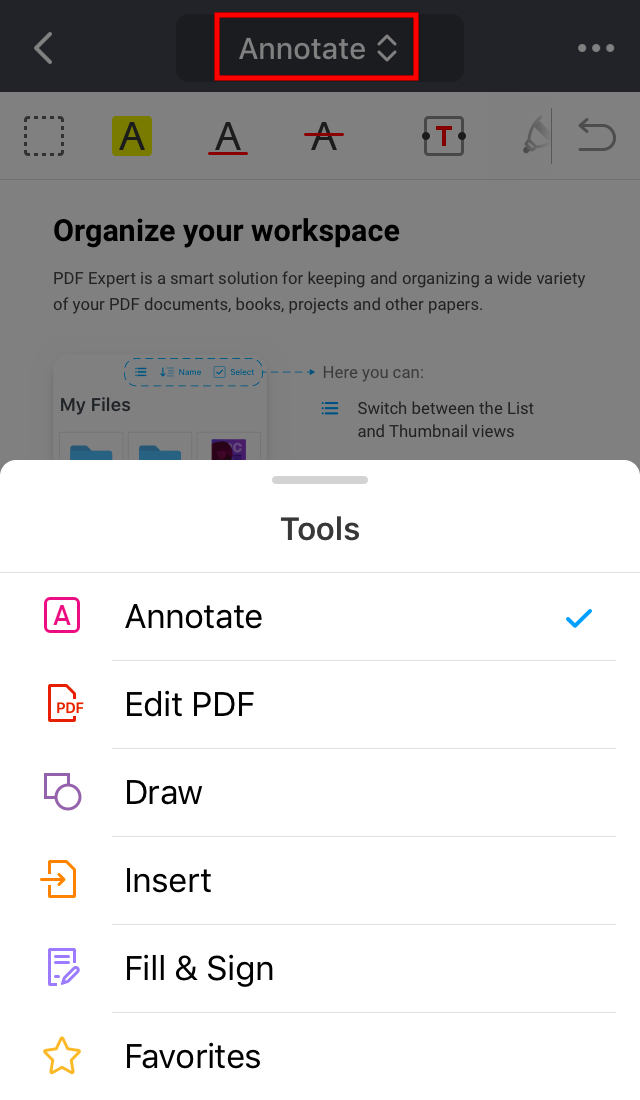
Щоб скористатися іншим набором інструментів (наприклад, «Заповнити та підписати» замість «Анотувати»), торкніться назви поточного набору інструментів угорі та виберіть інший набір інструментів зі списку.