O artigo a seguir foi traduzido para o português utilizando um serviço de tradução automática.
Cada um de nós trabalha com PDFs de forma diferente. É por isso que o PDF Expert agrupa todas as ferramentas com base em fluxos de trabalho específicos: anotar, desenhar, editar PDFs, preencher e assinar documentos, etc. Basta escolher sua tarefa e o PDF Expert fornece tudo o que você precisa.
Como trabalhar com a barra de ferramentas no PDF Expert
Ao abrir um documento no PDF Expert, há três conjuntos de ferramentas padrão na barra de ferramentas: Anotar, Inserir e Preencher e Assinar. Basta tocar no conjunto de ferramentas para mostrar ou ocultar suas ferramentas.

Dica: Para mover a barra de ferramentas, toque e segure e arraste-o para o topo, lado esquerdo ou direito da tela.
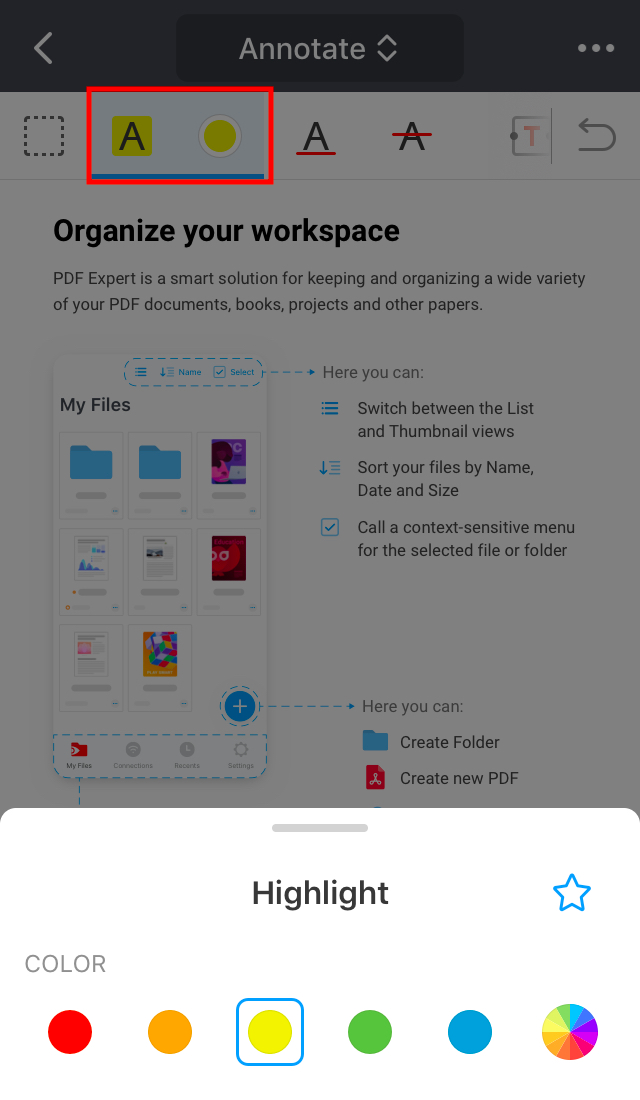
Para algumas ferramentas, como Caneta ou Destaque, você pode ajustar opções adicionais, como cor ou opacidade. Para isso, selecione uma ferramenta e toque no seletor de cores perto dele.
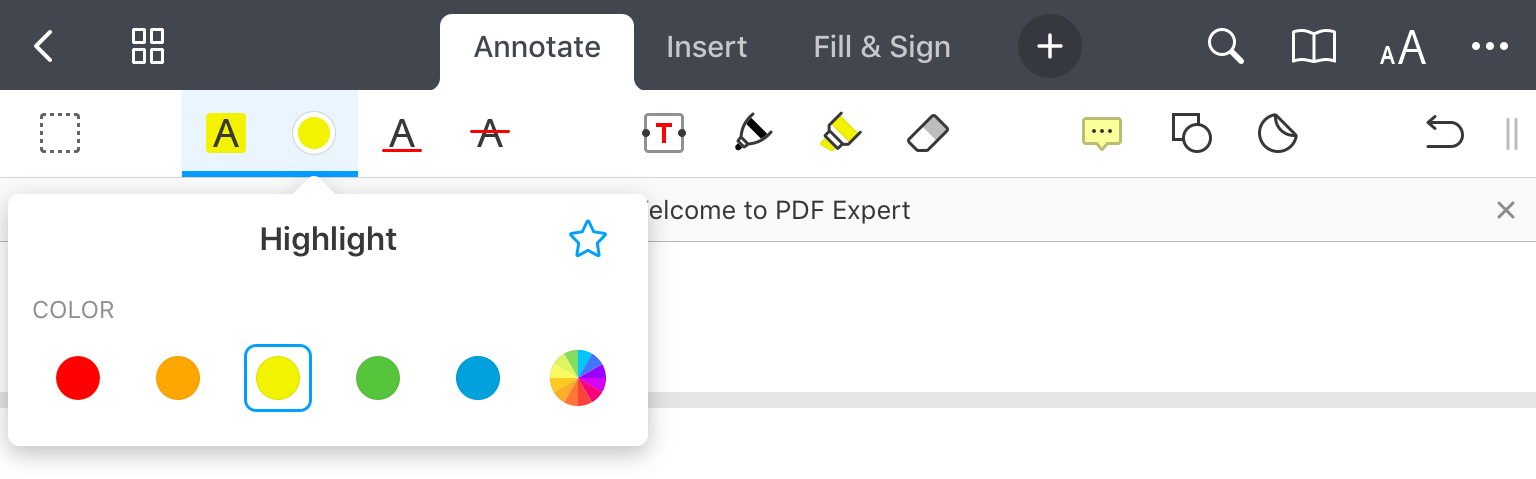
Para acessar mais ferramentas, toque no sinal de mais na barra de ferramentas e selecione o conjunto de ferramentas desejado. O PDF Expert permite que você personalize a barra de ferramentas da maneira que desejar.
Como adicionar ou ocultar conjuntos de ferramentas da barra de ferramentas:
- Toque no sinal de mais na parte superior da barra de ferramentas.
- Para adicionar um conjunto de ferramentas à barra de ferramentas, basta tocar nele. Você também pode arrastá-lo para NA BARRA DE FERRAMENTAS.
- Para ocultar um conjunto de ferramentas da barra de ferramentas, arraste-o de NA BARRA DE FERRAMENTAS para MAIS FERRAMENTAS.
- Você pode arrastar e soltar conjuntos de ferramentas para reordená-los.
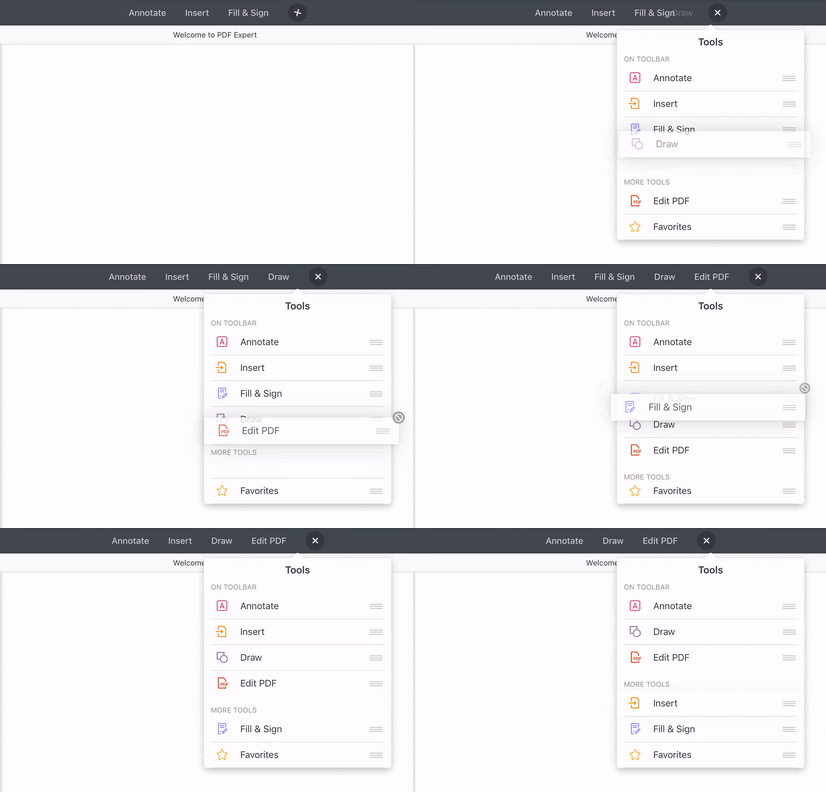
Observação: Quando o iPad estiver no modo Retrato, a barra de ferramentas poderá mostrar no máximo três conjuntos de ferramentas.
Ao abrir um arquivo no PDF Expert, você verá o conjunto de ferramentas selecionado no topo. Basta tocar na ferramenta desejada para usá-la. Para ver mais ferramentas, role a barra de ferramentas para a direita.
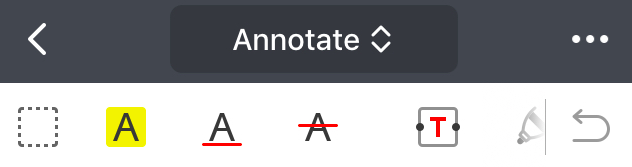
Algumas ferramentas, como Caneta ou Destaque, permitem escolher opções adicionais, incluindo cor ou opacidade. Para isso, selecione uma ferramenta e toque no seletor de cores perto dele.
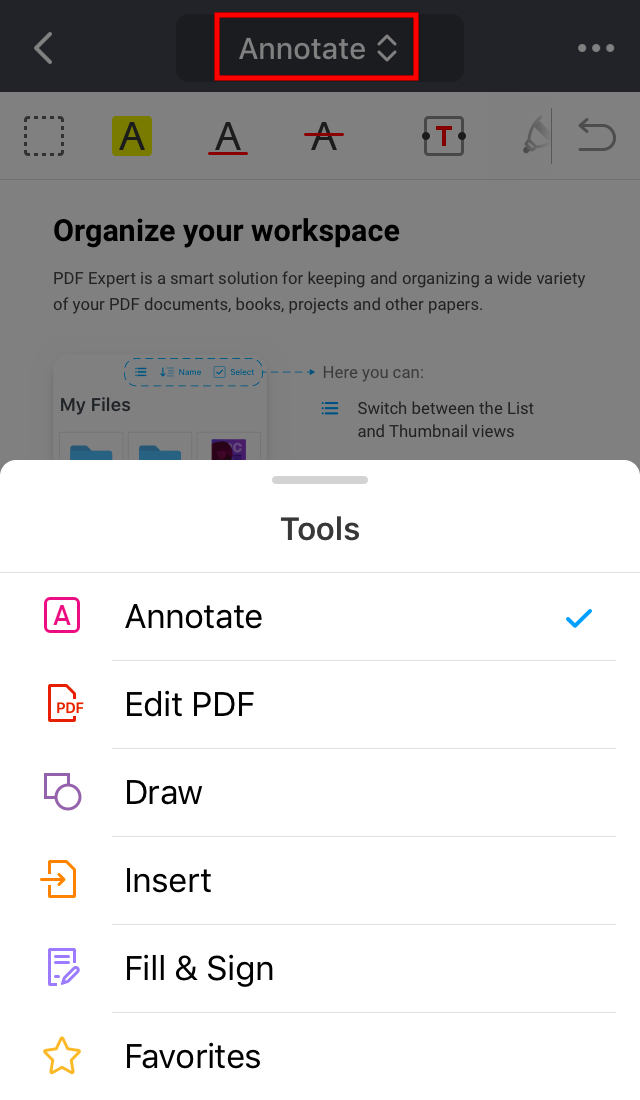
Para usar outro conjunto de ferramentas (por exemplo, Preencher e Assinar em vez de Anotar), toque no nome do conjunto de ferramentas atual na parte superior e selecione o outro conjunto de ferramentas na lista.