O artigo a seguir foi traduzido para o português utilizando um serviço de tradução automática.
O PDF Expert reúne todas as suas anotações em um só lugar para que você possa visualizá-las e até mesmo pesquisá-las facilmente. Isso é útil quando você precisa encontrar rapidamente as partes de um documento que considera importantes.
Visualize anotações e pesquise nelas
Uma lista de anotações pode ser visualizada no painel de resumo de Marcadores, Esboços e Anotações, à esquerda da tela. Se não estiver aberto, clique em no canto superior esquerdo. Em seguida, certifique-se de alternar para o
 aba. Aqui, você pode ver todas as suas anotações ordenadas por número de página. Você pode clicar em uma anotação para ir para a página correspondente.
- Para filtrar anotações por cor, certifique-se de rolar para cima a lista de anotações e clique em
 perto do campo de pesquisa e escolha uma cor.
 - Para pesquisar uma palavra ou frase em suas anotações, role a lista de anotações para cima, clique no campo de pesquisa e digite sua consulta. Observação: o PDF Expert não pesquisa assinaturas e conteúdos de anotações à mão livre criadas com a ferramenta Caneta.
A partir daqui, você também pode remover e exportar anotações. Para fechar o painel de resumo de marcadores, contornos e anotações, clique emno canto superior esquerdo novamente.
- Abra um arquivo.
- Tocar
 no canto superior direito do seu iPad ou
 na parte inferior do seu iPhone.
 - Abra a aba Anotações à direita.
- Aqui, você pode ver todas as suas anotações ordenadas por número de página. Você pode tocar em uma anotação para ir para a página correspondente.
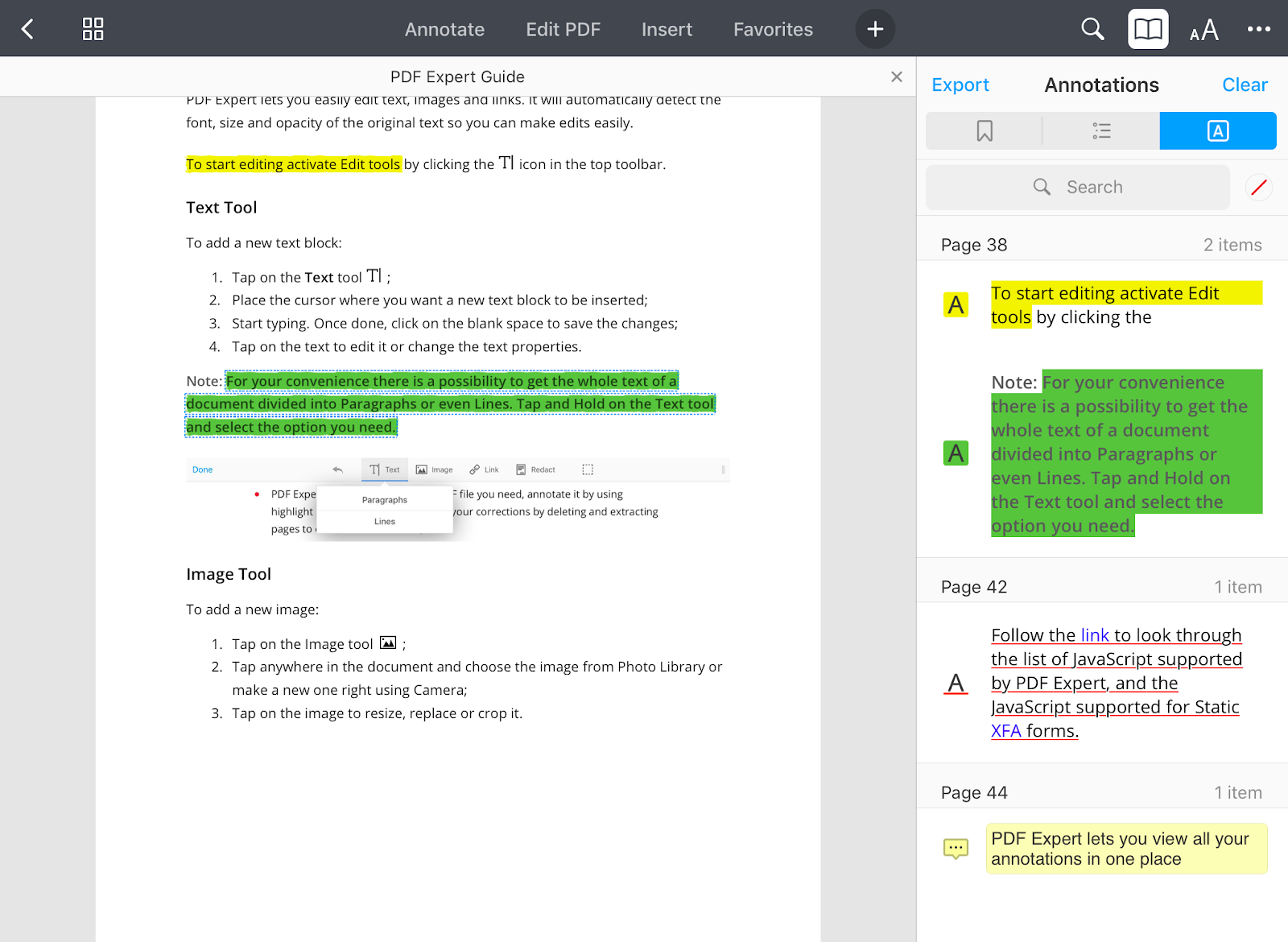
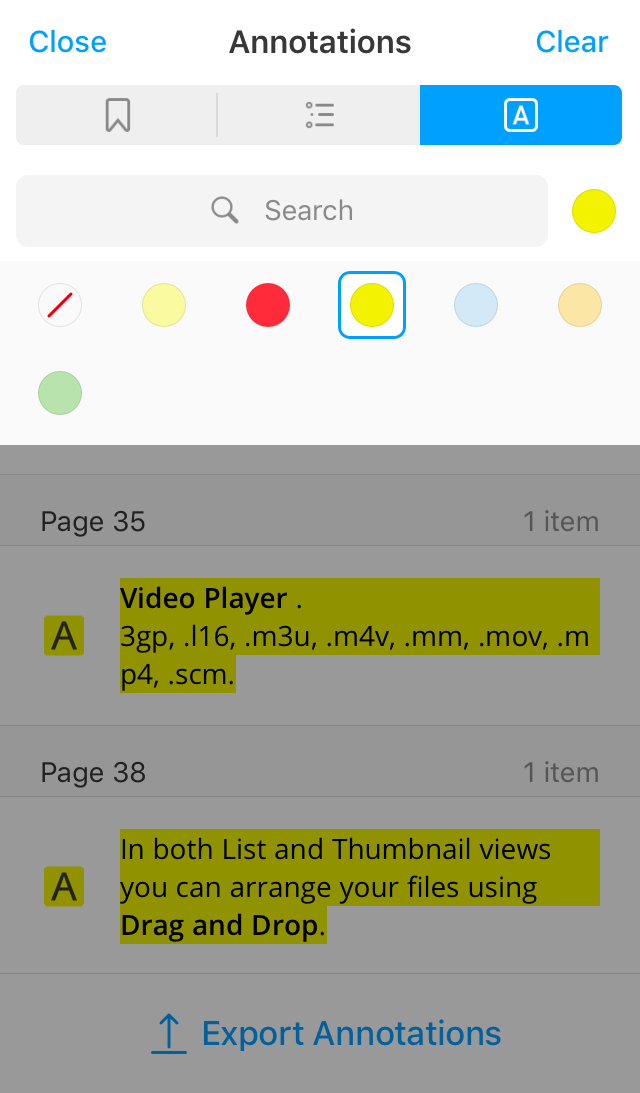
- Para pesquisar uma palavra ou frase em suas anotações, toque no campo de busca e digite sua consulta. No iPhone, role levemente para baixo para revelar o campo de busca. O PDF Expert pesquisa em texto destacado e sublinhado, pop-ups e notas de texto.
- Para filtrar anotações por cor, toque na roda de cores perto do campo de pesquisa e escolha uma cor.
Remover anotações
Para excluir qualquer anotação, exceto notas pop-up e texto destacado, sublinhado ou riscado, clique nela e pressione Delete. Depois de criar qualquer anotação, você também pode removê-la pressionando Command Z (um atalho que desfaz a ação anterior). Posteriormente, ou para remover anotações em massa, siga estes passos:
- Se o painel de resumo de marcadores, contornos e anotações não estiver aberto, clique em
 no canto superior esquerdo. Em seguida, certifique-se de alternar para o
 aba. Aqui, você verá uma lista com todas as anotações que você criou em um arquivo PDF.
 - Para remover completamente os itens de anotação do seu arquivo, você precisa selecionar os itens da lista e pressionar a tecla delete ou clicar com o botão direito > Remover.
- Remover um item: clique com o botão direito do mouse no item e pressione a tecla Delete.
- Remover vários itens: Pressione e segure a tecla Command e clique nos itens (eles não precisam estar próximos uns dos outros) e, em seguida, pressione a tecla Delete. Você também pode clicar próximo ao primeiro item, pressionar e segurar o trackpad ou o botão do mouse e arrastar sobre os itens necessários para selecionar vários itens. Para desmarcar um item quando vários itens estiverem selecionados, basta pressionar a tecla Command e clicar no item.
- Remover todos os itens da lista: clique em um painel para ativá-lo, pressione Command-A e, em seguida, pressione a tecla Delete.
Para desfazer a última ação, pressione Command Z. Para reverter o comando de desfazer, pressione Shift-Command-Z. Observe que não é possível desfazer uma ação depois que o arquivo for fechado.
Para excluir uma única anotação:
- Abra um arquivo.
- Tocarno canto superior direito do seu iPad ouna parte inferior do seu iPhone.
- Abra a aba Anotações à direita.
- Deslize uma anotação para a esquerda e toque no botão excluir.
Para limpar todas as anotações do documento:
- Abra um arquivo.
- Tocarno canto superior direito do seu iPad ouna parte inferior do seu iPhone.
- Abra a aba Anotações à direita.
- Toque em Limpar.
- Em uma mensagem pop-up, toque em Sim.
Nota: Para desfazer esta ação, volte ao seu documento e toque em na barra de ferramentas.