以下記事は機械翻訳サービスによって日本語に翻訳されています。
PDF Expertはすべての注釈を1か所に集めるので、簡単に閲覧でき、検索も可能です。これは、ドキュメントの中で重要と思われる部分を素早く見つけたいときに便利です。
ジャンプ先:
注釈を表示して検索する
注釈の一覧は、画面左側の「ブックマーク、アウトライン、注釈の概要」パネルから確認できます。パネルが開いていない場合は、  左上の
左上の タブ。ここでは、すべての注釈がページ番号順に並べられています。注釈をクリックすると、対応するページに移動できます。
- 注釈を色でフィルタリングするには、注釈リストを上にスクロールして、
 検索フィールドの近くをクリックして色を選択します。
 - 注釈内の単語やフレーズを検索するには、注釈リストを上にスクロールし、検索フィールドをクリックして検索キーワードを入力してください。注意:PDF Expertは、署名やペンツールで作成された手書き注釈の内容は検索しません。
ここから、注釈を削除したりエクスポートしたりすることもできます。ブックマーク、アウトライン、注釈の概要パネルを閉じるには、再び左上にあります。
- ファイルを開きます。
- タップ
 iPadの右上または
 iPhoneの下部にあります。
 - 右側の「注釈」タブを開きます。
- ここでは、すべての注釈がページ番号順に並べられています。注釈をタップすると、対応するページに移動できます。
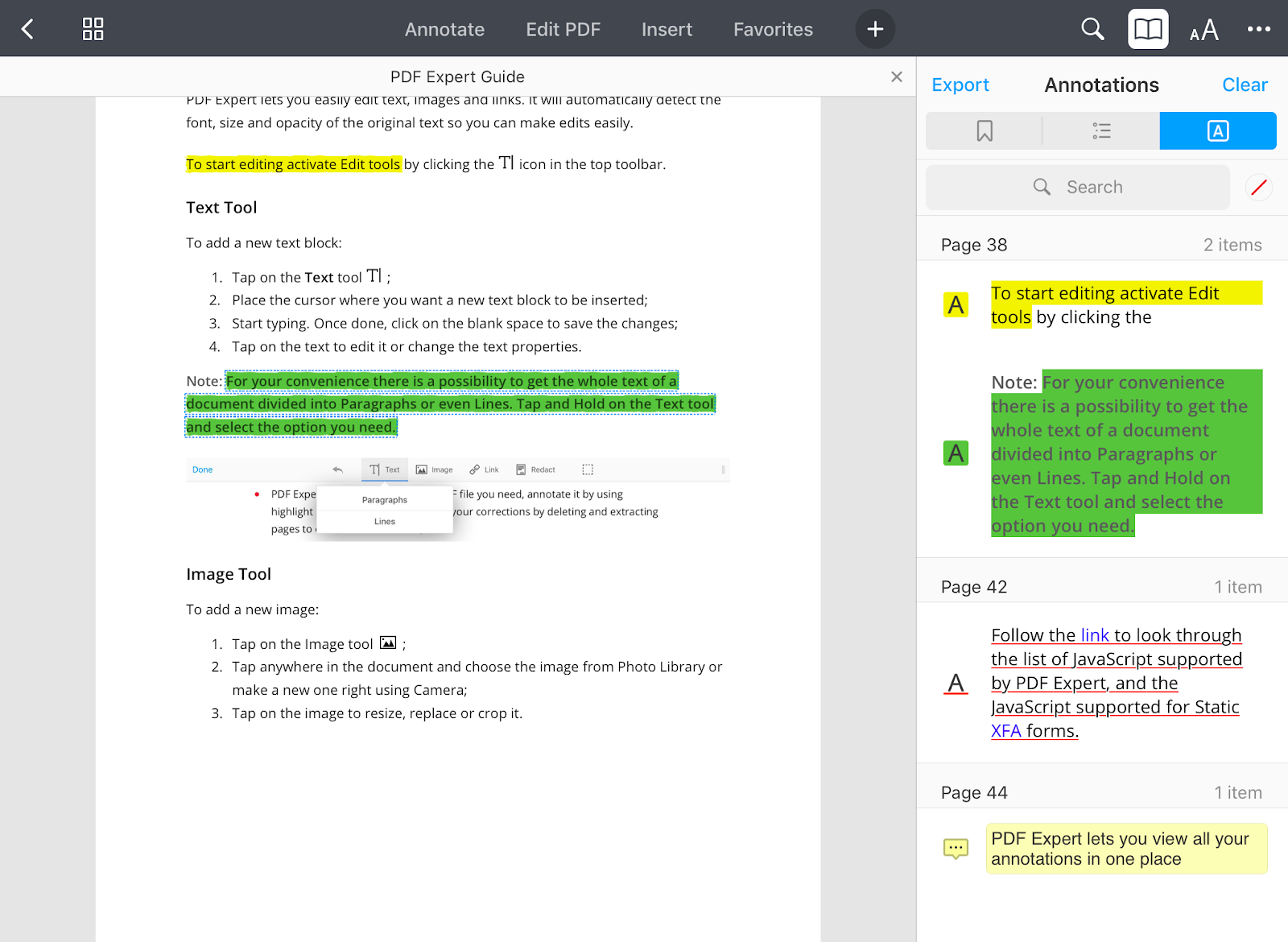
- 注釈内の単語やフレーズを検索するには、検索フィールドをタップして検索キーワードを入力します。iPhoneの場合は、少し下にスクロールして検索フィールドを表示します。PDF Expertは、ハイライト表示や下線付きのテキスト、ポップアップ、テキストメモを検索します。
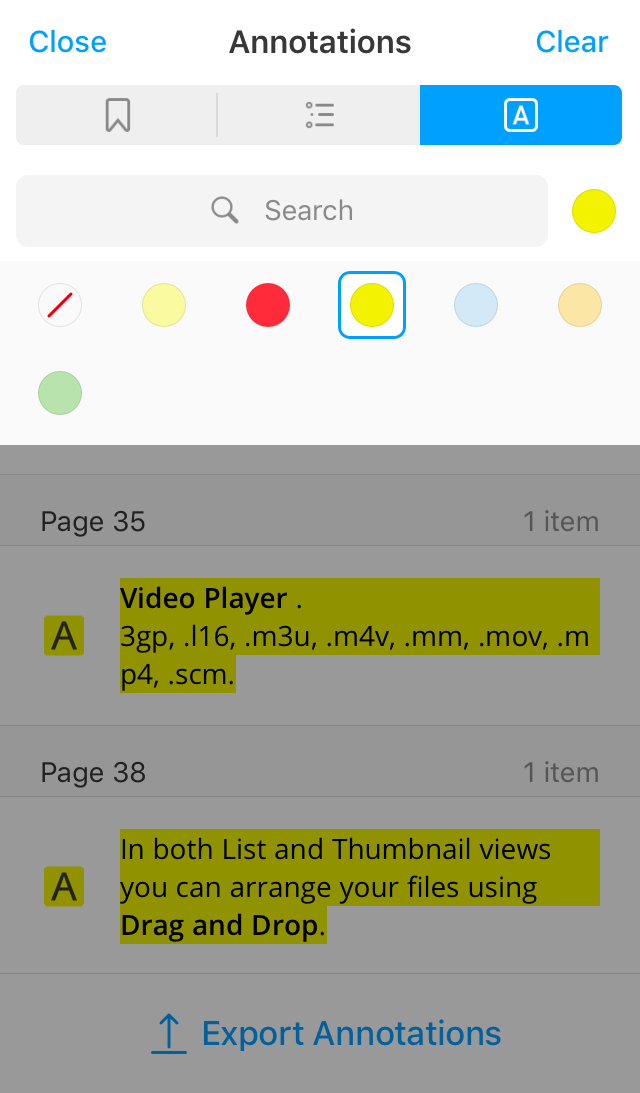
- 注釈を色でフィルタリングするには、検索フィールドの近くにあるカラーホイールをタップして色を選択します。
注釈を削除する
ポップアップノート、ハイライト、下線、取り消し線が引かれたテキストを除く注釈を削除するには、注釈をクリックしてDelete キーを押します。注釈を作成した後でも、Command + Z キー(前の操作を元に戻すショートカット)を押すことで削除できます。後で注釈を削除したり、注釈を一括削除したりするには、以下の手順に従ってください。
-
ブックマーク、アウトライン、注釈の概要パネルが開いていない場合は、
 左上の
左上の タブをクリックします。ここには、PDF ファイル内で作成したすべての注釈のリストが表示されます。
 - ファイルから注釈項目を完全に削除するには、リストから項目を選択し、Delete キーを押すか、右クリックして [削除] を選択します。
- アイテムを削除するには、アイテムを右クリックし、Delete キーを押します。
- 複数の項目を削除するには:Commandキーを押しながら項目をクリックし(項目は隣り合っていなくても構いません)、Deleteキーを押します。また、最初の項目の近くをクリックし、トラックパッドまたはマウスボタンを押したまま、必要な項目をドラッグして複数の項目を選択することもできます。複数の項目を選択している場合、1つの項目の選択を解除するには、その項目をCommandキーを押しながらクリックします。
- リスト内のすべての項目を削除する:ペインをクリックしてアクティブにし、Command キーと A キーを押し、Delete キーを押します。
最後の操作を元に戻すには、Command + Z キーを押します。元に戻すコマンドを逆順にするには、Shift + Command + Z キーを押します。ファイルを閉じると、操作を元に戻すことはできませんのでご注意ください。
単一の注釈を削除するには:
- ファイルを開きます。
- タップiPadの右上またはiPhoneの下部にあります。
- 右側の「注釈」タブを開きます。
- 注釈を左にスワイプし、削除ボタンをタップします。
ドキュメントからすべての注釈をクリアするには:
- ファイルを開きます。
- タップiPadの右上またはiPhoneの下部にあります。
- 右側の「注釈」タブを開きます。
- クリアをタップします。
- ポップアップ メッセージで[はい]をタップします。
注:この操作を元に戻すには、ドキュメントに戻ってタップします ツールバーの