以下記事は機械翻訳サービスによって日本語に翻訳されています。
PDF Expert を使用すると、SFTP 経由で Mac と iOS デバイス間でファイルを安全に転送および同期できます。
まず、Mac で SFTP サーバーを有効にします。
- システム環境設定に移動します。
- [共有]を選択します。
-
リモートログインにチェックを入れます。
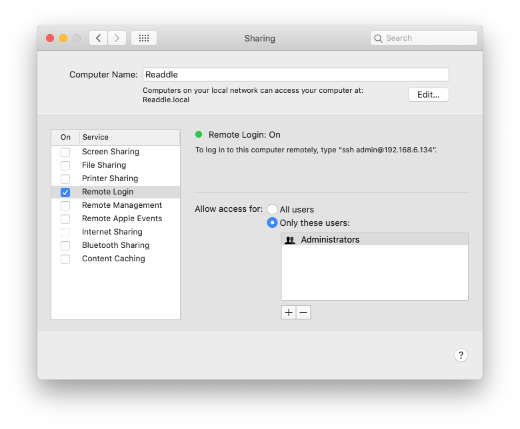
Mac で SFTP サーバーが有効になったら、以下の手順に従って PDF Expert をコンピューターに接続してください。
- iPad で PDF Expert を開き、サイドバーの+接続の追加をタップします。
- SFTP サーバーを選択します。
- ホストフィールドにMacのホスト名を入力します(このアイコンをタップして利用可能なデバイスの下にも表示されます)
 )。
)。 - Mac のログインとパスワード (Mac アカウントにログインするための資格情報) を入力します。
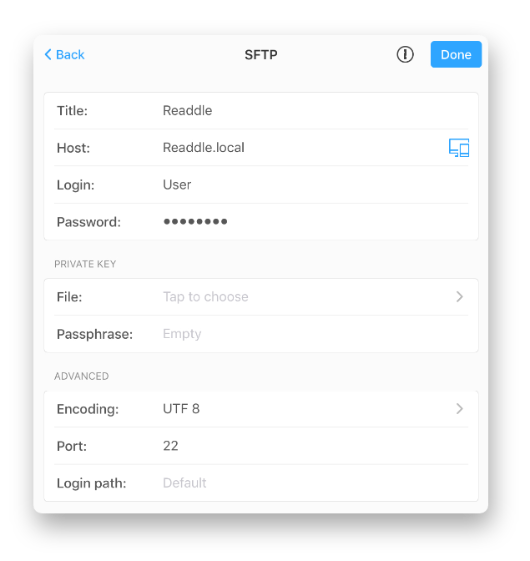
- [保存]をタップして接続を作成します。
注: Mac がオンになっている場合、接続はローカル Wi-Fi エリア内で機能します。
- iPhoneでPDF Expertを開き、プラスボタンをタップします
 。
。 - [+ 接続の追加]をタップし、 [SFTP サーバー]を選択します。
- ホストフィールドにMacのホスト名を入力します(このアイコンをタップして利用可能なデバイスの下にも表示されます) )。
- Mac のログインとパスワード (Mac アカウントにログインするための資格情報) を入力します。
- [保存]をタップして接続を作成します。
注: Mac がオンになっている場合、接続はローカル Wi-Fi エリア内で機能します。
Mac との双方向同期を設定する場合は、次の手順に従ってください。
- iPadでは、サイドバーにあるMacのSFTPサーバーをタップします。iPhoneでは、 マイファイル内の対応するフォルダ
 PDF Expert のセクション。
 - 同期したいフォルダーに移動して開きます。
- 上部の「同期」をタップします。
注意:ネットワークを頻繁に変更し、Mac と iOS デバイス間でフォルダーを同期する場合は、ネットワークを切り替えると IP アドレスが変わるため、IP アドレスではなく Mac のホスト名をホストとして使用してください。