Il seguente articolo è stato tradotto in italiano utilizzando un servizio di traduzione automatica.
O PDF Expert permite que você transfira e sincronize arquivos com segurança entre seu Mac e dispositivo iOS via SFTP.
Primeiro, habilite o servidor SFTP no seu Mac:
- Vá para Preferências do Sistema.
- Selecione Compartilhamento.
- Marque Login remoto.
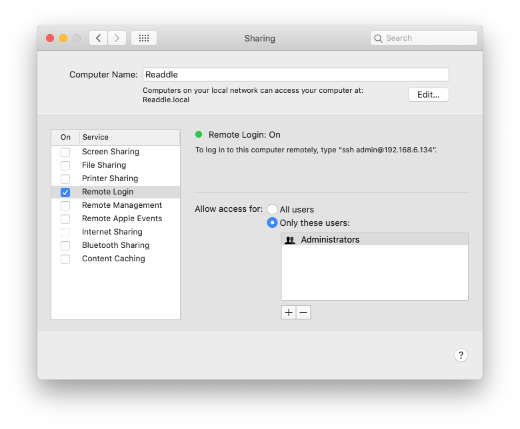
Depois que o servidor SFTP estiver habilitado no seu Mac, siga as etapas abaixo para conectar o PDF Expert ao seu computador:
- Abra o PDF Expert no seu iPad e toque em +Adicionar conexão na barra lateral.
- Selecione Servidor SFTP.
- Digite o nome do host do seu Mac no campo Host (você também pode encontrá-lo em Dispositivos disponíveis tocando neste ícone
 ).
). - Forneça seu login e senha do Mac (credenciais para fazer login na sua conta do Mac).
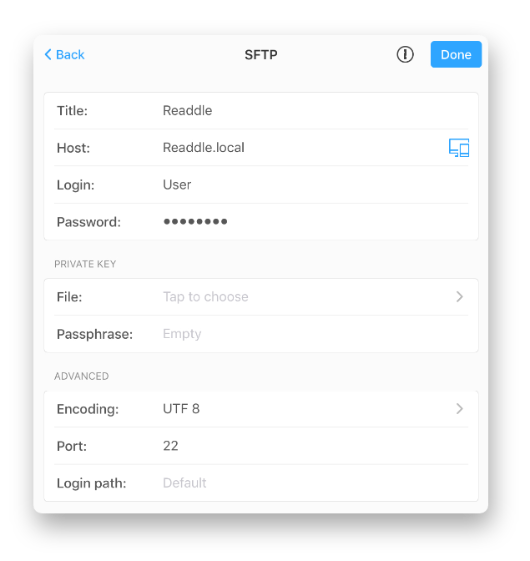
- Toque em Salvar para criar uma conexão.
Observação: A conexão funcionará na sua área Wi-Fi local, desde que o seu Mac esteja ligado.
- Abra o PDF Expert no seu iPhone e toque no botão Mais
 .
. - Toque em +Adicionar conexão e selecione Servidor SFTP.
- Digite o nome do host do seu Mac no campo Host (você também pode encontrá-lo em Dispositivos disponíveis tocando neste ícone).
- Forneça seu login e senha do Mac (credenciais para fazer login na sua conta do Mac).
- Toque em Salvar para criar uma conexão.
Observação: A conexão funcionará na sua área Wi-Fi local, desde que o seu Mac esteja ligado.
Se você quiser configurar a sincronização bidirecional com seu Mac, siga estas etapas:
- No seu iPad, toque no servidor SFTP do seu Mac na barra lateral. No seu iPhone, toque em a pasta correspondente em Meus Arquivos
 seção do PDF Expert.
 - Navegue até a pasta que você deseja sincronizar e abra-a.
- Toque em Sincronizar na parte superior.
Observação: Se você altera a rede com frequência e sincroniza a pasta entre seu Mac e o dispositivo iOS, use o nome do host do seu Mac como Host em vez do endereço IP, pois o endereço IP muda quando você troca de rede.