O artigo a seguir foi traduzido para o português utilizando um serviço de tradução automática.
Nossos usuários atuais do PDF Expert 2 e novos clientes do PDF Expert 3 podem ter dúvidas sobre como transferir suas compras anteriores, iniciar ou cancelar uma assinatura e criar uma conta. Abordamos as perguntas mais frequentes neste artigo - confira nossa lista de perguntas frequentes e suas respostas abaixo. E se você ainda não encontrar as informações que procurava, basta entrar em contato com nossa Equipe de Suporte pelo link no final do artigo. Como sempre, nossa equipe terá prazer em ajudar.
Ir para:
- Como criar uma conta e por que ela é necessária?
- Como ativo minha licença no PDF Expert 3 e desbloqueio minhas compras existentes?
- E se minha licença estiver vinculada ao endereço de e-mail @privaterelay.appleid.com?
- Por que alguns recursos estão bloqueados para mim se eu tenho uma licença?
- Posso solicitar um desconto no PDF Expert 3 como usuário existente?
- Continuo tendo acesso à minha licença após o término da assinatura?
- A assinatura começa automaticamente e como faço para cancelá-la?
- É necessária alguma licença para ativação do PDF Expert 3?
- Como ativar o aplicativo em um Mac?
- Como ativar o aplicativo em um dispositivo iOS?
- Minha versão vitalícia do PDF Expert 3 cobre dispositivos iOS?
- Existe uma maneira de sincronizar os arquivos entre plataformas no PDF Expert?
- E se eu não receber um link mágico?
- Como altero as informações de pagamento e o status da assinatura?
Como criar uma conta e por que ela é necessária?
Na Readdle, respeitamos muito sua privacidade. Também garantimos que todas as suas compras estejam conectadas e possam ser acessadas facilmente no futuro.
É por isso que introduzimos um novo sistema de acesso ao PDF Expert 3: para usar o aplicativo, você precisa criar uma conta personalizada (“Conta”), fornecendo seu endereço de e-mail ou se inscrevendo por meio de contas de terceiros, como Google ou Apple. Observe que o uso dessas contas de terceiros está sujeito aos documentos legais e de privacidade delas.
Se você se inscrever por e-mail, clique no botão em nosso e-mail para o endereço de e-mail indicado para confirmá-lo e fazer login instantaneamente.
A Conta serve para você acompanhar suas assinaturas, fazer login em seus dispositivos ou sair. Você só pode ter uma Conta e não pode transferi-la ou atribuí-la a outra pessoa. Você pode consultar nossos Termos Legais aqui.
Ao baixar o PDF Expert para Mac, você não precisará fornecer nenhuma informação de cartão de crédito durante o período de teste gratuito. Após o término do teste gratuito, você poderá adquirir uma versão única ou por assinatura para usar o PDF Expert para Mac através do nosso site ou da Mac App Store. Neste último caso, seus dados de pagamento serão processados e você será cobrado pela App Store.
Você pode criar sua conta no Mac ou no iOS. Nesse caso, certifique-se de usar o mesmo endereço de e-mail para que a conta seja a mesma em ambas as plataformas.
No seu Mac, depois de instalar o aplicativo, faça o seguinte:
- Abra o aplicativo e vá para a seção PDF Expert no canto superior esquerdo da tela.
- Selecione Entrar.
- Utilize o endereço de e-mail que você utilizou na compra para fazer login ao escolher “Fazer login com e-mail”. Você também pode escolher uma das outras duas opções para fazer login.
- Você receberá um link no seu endereço de e-mail. É necessário seguir esse link para ativar a conta.
- Depois de fazer isso, o aplicativo será iniciado - agora sua conta foi criada com sucesso.
Siga os mesmos passos caso esteja criando uma conta no seu dispositivo iOS, nesta sequência específica:
- Abra o aplicativo.
- Vá para Configurações > Conta.
- Escolha sua opção para se inscrever.
- Verifique sua caixa de entrada para obter um link.
- Toque no botão Entrar no PDF Expert no e-mail que você receber.
- O aplicativo será iniciado e a conta será criada.
Como ativo minha licença no PDF Expert 3 e desbloqueio minhas compras existentes?
Se você já possui uma licença e já teve o PDF Expert 2 antes, você tem direito a todos os recursos adquiridos anteriormente. Você pode atualizar para o PDF Expert 3 sem nenhuma taxa adicional e desbloquear suas compras lá.
Aqui estão os passos para ativar a licença:
- Abra o aplicativo PDF Expert.
- Clique em PDF Expert no menu principal (canto superior esquerdo).
- Selecione Entrar.
- Cadastre-se com seu endereço de e-mail para criar a conta à qual sua licença será vinculada.
- Clique novamente em PDF Expert > Exibir minha conta > Anexar licença.
- Em seguida, insira sua chave de licença.
Você pode procurar seu código de licença em sua caixa de correio ou usar nossa ferramenta de recuperação de licença.
Se você já desbloqueou os recursos do PDF Expert 2, mas vê que está usando uma versão de avaliação, observe que esta é uma versão de avaliação do PDF Expert 3 e todas as ferramentas pelas quais você pagou estão desbloqueadas mesmo assim.
Após seguir esses passos, todos os recursos adquiridos anteriormente do PDF Expert 2 serão desbloqueados no PDF Expert 3. Caso contrário, acesse a seção PDF Expert > clique em Restaurar Compras. Caso algo não funcione para você, entre em contato conosco pelo e-mail rdsupport@readdle.com. Teremos prazer em ajudar você pessoalmente.
E se minha licença estiver vinculada ao endereço de e-mail @privaterelay.appleid.com?
Após instalar o aplicativo, você precisa fazer login para desbloquear as ferramentas e começar a usar o PDF Expert. Aqui estão algumas opções para fazer isso:
- Entrar com o Google
- Entrar com e-mail
- Entrar com a Apple
Se quiser fazer login com a Apple, você pode optar por mostrar seu e-mail Apple existente ou ocultá-lo. Caso opte por ocultar seu endereço de e-mail, um endereço de e-mail privado especial da Apple será criado, com a seguinte aparência: uma combinação de letras e números, além do domínio @privaterelay.appleid.com. Você pode aprender mais sobre o mecanismo por trás dessa geração aleatória de domínio aqui. Sua conta e suas compras anteriores (sua licença, neste caso) serão automaticamente vinculadas a esse endereço de e-mail recém-criado. Você pode simplesmente usar a opção "Fazer login com a Apple" a partir de agora, se não for contra o uso desse endereço de e-mail.
No entanto, se você quiser desvincular sua licença deste endereço de e-mail privado da Apple, entre em contato conosco pelo email rdsupport@readdle.com e indique o endereço de e-mail antigo/novo que você gostaria de usar.
Por que alguns recursos estão bloqueados para mim se eu tenho uma licença?
Se você adquiriu o PDF Expert 2 anteriormente e ativou sua licença no PDF Expert 3, observe que todas as ferramentas adquiridas anteriormente são gratuitas e precisam estar funcionando na versão mais recente, sem custos. Essas ferramentas são apresentadas nas seções Anotar e Editar do aplicativo.
No entanto, existem alguns novos recursos premium do PDF Expert 3 que estão disponíveis apenas com a atualização paga: as ferramentas de seção de Digitalização e OCR e as ferramentas de seção de Exportação. Você pode iniciar um teste para verificar se precisa desses recursos. Você não será cobrado automaticamente após o término do teste.
Além disso, você tem a opção de continuar usando suas ferramentas desbloqueadas existentes sem pagar pela atualização do PDF Expert 3. Caso decida fazer uma assinatura multiplataforma, você terá direito a um desconto especial como usuário existente.
O mesmo vale para usuários atuais do PDF Expert 2 na Mac App Store: suas compras antigas são desbloqueadas automaticamente quando você atualiza o aplicativo para o PDF Expert 3 com o mesmo ID Apple, e você também pode obter uma oferta exclusiva para a versão vitalícia do PDF Expert 3.
Posso solicitar um desconto no PDF Expert 3 como usuário existente?
Valorizamos nossos clientes e estamos dispostos a proporcionar a melhor experiência tanto para novos usuários quanto para os já existentes. Por isso, além de manter o acesso gratuito aos recursos já adquiridos, também oferecemos um sistema de descontos para nossos clientes atuais. Veja os tipos de desconto que oferecemos atualmente:
- Usuários da licença PDF Expert 2: estamos oferecendo um desconto de 50% no primeiro ano da nossa assinatura multiplataforma PDF Expert 3. Você pode ativar a oferta simplesmente clicando em qualquer seção ou ferramenta Premium, como Scan&OCR ou Export.
- Usuários do PDF Expert 2 na Mac App Store: vocês podem solicitar um desconto na versão vitalícia do PDF Expert 3. Observe que este plano específico não cobre a plataforma iOS e se aplica apenas a Mac. É um pagamento único, sem taxas de assinatura.
- Usuários de assinatura do PDF Expert iOS: se você tem uma assinatura ativa para iOS, pode mudar para nosso plano Premium. Nesse caso, será cobrado o preço total da assinatura multiplataforma, mas a Apple fará o recontagem e enviará a diferença. Você receberá o reembolso pelos meses da sua assinatura anterior que não utilizou.
- Estudantes e educadores: quer você já utilize o PDF Expert 2 como estudante ou professor, ou seja um novo cliente da área educacional, você pode solicitar um desconto de 50% na assinatura anual. O preço permanecerá o mesmo para cada ano de faturamento, desde que você esteja estudando/trabalhando na instituição de ensino e tenha acesso ao seu endereço de e-mail educacional/a qualquer confirmação de que você é um estudante. Você pode solicitar o desconto educacional em nossa página de preços.
Geralmente, todos os descontos podem ser acionados ao atualizar para o PDF Expert 3. Caso algo não funcione para você, entre em contato conosco pelo e-mail rdsupport@readdle.com. Teremos prazer em ajudá-lo pessoalmente.
Continuo tendo acesso à minha licença após o término da assinatura?
Se você já adquiriu o PDF Expert 2 e possui uma licença para ele, sempre terá acesso às ferramentas pelas quais pagou, mesmo que decida cancelar a assinatura. Para isso, certifique-se de ativar a licença no aplicativo para que sua compra seja reconhecida pelo aplicativo. Você pode aprender como fazer isso no parágrafo "Como ativar minha licença no PDF Expert 3 e desbloquear minhas compras existentes?".
Se você decidir fazer o downgrade para o PDF Expert 2, entre em contato conosco diretamente pelo e-mail rdsupport@readdle.com.
A assinatura começa automaticamente e como faço para cancelá-la?
Se você iniciou um teste do PDF Expert, lembre-se de que o cancelamento é feito de forma diferente dependendo do dispositivo usado.
Lembre-se de que nunca cobramos nada sem a sua confirmação ao baixar o aplicativo em nosso site. Se não quiser comprar o PDF Expert após o término do período de teste, você ainda pode usá-lo como um leitor de PDF gratuito no seu Mac.
Se você não estiver interessado em usar o aplicativo no seu Mac, altere o visualizador de PDF padrão abrindo o aplicativo e indo em "PDF Expert", depois em "Preferências" na barra de menu e altere o "Leitor de PDF padrão" para Visualizar.
Além disso, certifique-se de excluir o PDF Expert do seu Mac se não quiser mais usá-lo:
- Feche o aplicativo.
- Abra o Finder.
- Selecione a aba Aplicativos e encontre o PDF Expert lá.
- Arraste e solte na Lixeira.
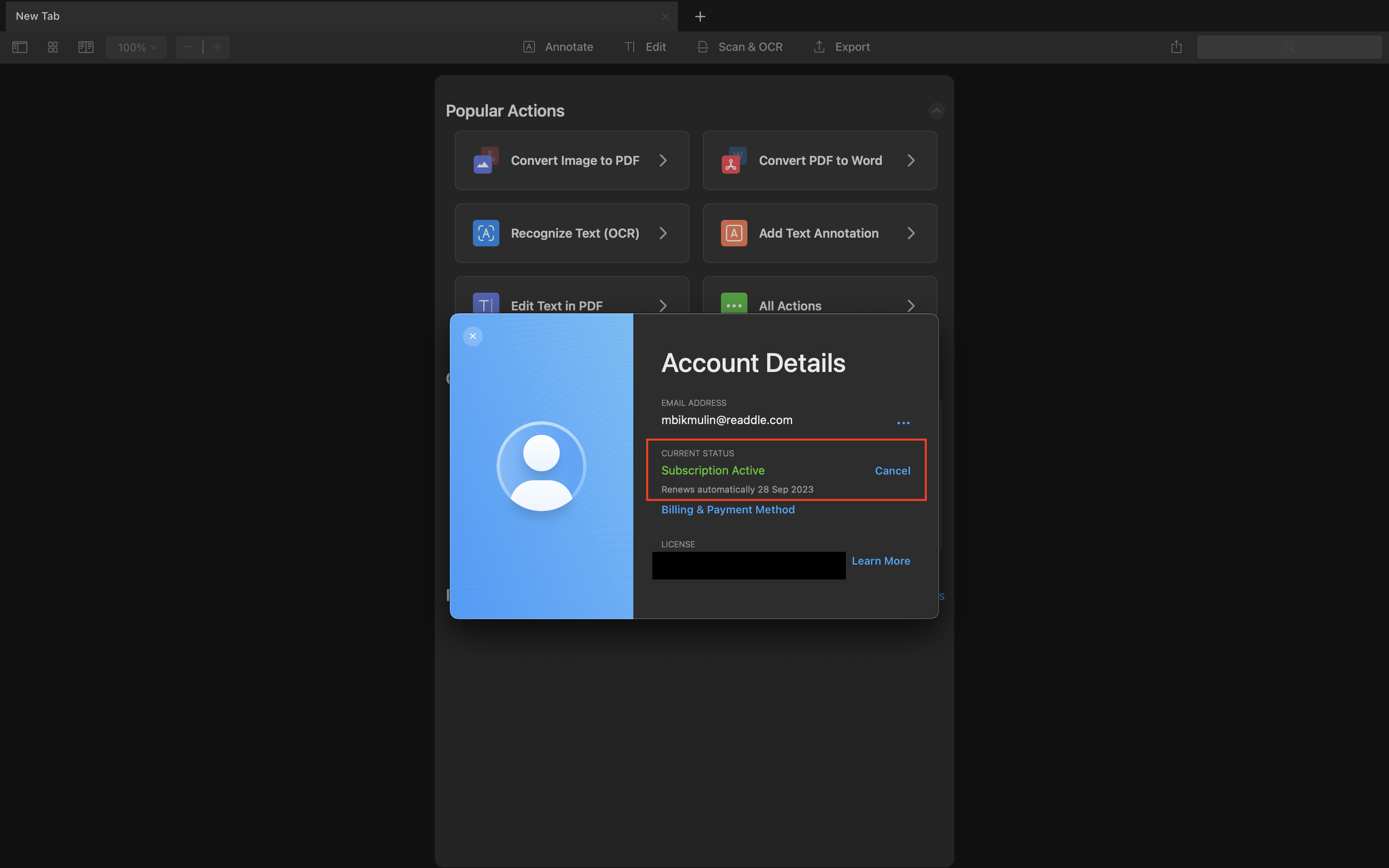
Se você já iniciou uma assinatura, você pode cancelá-la no aplicativo no seu Mac:
- Abra o PDF Expert.
- Vá para a seção PDF Expert no canto superior esquerdo.
- Clique em Ver minha conta.
- Em Status atual, você verá o status da sua assinatura.
- Se estiver ativo e você quiser cancelá-lo, clique em Cancelar.
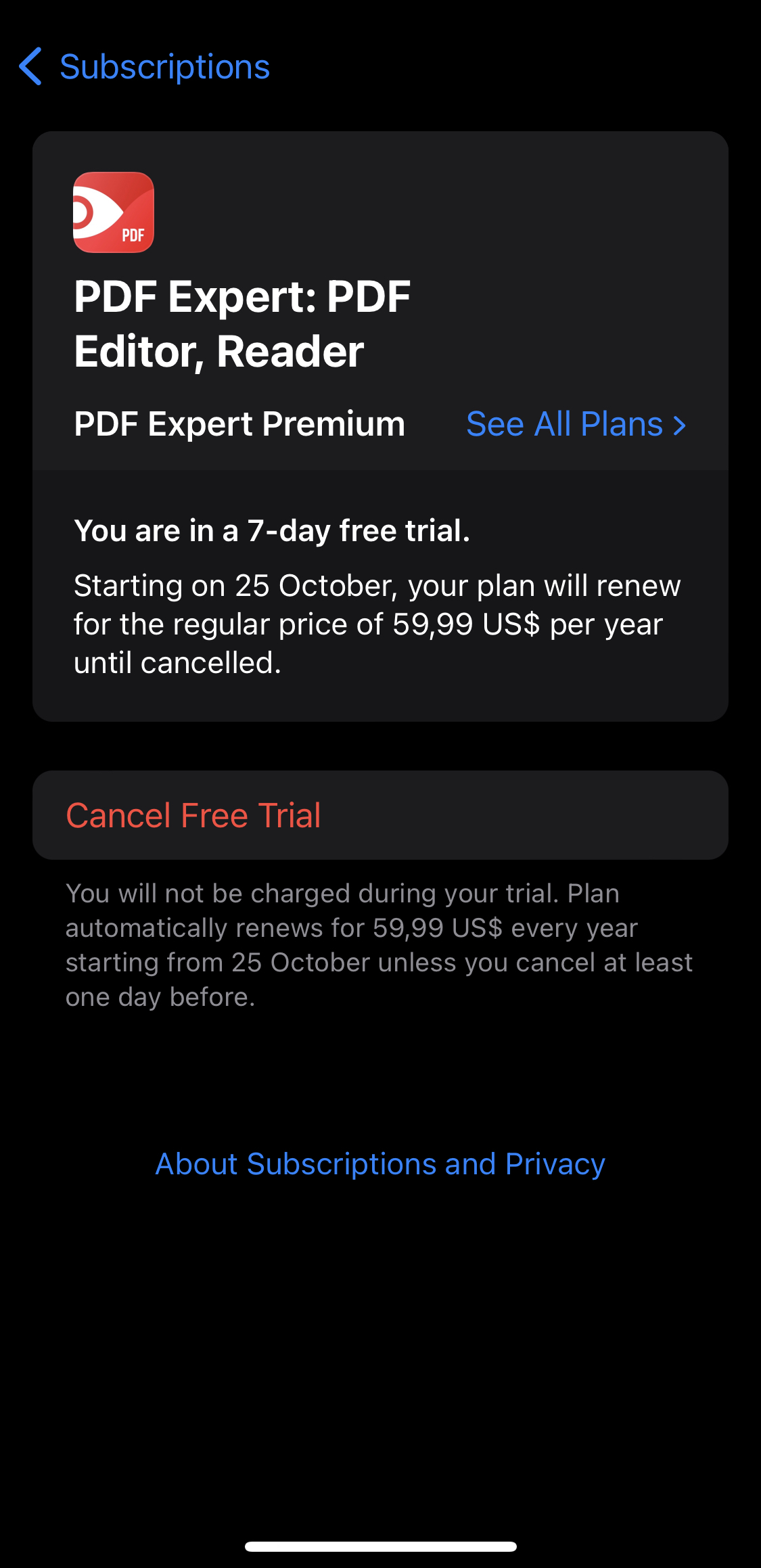
Se você iniciou uma assinatura no seu dispositivo iOS e se trata apenas da assinatura iOS, será necessário cancelá-la manualmente, pois, de acordo com a política da Apple, a assinatura começa imediatamente após o término do período de teste e é gerenciada pela Apple. Você será cobrado pela assinatura em 7 dias, a menos que cancele o período de teste.
Siga os passos abaixo para cancelar sua assinatura no seu iPhone ou iPad:
- Abra as Configurações do iOS.
- Toque no seu nome na parte superior > vá para Assinaturas.
- Selecione PDF Expert.
- Toque em Cancelar Assinatura. Se não vir essa opção, significa que a assinatura já foi cancelada e não será renovada.
Caso tenha alguma dúvida adicional sobre sua compra, sinta-se à vontade para entrar em contato conosco.
É necessária alguma licença para ativação do PDF Expert 3?
Observe que, enquanto nossa versão anterior do aplicativo exigia um código de licença para ativação, o PDF Expert 3 não precisa disso. Tudo o que você precisa fazer é o seguinte:
- Certifique-se de ter o macOS versão 10.13 ou posterior.
- Baixe o aplicativo do nosso site ou da Mac App Store se você comprá-lo lá.
- Depois disso, você precisará usar exatamente o mesmo endereço de e-mail que usou na compra para fazer login e criar uma conta. Isso é necessário para que a compra seja reconhecida e, quanto à conta, ela desempenha o papel de um identificador em nosso sistema para desbloquear recursos Premium em seus dispositivos.
Como ativar o aplicativo em um Mac?
Se você ativou uma assinatura multiplataforma no seu dispositivo iOS, precisará seguir alguns passos para ativar o aplicativo nas plataformas iOS e Mac. Veja o que você precisa fazer:
- Abra o aplicativo no seu dispositivo iOS > Configurações > Conta > Inscrever-se.
- Depois disso, baixe o PDF Expert para Mac aqui e faça login com o mesmo endereço de e-mail:
- Inicie o aplicativo no seu Mac.
- Clique em PDF Expert no canto superior esquerdo.
- Entrar...
Após isso, sua conta será usada em seus dispositivos iOS e Mac, e a compra será ativada. Se tiver algum problema, não hesite em entrar em contato conosco pelo e-mail rdsupport@readdle.com. Teremos prazer em ajudar você pessoalmente.
Como ativar o aplicativo em um dispositivo iOS?
Após adquirir nossa assinatura multiplataforma, você precisa instalar e ativar o aplicativo em ambos os dispositivos. Se você fez a compra pelo Mac, siga os seguintes passos para fazer login no seu dispositivo iOS:
- Baixe e abra o aplicativo no seu dispositivo iOS.
- Vá para Configurações > Conta.
- Cadastre-se com o e-mail que você usou para comprar o aplicativo.
Caso você não tenha feito login no seu Mac, certifique-se de que seu macOS seja posterior à versão 10.13 e baixe o aplicativo aqui. Depois disso, abra o aplicativo > clique em PDF Expert no canto superior esquerdo > Faça login com seu endereço de e-mail.
Caso tenha problemas para ativar o aplicativo, entre em contato conosco pelo e-mail rdsupport@readdle.com. Teremos prazer em ajudar você pessoalmente.
Minha versão vitalícia do PDF Expert 3 cobre dispositivos iOS?
Atualmente, o PDF Expert 3 está disponível em dois planos de pagamento: uma assinatura anual e uma versão vitalícia.
Ao contrário da assinatura anual, que cobre as plataformas iOS e macOS, a versão vitalícia é uma compra única e válida apenas para dispositivos Mac. Isso significa que o aplicativo só pode ser instalado no seu Mac e não pode ser usado em iPhones ou iPads. A versão vitalícia será atualizada regularmente, incluindo pequenas melhorias e correções, mas há uma chance de que, no futuro, algumas atualizações importantes com novas ferramentas exijam uma taxa adicional.
Você pode conferir os planos disponíveis aqui.
Existe uma maneira de sincronizar os arquivos entre plataformas no PDF Expert?
Observe que, inicialmente, todos os arquivos são armazenados localmente no seu dispositivo iOS, a menos que você opte por compartilhá-los manualmente com serviços de terceiros, como Dropbox, Google Drive e outros. No caso do sistema macOS, devido à falta de estrutura de pastas, todos os arquivos em que você estiver trabalhando no aplicativo são salvos no seu Mac.
Você pode transferir seus arquivos usando estas opções:
- Você pode usar o AirDrop para transferir arquivos entre diferentes dispositivos iOS ou macOS.
- É possível manter seus arquivos atualizados usando o iCloud. Nesse caso, abra os Ajustes do iOS no seu iPhone ou iPad > toque em Apple ID (Seu Nome) > iCloud > ative a opção PDF Expert. Depois disso, você verá a pasta "PDF Expert no iCloud" no aplicativo. Você pode consultar este artigo para obter mais informações sobre o processo de sincronização. Você também pode usar outras soluções de armazenamento em nuvem, como Dropbox ou Google Drive.
- Também sugerimos usar o recurso nativo do sistema, chamado Apple Handoff. Esta opção ajudará você a trocar arquivos entre dispositivos da maneira mais rápida. Você pode descobrir como usar essa funcionalidade aqui.
E se eu não receber um link mágico?
Um link mágico é um link para login que você recebe ao acessar o aplicativo pela primeira vez por e-mail. O link é enviado para o endereço de e-mail que você usou e é necessário para o processo de identificação.
Se, por algum motivo, você não conseguir obter nenhum link mágico nosso depois de tentar fazer login, verifique o seguinte:
- Certifique-se de que seu domínio e endereço de e-mail não tenham restrições para recebimento de e-mails.
- Verifique se você tem uma conexão de rede estável.
- Procure o e-mail com um link mágico na sua pasta de Spam.
- Tente desabilitar seu Firewall ou VPN se estiver usando algum.
Se nenhuma dessas etapas ajudar, não hesite em entrar em contato conosco pelo email rdsupport@readdle.com. Teremos prazer em ajudar você pessoalmente.
Como altero as informações de pagamento e o status da assinatura?
Se precisar atualizar suas informações de pagamento ou verificar o status da assinatura, você pode fazer isso pelo aplicativo. Siga estes passos:
- Inicie o aplicativo.
- No seu Mac, acesse a seção PDF Expert no canto superior esquerdo > Exibir minha conta.
- No seu dispositivo iOS, acesse as Configurações do aplicativo > toque na conta.
- Você verá uma opção para cancelar sua assinatura atual em dispositivos Mac e iOS.
- Entre na seção Método de cobrança e pagamento.
Você pode alterar, excluir ou adicionar sua forma de pagamento, além de ver quando a assinatura será renovada. Você também pode acessar seu histórico de faturas.