Il seguente articolo è stato tradotto in italiano utilizzando un servizio di traduzione automatica.
O PDF Expert tem inúmeras opções para facilitar e melhorar sua experiência de leitura:
- Escolha o layout de página preferencial: visualização de uma ou duas páginas;
- Visualize dois PDFs lado a lado usando o modo Split View;
- Escolha o tema: Dia, Sépia, Noite;
- Encontre o ajuste de zoom perfeito;
- Selecione sua maneira de rolar as páginas;
- Marcar páginas;
- Adicionar contornos.
Observação: Se você não quiser usar nenhuma das ferramentas de Anotação ou Edição durante a leitura, certifique-se de que as guias correspondentes na parte superior não estejam ativas.
O PDF Expert tem inúmeras opções para facilitar e melhorar sua experiência de leitura.
- Abra um arquivo PDF.
- Toque no
 ícone no topo:
- Para ajustar o brilho, arraste o controle deslizante para a direita ou esquerda.
- Escolha o tema: Diurno, Sépia, Noturno ou Automático. O tema automático alterna entre a aparência clara e escura, dependendo das configurações do sistema.
- Habilitar a opção Manter iPad ativo impede que o iPad entre em modo de espera automaticamente.
- Habilitar a alternância do Modo de corte faz com que o aplicativo oculte informações como número da página, data ou nome do documento.
Observação: Se você não quiser usar nenhuma das ferramentas de Anotação ou Edição durante a leitura, certifique-se de que as guias correspondentes na parte superior não estejam ativas.
Modo de leitura
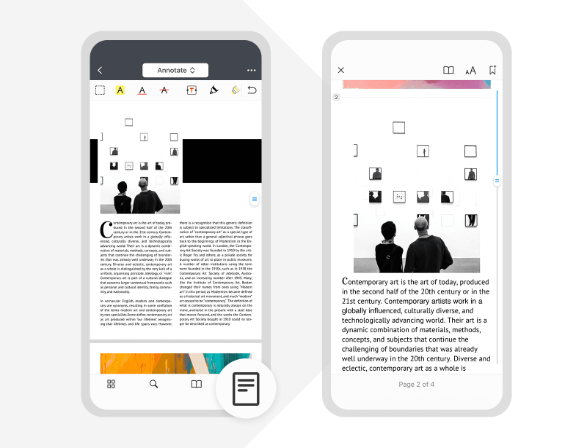
Com o Modo de Leitura Avançado do PDF, você não precisa perder tempo ampliando manualmente o texto do PDF apenas para torná-lo legível. Ele ajusta o texto para facilitar e aprimorar sua experiência de leitura. O conteúdo é apresentado em uma única coluna, e até mesmo inúmeras ilustrações, tabelas ou fórmulas se adaptam perfeitamente à tela do iPhone.
Entrar no Modo de Leitura
Para entrar no modo de leitura, abra um arquivo PDF e toque no ícone no canto inferior direito. Para sair, toque no botão Fechar no canto superior esquerdo.
Ajustar modo de leitura
- Abra um arquivo PDF e toque no ícone no canto inferior direito.
- Toque noícone na parte superior para alterar as configurações de exibição.
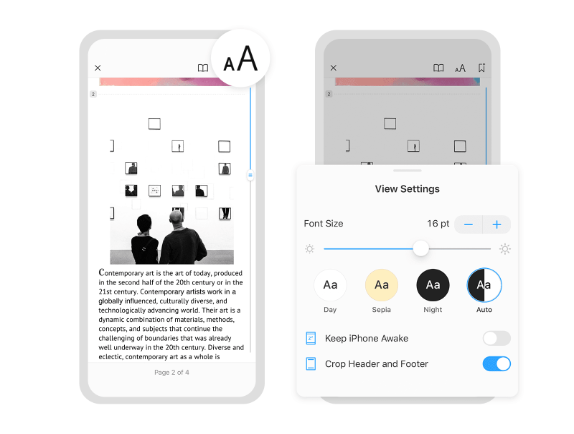
- Para alterar o tamanho da fonte, toque no sinal de menos ou mais no campo Tamanho da fonte.
- Para ajustar o brilho, arraste o controle deslizante para a direita ou esquerda.
- Escolha o tema: Diurno, Sépia, Noturno ou Automático. O tema automático alterna entre a aparência clara e escura, dependendo das configurações do sistema.
- Habilitar a opção Manter iPhone Ativo impede que o iPhone entre em modo de espera automaticamente.
- Habilitar a alternância de Cortar Cabeçalho e Rodapé faz com que o aplicativo oculte informações como número da página, data ou nome do documento.
Observação: Seu documento PDF original não será alterado de forma alguma; o PDF Expert apenas cria uma nova visualização temporária para ele.
Adicione marcadores e navegue pelos seus livros
No Modo de Leitura, você pode navegar convenientemente pelo seu livro e encontrar rapidamente as coisas que considera importantes.
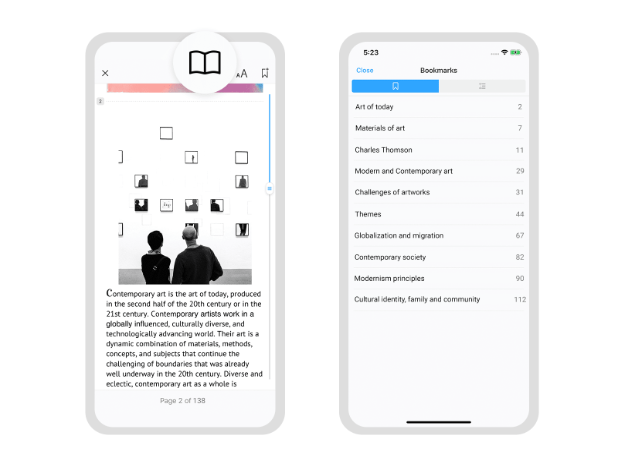
Para adicionar um marcador a uma página específica, basta tocar no ícone no canto superior direito.
Para encontrar o marcador, toque em e selecione a aba "Marcadores". Alterne para a aba "Esboços" ou use o campo de pesquisa para navegar rapidamente por todo o documento.