O artigo a seguir foi traduzido para o português utilizando um serviço de tradução automática.
Após selecionar qualquer ferramenta de anotação ou a ferramenta de edição de texto, uma barra lateral à direita será exibida. Lá, você verá um conjunto de cores padrão selecionadas automaticamente pelo PDF Expert. Escolha uma dessas cores ou personalize sua própria paleta.
Ir para:
Personalize uma pequena paleta em uma barra lateral
Clique na roda de cores próxima à quinta cor de uma paleta e escolha uma cor que você gosta usando um destes instrumentos:
-
Roda de cores
 para encontrar facilmente as cores perfeitas;
 -
Controles deslizantes de cores
 para usar os controles deslizantes Tons de cinza, RGB, CMYK ou HSB;
 -
Paletas de cores
 para escolher ou procurar cores exatas pelo nome (por exemplo, dos conjuntos de cores Readdle ou Apple);
 -
Paletas de imagens
 para selecionar qualquer cor de qualquer imagem carregada;
 -
Lápis
 imitar um pacote de giz de cera;
 -
Seletor de cores Zeplin
 para selecionar uma cor do projeto Zeplin ou guia de estilo;
 -
Ferramenta conta-gotas
 para escolher cores do documento aberto no momento.
Para personalizar outras cores na paleta de cinco, clique na próxima cor sem fechar a janela de Personalização de Cores e escolha uma nova cor. Também é possível alterar uma cor da paleta clicando com o botão direito do mouse e selecionando "Alterar Cor...". Você pode repetir essas ações para cada cor da paleta.
Crie uma paleta para personalizar rapidamente o pequeno
Esta paleta pode ser usada para preencher rapidamente a pequena paleta com suas cores favoritas, em qualquer um dos seus arquivos PDF. Escolha uma cor de sua preferência usando um dos instrumentos descritos acima e arraste e solte-a na paleta na parte inferior. Pronto!
Restaure as cores da sua paleta
Para retornar à paleta de cores padrão na barra lateral à direita, clique com o botão direito em uma das cores e selecione "Restaurar Cores Padrão". Observe que esta ação afeta todas as cinco cores da paleta.
Para excluir uma cor da paleta na janela Personalização de Cores, clique em algum lugar no quadro superior da janela para ativá-la, clique na cor e pressione a tecla Delete. Por enquanto, é possível excluir cores da paleta uma por uma. Para desfazer essa ação, pressione Command Z (um atalho que desfaz a ação anterior).
Como personalizar as cores das anotações:
- Selecione Anotar na barra de ferramentas.
- Escolha a ferramenta de anotação necessária e toque na sua cor.
- Toque na roda de cores à direita.
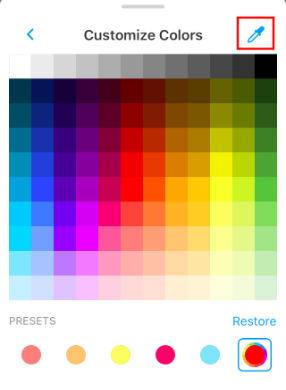
- Toque na predefinição de cor que deseja modificar e escolha a cor desejada. Você pode repetir essas ações para cada uma das cinco predefinições.
- Para retornar à paleta de cores padrão, toque em Restaurar.
- Você também pode escolher cores do documento aberto. Para isso, toque na ferramenta conta-gotas.
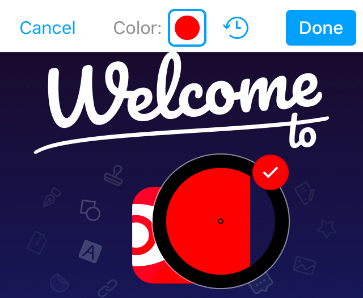
- Arraste o conta-gotas sobre a cor que deseja usar. Após escolher a cor desejada, toque em “Concluído”. Essa cor aparecerá na sua paleta.