Der folgende Artikel wurde mithilfe eines maschinellen Übersetzungsdienstes aus dem Englischen übersetzt.
Sobald Sie ein Anmerkungswerkzeug oder das Textbearbeitungswerkzeug ausgewählt haben, wird rechts eine Seitenleiste angezeigt. Dort sehen Sie eine Reihe von Standardfarben, die PDF Expert automatisch ausgewählt hat. Wählen Sie eine dieser Farben oder passen Sie Ihre eigene Palette an.
Gehe zu:
Passen Sie eine kleine Palette in einer Seitenleiste an
Klicken Sie auf ein Farbrad neben der fünften Farbe einer Palette und wählen Sie mit einem dieser Instrumente eine Farbe aus, die Ihnen gefällt:
-
Farbrad
 um ganz einfach die perfekten Farben zu finden;
 -
Farbregler
 um die Schieberegler für Graustufen, RGB, CMYK oder HSB zu verwenden;
 -
Farbpaletten
 um genaue Farben anhand ihres Namens auszuwählen oder zu suchen (z. B. aus den Farbsätzen von Readdle oder Apple);
 -
Bildpaletten
 um eine beliebige Farbe aus einem beliebigen hochgeladenen Bild auszuwählen;
 -
Bleistifte
 eine Packung Buntstifte imitieren;
 -
Zeplin-Farbwähler
 um eine Farbe aus dem Zeplin-Projekt oder Styleguide auszuwählen;
 -
Pipettenwerkzeug
 um Farben aus dem aktuell geöffneten Dokument auszuwählen.
Um weitere Farben in der fünfteiligen Palette anzupassen, klicken Sie auf die nächste Farbe, ohne das Fenster „Farbanpassung“ zu schließen, und wählen Sie dann eine neue Farbe aus. Sie können eine Farbe in der Palette auch ändern, indem Sie mit der rechten Maustaste darauf klicken und „Farbe ändern…“ auswählen. Sie können diese Aktionen für jede Farbe in Ihrer Palette wiederholen.
Erstellen Sie eine Palette, um die kleine schnell anzupassen
Mit dieser Palette können Sie die kleine Palette Ihrer PDF-Dateien schnell mit Ihren Lieblingsfarben füllen. Wählen Sie mit einem der oben beschriebenen Instrumente eine Farbe aus und ziehen Sie sie per Drag & Drop in die Palette unten. Fertig!
Stellen Sie die Farben Ihrer Palette wieder her
Um zur Standardfarbpalette in der rechten Seitenleiste zurückzukehren, klicken Sie mit der rechten Maustaste auf eine der Farben und wählen Sie „Standardfarben wiederherstellen“. Beachten Sie, dass sich diese Aktion auf alle fünf Farben der Palette auswirkt.
Um eine Farbe aus der Palette im Fenster „Farbanpassung“ zu löschen, klicken Sie irgendwo in den oberen Rahmen des Fensters, um es zu aktivieren. Klicken Sie dann auf die Farbe und drücken Sie die Entf-Taste. Derzeit können Farben nur einzeln aus der Palette gelöscht werden. Um diese Aktion rückgängig zu machen, drücken Sie Befehlstaste Z (ein Tastenkürzel, das die vorherige Aktion rückgängig macht).
So passen Sie die Farben der Anmerkungen an:
- Wählen Sie in der Symbolleiste „Kommentieren“ aus.
- Wählen Sie das gewünschte Anmerkungswerkzeug aus und tippen Sie auf seine Farbe.
- Tippen Sie auf das Farbrad rechts.
- Tippen Sie auf die Farbvorgabe, die Sie ändern möchten, und wählen Sie die gewünschte Farbe aus. Sie können diese Aktionen für jede der fünf Vorgaben wiederholen.
- Um zur Standardfarbpalette zurückzukehren, tippen Sie auf Wiederherstellen.
- Sie können auch Farben aus dem aktuell geöffneten Dokument auswählen. Tippen Sie dazu auf die Pipette.
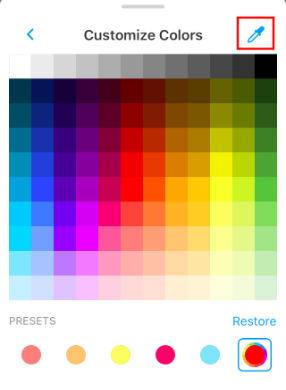
- Ziehen Sie die Pipette über die gewünschte Farbe. Sobald Sie die gewünschte Farbe ausgewählt haben, tippen Sie auf „Fertig“. Diese Farbe wird in Ihrer Palette angezeigt.