Der folgende Artikel wurde mithilfe eines maschinellen Übersetzungs-Dienstes ins Deutsche übertragen.
Jeder arbeitet anders mit PDFs. Deshalb gruppiert PDF Expert alle Tools nach spezifischen Arbeitsabläufen: Kommentieren, Zeichnen, Bearbeiten von PDFs, Ausfüllen und Unterschreiben von Dokumenten usw. Wählen Sie einfach Ihre Aufgabe aus, und PDF Expert bietet Ihnen alles, was Sie brauchen.
So arbeiten Sie mit der Symbolleiste in PDF Expert
Wenn Sie ein PDF Expert-Dokument öffnen, werden Ihnen in der Symbolleiste standardmäßig drei Werkzeugsätze angezeigt: „Kommentieren“, „Einfügen“ und „Ausfüllen und unterschreiben“. Tippen Sie einfach auf den Werkzeugsatz, um ihn ein-oder auszublenden.

Tipp: Um die Symbolleiste zu verschieben, tippen und halten Sie und ziehen Sie es an die obere, linke oder rechte Seite des Bildschirms.
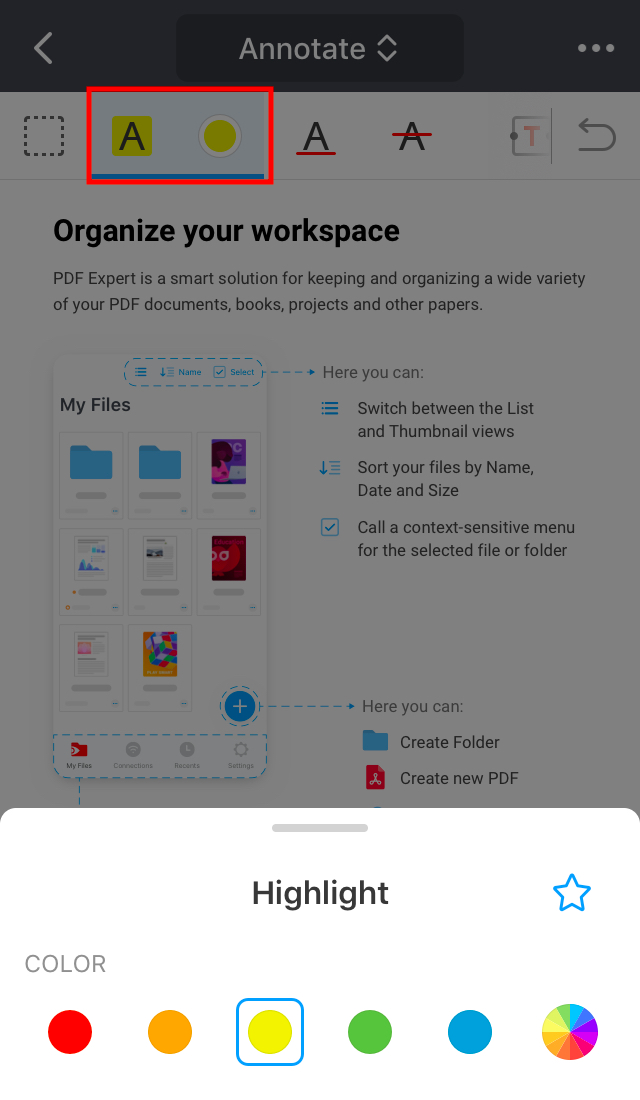
Für einige Werkzeuge wie Stift oder Hervorhebung können Sie zusätzliche Optionen anpassen, z. B. Farbe oder Deckkraft. Wählen Sie dazu ein Werkzeug aus und tippen Sie auf die Farbauswahl in der Nähe davon.
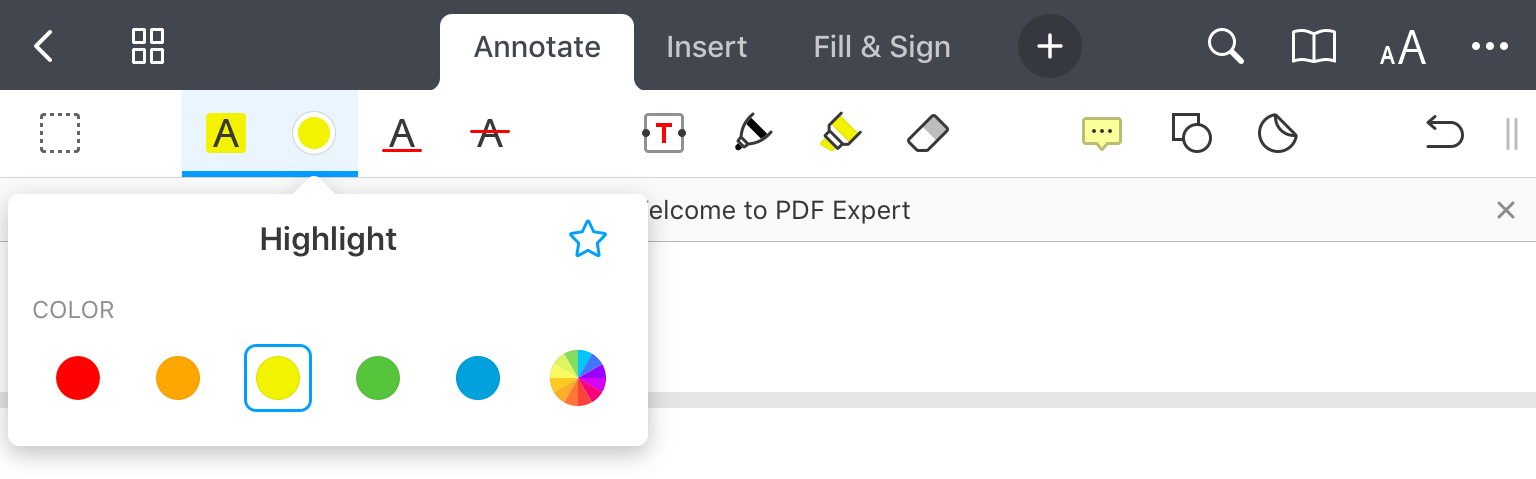
Um auf weitere Werkzeuge zuzugreifen, tippen Sie auf das Pluszeichen in der Symbolleiste und wählen Sie das gewünschte Werkzeugset aus. Mit PDF Expert können Sie die Symbolleiste nach Ihren Wünschen anpassen.
So fügen Sie Toolsets zur Symbolleiste hinzu oder verbergen sie:
- Tippen Sie oben in der Symbolleiste auf das Pluszeichen.
- Um der Symbolleiste ein Toolset hinzuzufügen, tippen Sie einfach darauf. Sie können es auch in die Symbolleiste ziehen.
- Um einen Werkzeugsatz aus der Symbolleiste auszublenden, ziehen Sie ihn von IN DER SYMBOLLEISTE nach WEITERE WERKZEUGE.
- Sie können die Werkzeugsätze per Drag & Drop neu anordnen.
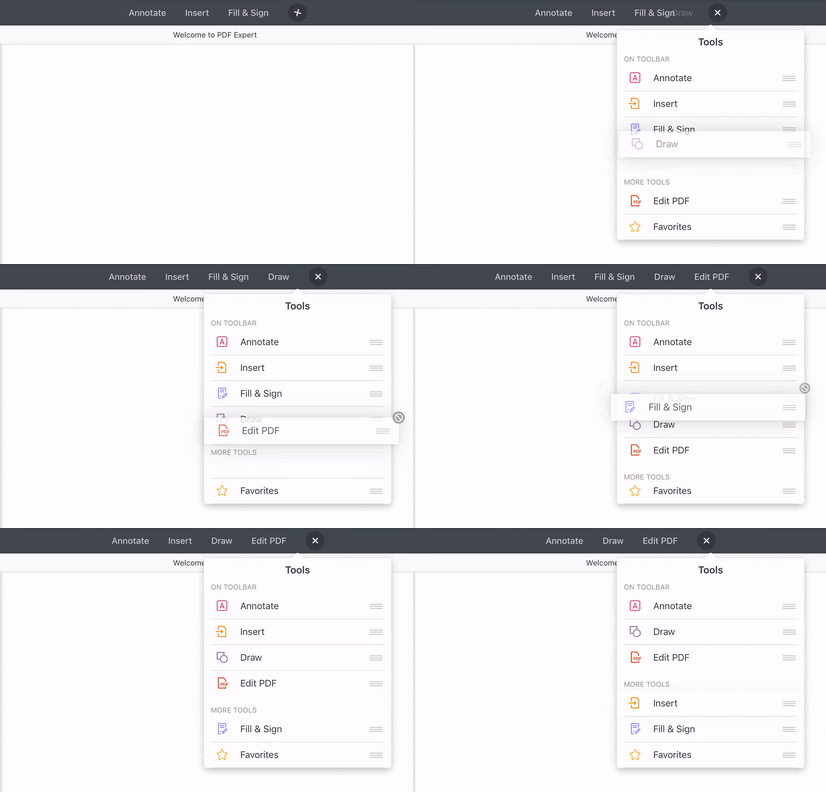
Hinweis: Wenn sich Ihr iPad im Hochformatmodus befindet, kann die Symbolleiste maximal drei Werkzeugsätze anzeigen.
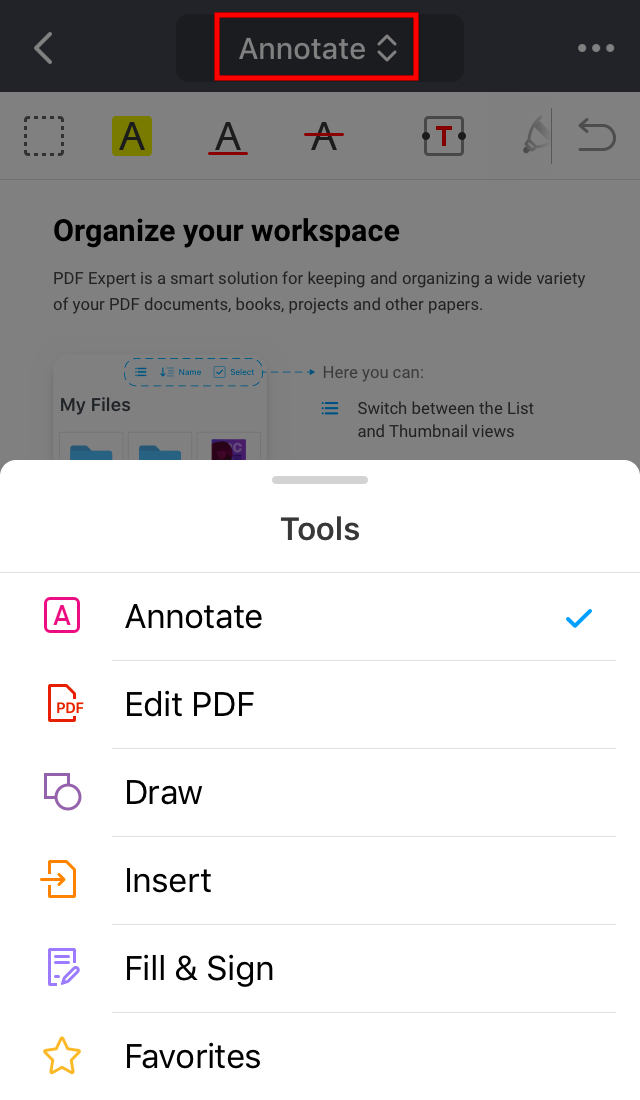
Wenn Sie eine Datei in PDF Expert öffnen, sehen Sie oben die aktuell ausgewählten Werkzeuge. Tippen Sie einfach auf das gewünschte Werkzeug, um es zu verwenden. Um weitere Werkzeuge anzuzeigen, scrollen Sie in der Symbolleiste nach rechts.
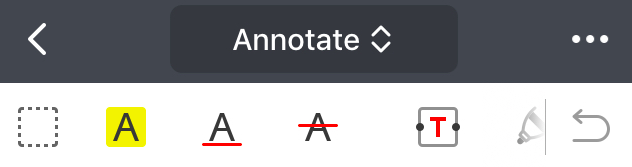
Bei einigen Werkzeugen wie Stift oder Markierung können Sie zusätzliche Optionen wie Farbe oder Deckkraft auswählen. Wählen Sie dazu ein Werkzeug aus und tippen Sie auf die Farbauswahl in der Nähe davon.
Um ein anderes Toolset zu verwenden (z. B. „Ausfüllen und unterschreiben“ statt „Kommentieren“), tippen Sie oben auf den Namen des aktuellen Toolsets und wählen Sie das andere Toolset aus der Liste aus.