El siguiente artículo ha sido traducido al Español utilizando un servicio de traducción automática.
Todos trabajamos con archivos PDF de forma diferente. Por eso, PDF Expert agrupa todas las herramientas según flujos de trabajo específicos: anotar, dibujar, editar PDF, completar y firmar documentos, etc. Simplemente elige tu tarea y PDF Expert te proporciona todo lo que necesitas.
Cómo trabajar con la barra de herramientas en PDF Expert
Al abrir un documento en PDF Expert, la barra de herramientas muestra tres conjuntos de herramientas predeterminados: Anotar, Insertar y Rellenar y firmar. Simplemente toque el conjunto de herramientas para mostrar u ocultar sus herramientas.

Consejo: Para mover la barra de herramientas, mantenga presionada la tecla y arrástrelo hacia la parte superior, izquierda o derecha de la pantalla.
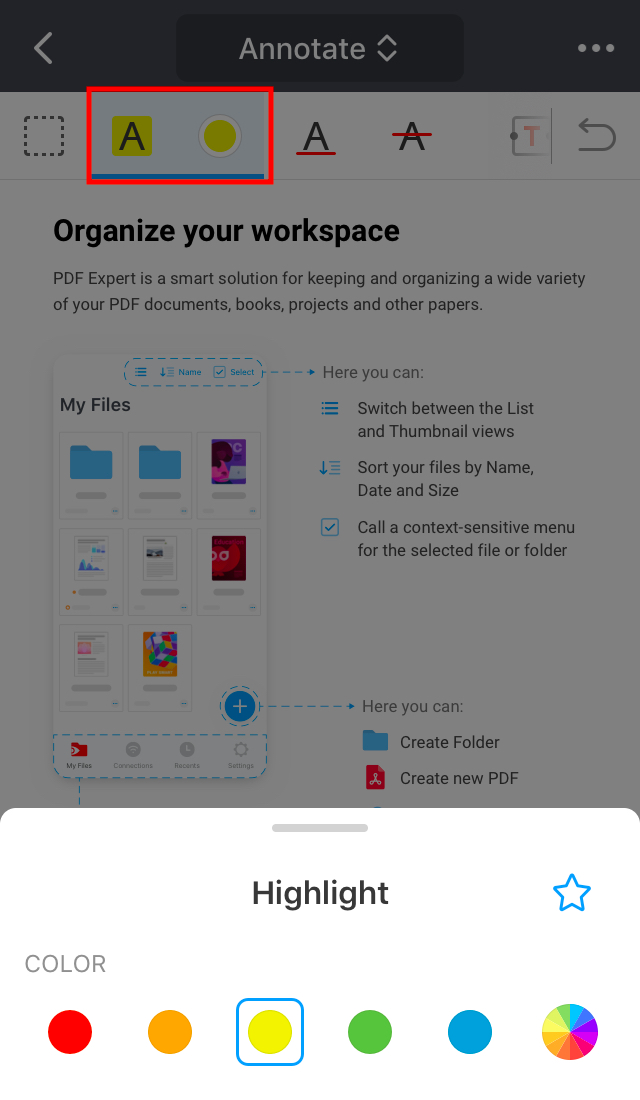
Para algunas herramientas como Lápiz o Resaltar, puedes ajustar opciones adicionales, como el color o la opacidad. Para ello, selecciona una herramienta y pulsa el selector de color cerca de ella.
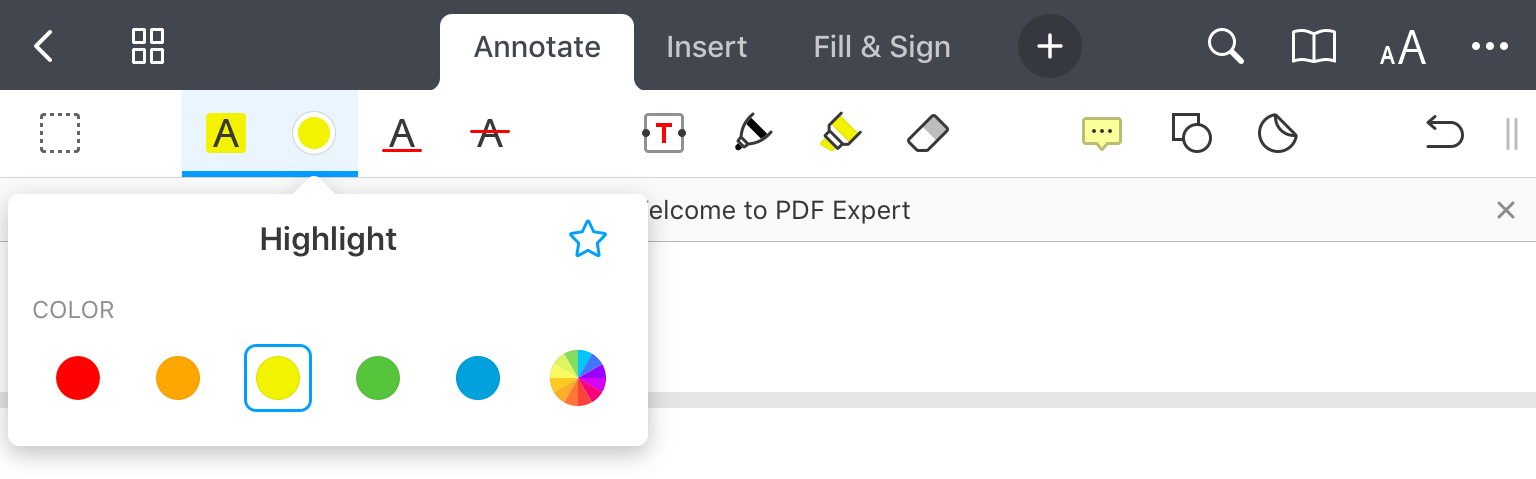
Para acceder a más herramientas, toque el signo más en la barra de herramientas y seleccione el conjunto de herramientas que necesite. PDF Expert le permite personalizar la barra de herramientas a su gusto.
Cómo agregar u ocultar conjuntos de herramientas de la barra de herramientas:
- Toque el signo más en la parte superior de la barra de herramientas.
- Para añadir un conjunto de herramientas a la barra de herramientas, simplemente tócalo. También puedes arrastrarlo a EN LA BARRA DE HERRAMIENTAS.
- Para ocultar un conjunto de herramientas de la barra de herramientas, arrástrelo desde EN LA BARRA DE HERRAMIENTAS a MÁS HERRAMIENTAS.
- Puede arrastrar y soltar conjuntos de herramientas para reordenarlos.
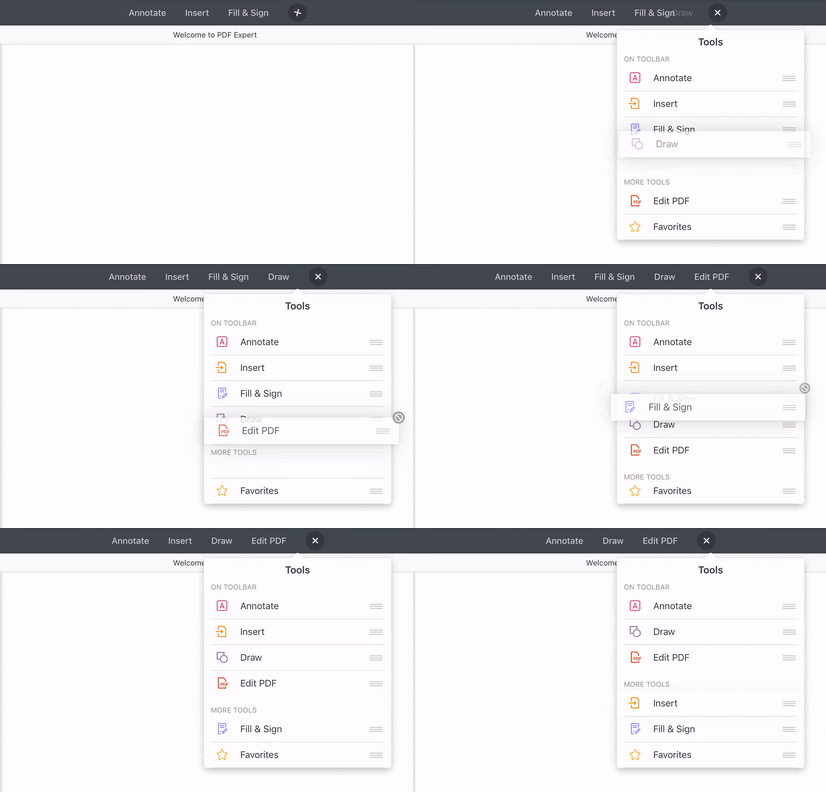
Nota: Cuando su iPad está en modo vertical, la barra de herramientas puede mostrar un máximo de tres conjuntos de herramientas.
Al abrir un archivo en PDF Expert, verá el conjunto de herramientas seleccionado en la parte superior. Simplemente toque la herramienta deseada para usarla. Para ver más herramientas, deslice la barra de herramientas hacia la derecha.
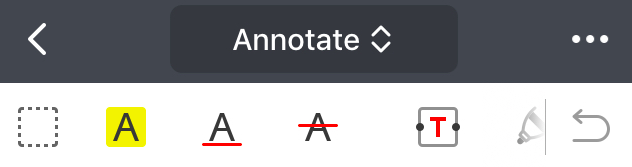
Algunas herramientas, como Lápiz o Resaltar, permiten elegir opciones adicionales, como el color o la opacidad. Para ello, seleccione una herramienta y toque el selector de color.
 cerca de ella.
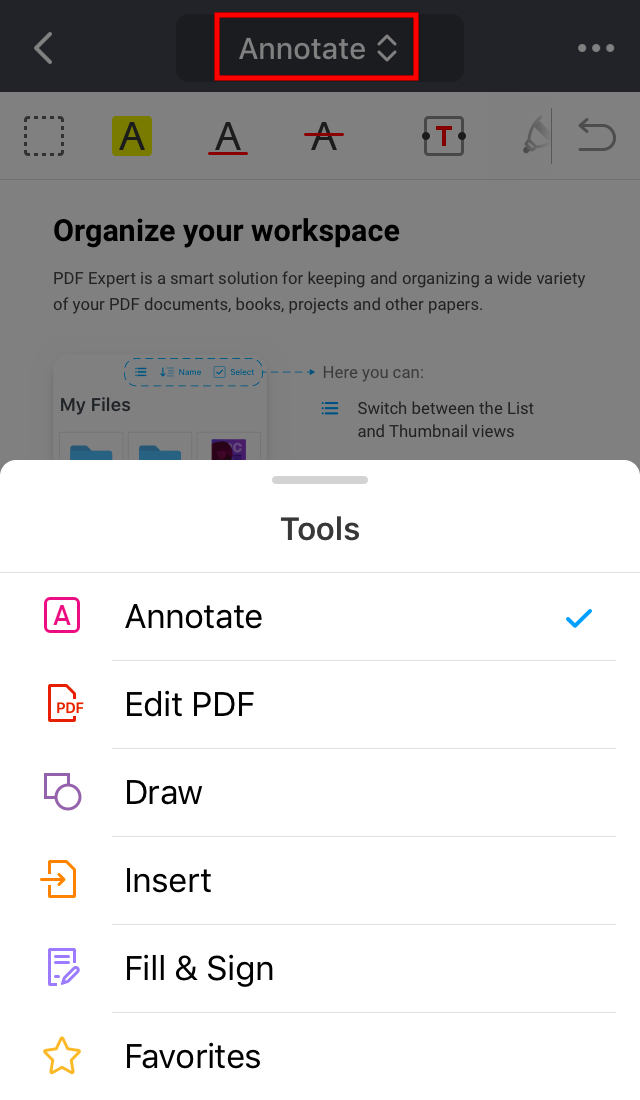
Para utilizar otro conjunto de herramientas (por ejemplo, Rellenar y firmar en lugar de Anotar), toque el nombre del conjunto de herramientas actual en la parte superior y seleccione el otro conjunto de herramientas de la lista.