El siguiente artículo fue traducido del inglés mediante un servicio de traducción automática.
PDF Expert cuenta con una colección de sellos que puedes añadir a tus archivos PDF. Además, puedes crear tus propios sellos con texto o imágenes.
Saltar a:
Agregar un sello
Aquí están los pasos para Mac:
- Abra un archivo PDF y seleccione la pestaña Rellenar y firmar.
- Seleccione el sello
 herramienta.
 - Seleccione un sello en la barra lateral derecha y haga clic en él.
- Haz clic donde quieras insertar el sello. Puedes usar un mismo sello varias veces. Si es necesario, gíralo con los botones de la derecha.
- Cuando termine de trabajar con los sellos, haga clic En la barra de herramientas superior, salga del modo Agregar sello. Para salir del modo Anotar, haga clic en la pestaña Anotar en la parte superior.
Aquí están las instrucciones para iOS:
- Mantén pulsado el lugar del documento donde quieras insertar un sello.
- Pulsa «Sello» en el menú emergente. Nota: En tu iPhone, usa el botón de flecha para encontrar esta opción.

- Seleccione un sello de la lista.
- Puedes mantener pulsado el sello para moverlo.
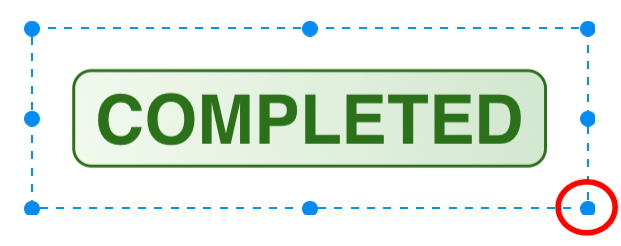
- Para cambiar el tamaño del sello, simplemente arrastre una de sus esquinas.
Crea un sello personalizado
Aquí están los pasos para Mac:
- Abra un archivo PDF y seleccione la pestaña Rellenar y firmar.
- Seleccione el sello herramienta.
- Haz clic en la pestaña Personalizado en la barra lateral derecha.
- Añade sellos usando el icono + en la parte superior.
- Para el sello de texto, puede escribir el texto que desee. Para incluir la fecha y la hora actuales en su sello, marque la casilla Fecha y hora. PDF Expert actualiza automáticamente la fecha y la hora en sus sellos. Para el sello de imagen, puede seleccionar una imagen de Fotos.
- Si elige crear un sello de imagen, puede marcar la opción Convertir color blanco a transparente. Controle el nivel de tolerancia con el control deslizante que aparece a continuación.
- Haz clic donde quieras insertar el sello. Puedes usar un mismo sello varias veces. Si es necesario, gíralo con los botones de la derecha.
- Cuando termine de trabajar con los sellos, haga clic En la barra de herramientas superior, salga del modo Agregar sello. Para salir del modo Anotar, haga clic en la pestaña Anotar en la parte superior.
Aquí están las instrucciones para iOS:
- Mantén pulsado donde quieras añadir un sello.
- Seleccione Sello en el menú emergente.
- Toca Personalizar .
- Seleccione Nuevo sello de texto o Nuevo sello de imagen .
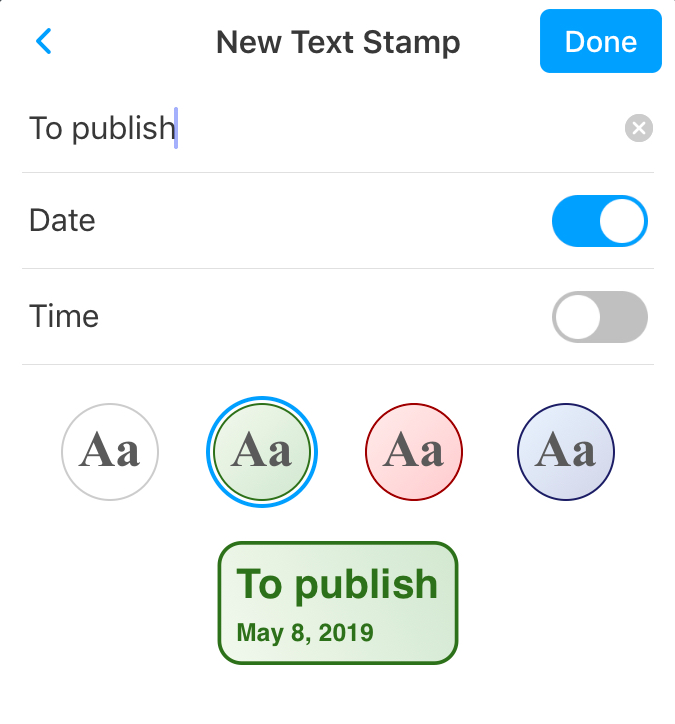
Para el sello de texto , puede escribir el texto que desee. Para incluir la fecha y la hora actuales en su sello, active la opción Fecha u Hora . PDF Expert actualiza automáticamente la fecha y la hora en sus sellos.
Para la imagen de prueba , puede seleccionar una imagen de Fotos.
Nota: El sello que cree estará disponible en la pestaña Personalizado del menú Sellos .
Cambia el tamaño del sello añadido.
Aquí están los pasos para Mac:
Una vez que hayas añadido un sello, arrastra la esquina del mismo para cambiar su tamaño. Posteriormente, haz clic primero en el sello y luego arrastra la esquina.
Aquí están las instrucciones para iOS:
Para cambiar el tamaño del sello, tóquelo y arrastre una de sus esquinas.
Traer al frente, enviar al fondo, girar, copiar o eliminar un sello
Aquí están los pasos para Mac:
Haz clic con el botón derecho en un sello y elige una de las acciones:
- Traer al frente o enviar al fondo ;
- Copiar : también puedes copiar un sello usando el atajo de teclado Comando C;
- Eliminar : también puedes eliminar un sello haciendo clic sobre él y pulsando la tecla Suprimir;
- Girar : elige entre las opciones de 90° a la izquierda, 90° a la derecha y 180°.
Aquí están las instrucciones para iOS:
- Toca un sello.
- En un menú emergente, seleccione Copiar o Eliminar , Traer al frente o Enviar al fondo.