El siguiente artículo ha sido traducido al Español utilizando un servicio de traducción automática.
La función de texto a voz solo está disponible actualmente en PDF Expert para iPhone y iPad. Mientras tanto, puedes probar la siguiente solución alternativa para Mac:
- En el menú Apple, haga clic en Preferencias del Sistema.
- En Mac con Catalina , haga clic en Accesibilidad > Voz y luego Marque la opción 'Decir el texto seleccionado al presionar la tecla'.
- En Mac con Big Sur , haga clic en Accesibilidad > Contenido hablado y luego marque la casilla de verificación “Leer selección”.
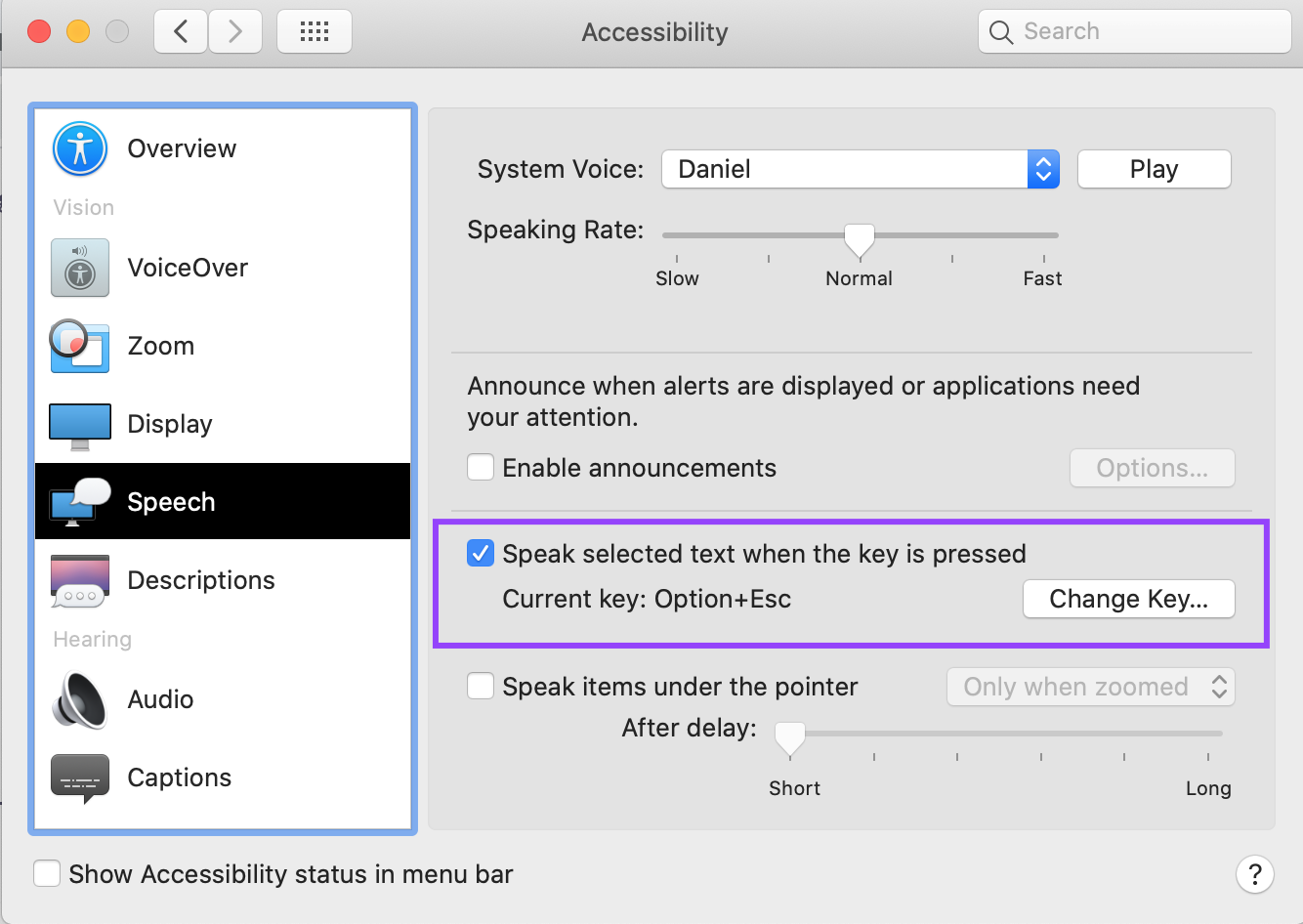
Cada vez que presiones la combinación de teclas adecuada, tu Mac leerá en voz alta el texto que hayas seleccionado. Para detener la lectura, vuelve a presionar la misma combinación de teclas.
PDF Expert para iPad/iPhone admite la función de texto a voz para leer el texto en archivos PDF en voz alta.
Cómo leer texto PDF en voz alta:
- Abra cualquier archivo PDF.
- Toque el
 en la parte superior derecha.
 - Activa la función de texto a voz. Los controles del reproductor aparecerán en la parte inferior de la pantalla:
- Toque el ícono Configuración en los controles del reproductor para seleccionar un idioma o cambiar el ritmo del habla.
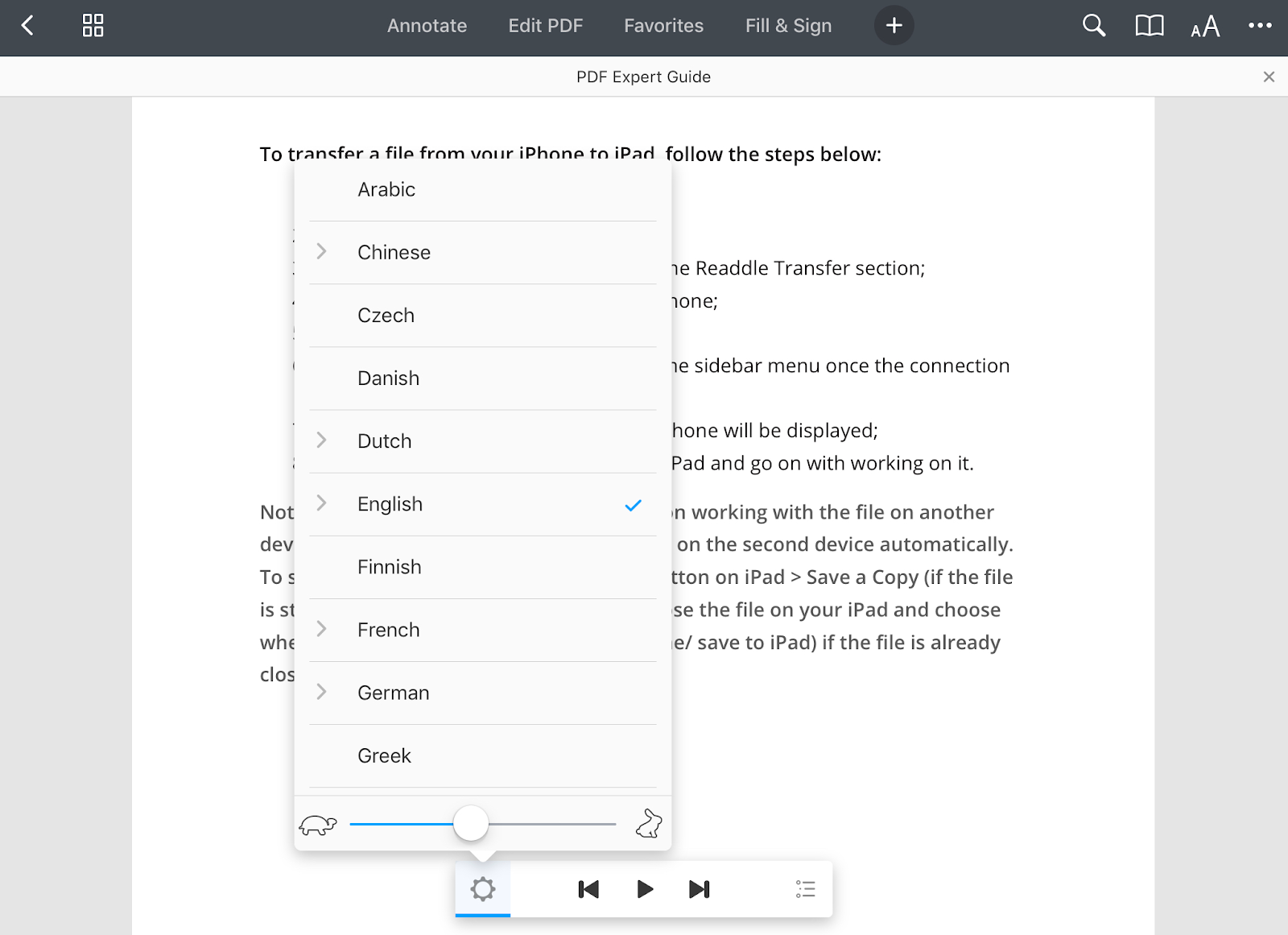
- Utilice los controles del reproductor para comenzar a leer en voz alta la página actual o pasar a la página siguiente o anterior.
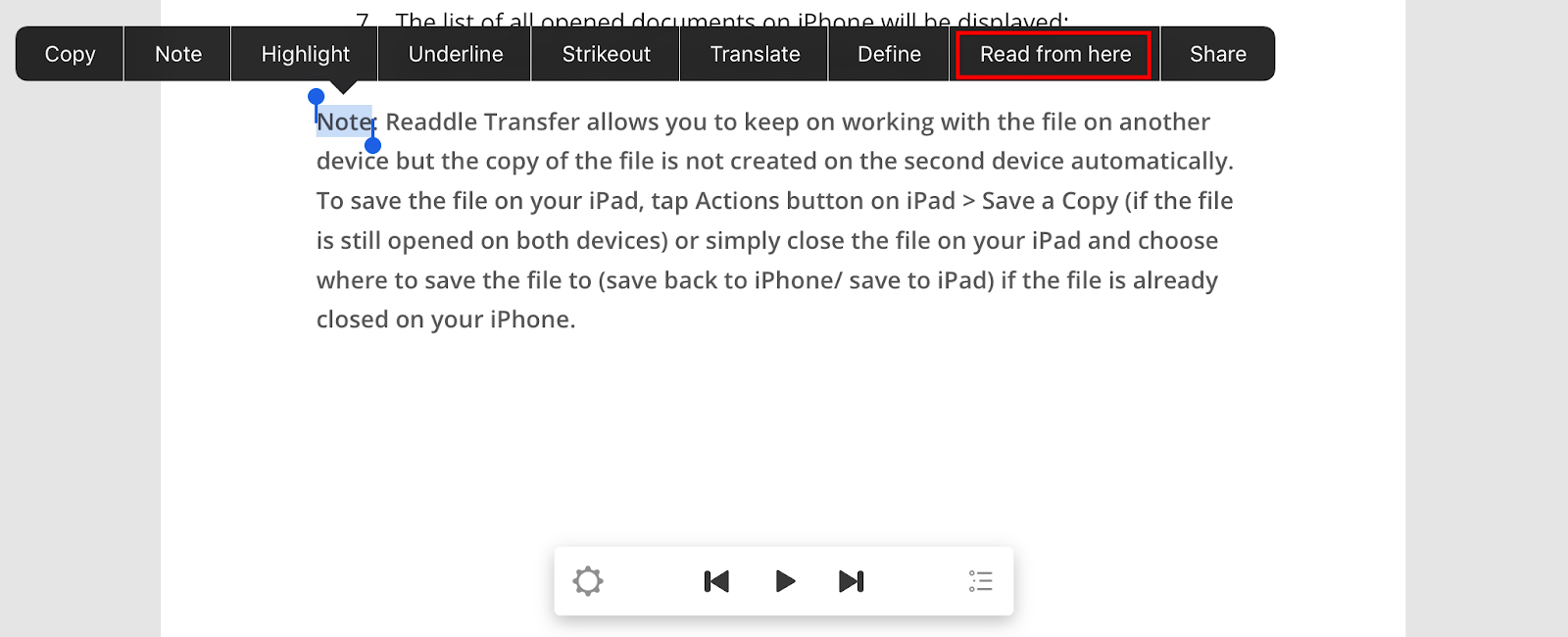
- Para comenzar a leer una palabra o frase en particular, selecciónela y toque Leer desde aquí en un menú emergente.
- Para seleccionar otro capítulo en el documento, toque
 .
.
- Abra cualquier archivo PDF.
- Toque Más... en la parte superior derecha > Ver configuración.
- Activa la función de texto a voz. Los controles del reproductor aparecerán en la parte inferior de la pantalla:
- Toque el ícono Configuración en los controles del reproductor para seleccionar un idioma o cambiar el ritmo del habla.
- Utilice los controles del reproductor para comenzar a leer en voz alta la página actual o pasar a la página siguiente o anterior.
- Para comenzar a leer una palabra o frase en particular, selecciónela y toque Leer desde aquí en un menú emergente.
- Para seleccionar otro capítulo en el documento, toque.