El siguiente artículo ha sido traducido al Español utilizando un servicio de traducción automática.
Nuestros usuarios actuales de PDF Expert 2 y los nuevos clientes de PDF Expert 3 podrían tener preguntas sobre cómo transferir sus compras anteriores, iniciar o cancelar una suscripción y crear una cuenta. En este artículo, hemos respondido las preguntas más frecuentes. Consulte nuestra lista de preguntas frecuentes y respuestas a continuación. Si aún no encuentra la información que busca, contacte con nuestro Equipo de Soporte a través del enlace al final del artículo. Como siempre, nuestro equipo estará encantado de ayudarle.
Saltar a:
- ¿Cómo crear una cuenta y por qué es necesaria?
- ¿Cómo activo mi licencia en PDF Expert 3 y desbloqueo mis compras existentes?
- ¿Qué pasa si mi licencia está vinculada a la dirección de correo electrónico @privaterelay.appleid.com?
- ¿Por qué algunas funciones están bloqueadas para mí si tengo una licencia?
- ¿Puedo solicitar un descuento de PDF Expert 3 como usuario existente?
- ¿Mantendré el acceso a mi licencia una vez finalizada la suscripción?
- ¿La suscripción comienza automáticamente y cómo la cancelo?
- ¿Se necesita alguna licencia para activar PDF Expert 3?
- ¿Cómo activar la aplicación en una Mac?
- ¿Cómo activar la aplicación en un dispositivo iOS?
- ¿Mi versión de por vida de PDF Expert 3 cubre los dispositivos iOS?
- ¿Hay alguna forma de sincronizar los archivos entre plataformas en PDF Expert?
- ¿Qué pasa si no recibo un enlace mágico?
- ¿Cómo cambio la información de pago y el estado de la suscripción?
¿Cómo crear una cuenta y por qué es necesaria?
En Readdle, respetamos mucho tu privacidad: también nos hemos asegurado de que todas tus compras estén conectadas y se pueda acceder a ellas fácilmente en el futuro.
Por eso hemos introducido un nuevo sistema de acceso a PDF Expert 3: para usar la aplicación, debe crear una cuenta personalizada («Cuenta») proporcionando su correo electrónico o registrándose a través de cuentas de terceros, como Google o Apple. Tenga en cuenta que el uso de estas cuentas de terceros está sujeto a sus respectivos documentos legales y de privacidad.
Si te registras a través de tu correo electrónico, haz clic en el botón de nuestro correo electrónico a la dirección de correo electrónico indicada para confirmarlo e iniciar sesión instantáneamente.
La Cuenta está diseñada para que puedas hacer seguimiento de tus suscripciones, iniciar sesión o cerrar sesión en tus dispositivos. Solo puedes tener una Cuenta y no puedes transferirla ni cederla a otra persona. Puedes consultar nuestros Términos Legales aquí.
Si descarga PDF Expert para Mac, no es necesario proporcionar la información de su tarjeta de crédito durante el periodo de prueba gratuito. Al finalizar el periodo de prueba, puede adquirir una versión única o una suscripción para usar PDF Expert para Mac a través de nuestro sitio web o la App Store. En este último caso, se procesarán sus datos de pago y se le cobrará a través de la App Store.
Puedes crear tu cuenta en Mac o en iOS; asegúrate de utilizar la misma dirección de correo electrónico en este caso, para que la cuenta sea la misma en ambas plataformas.
En tu Mac, una vez que instales la aplicación, haz lo siguiente:
- Inicie la aplicación y vaya a la sección PDF Expert en la esquina superior izquierda de la pantalla.
- Seleccione Iniciar sesión.
- Usa la dirección de correo electrónico que usaste para la compra para iniciar sesión al seleccionar “Iniciar sesión con correo electrónico”. También puedes elegir una de las otras dos opciones para iniciar sesión.
- Recibirás un enlace en tu dirección de correo electrónico: es necesario seguir este enlace para activar la cuenta.
- Una vez que lo hayas hecho, se iniciará la aplicación: tu cuenta se habrá creado correctamente.
Siga los mismos pasos si está creando una cuenta en su dispositivo iOS, en esta secuencia particular:
- Inicie la aplicación.
- Vaya a Configuración > Cuenta.
- Elige tu opción para registrarte.
- Revise su bandeja de entrada para encontrar el enlace.
- Toque el botón Iniciar sesión en PDF Expert en el correo electrónico que recibirá.
- Se iniciará la aplicación y se creará la cuenta.
¿Cómo activo mi licencia en PDF Expert 3 y desbloqueo mis compras existentes?
Si ya posee una licencia y ya ha utilizado PDF Expert 2 anteriormente, es elegible para todas las funciones compradas previamente: puede actualizar a PDF Expert 3 sin cargo adicional y desbloquear sus compras allí.
Estos son los pasos para activar la licencia:
- Abra la aplicación PDF Expert.
- Haga clic en PDF Expert en el menú principal (esquina superior izquierda).
- Seleccione Iniciar sesión.
- Regístrese con su dirección de correo electrónico para crear la cuenta a la que se vinculará su licencia.
- Nuevamente haga clic en PDF Expert > Ver mi cuenta > Adjuntar licencia.
- Luego, ingrese su clave de licencia.
Puede buscar su código de licencia en su buzón de correo o utilizar nuestra herramienta de recuperación de licencias.
Si ya ha desbloqueado las funciones de PDF Expert 2, pero ve que está usando una versión de prueba, tenga en cuenta que se trata de una versión de prueba de PDF Expert 3, y todas las herramientas por las que ha pagado están desbloqueadas de todos modos.
Tras seguir estos pasos, todas las funciones de PDF Expert 2 que haya adquirido previamente se desbloquearán en PDF Expert 3. Si no es así, vaya a la sección PDF Expert > haga clic en "Restaurar compras". Si algo no le funciona, contáctenos en rdsupport@readdle.com. Estaremos encantados de ayudarle.
¿Qué pasa si mi licencia está vinculada a la dirección de correo electrónico @privaterelay.appleid.com?
Una vez instalada la aplicación, deberá iniciar sesión para desbloquear las herramientas y empezar a usar PDF Expert. Aquí tiene varias opciones para hacerlo:
- Iniciar sesión con Google
- Iniciar sesión con correo electrónico
- Iniciar sesión con Apple
Si quieres iniciar sesión con Apple, puedes mostrar u ocultar tu correo electrónico de Apple. Si decides ocultarlo, se creará una dirección de correo electrónico privada de Apple especial. Su aspecto será el siguiente: una combinación de letras y números, más el dominio @privaterelay.appleid.com. Puedes obtener más información sobre el mecanismo de generación aleatoria de dominios aquí. Tu cuenta y tus compras anteriores (en este caso, tu licencia) se vincularán automáticamente a esta nueva dirección de correo electrónico. Puedes usar la opción "Iniciar sesión con Apple" si no te importa que se use esta dirección.
Sin embargo, si desea desvincular su licencia de esta dirección de correo electrónico privada de Apple, comuníquese con nosotros a rdsupport@readdle.com e indique la dirección de correo electrónico anterior/nueva que desea utilizar en su lugar.
¿Por qué algunas funciones están bloqueadas para mí si tengo una licencia?
Si ya compró PDF Expert 2 y tiene su licencia activada en PDF Expert 3, tenga en cuenta que todas las herramientas adquiridas anteriormente son gratuitas y deben funcionar en la versión más reciente sin coste alguno. Estas herramientas se encuentran en las secciones Anotar y Editar de la aplicación.
Sin embargo, hay algunas nuevas funciones premium de PDF Expert 3 que solo se incluyen con una actualización de pago: las herramientas de las secciones Escanear y OCR y Exportar. Puede iniciar una prueba gratuita para ver si necesita estas funciones; no se le cobrará automáticamente una vez finalizada.
Además, puedes seguir usando tus herramientas desbloqueadas sin pagar la actualización a PDF Expert 3. Si decides suscribirte a varias plataformas, tendrás un descuento especial como usuario existente.
Lo mismo ocurre con los usuarios actuales de PDF Expert 2 en Mac App Store: sus compras anteriores se desbloquean automáticamente una vez que actualiza la aplicación a PDF Expert 3 con el mismo ID de Apple, y también puede obtener una oferta exclusiva para la versión de por vida de PDF Expert 3.
¿Puedo solicitar un descuento de PDF Expert 3 como usuario existente?
Valoramos a nuestros clientes y nos comprometemos a brindar la mejor experiencia tanto a los nuevos usuarios como a los ya existentes. Por eso, además de mantener el acceso gratuito a las funciones ya adquiridas, también ofrecemos un sistema de descuentos para nuestros clientes actuales. Estos son los tipos de descuentos que ofrecemos actualmente:
- Usuarios de la licencia PDF Expert 2: ofrecemos un descuento del 50% durante el primer año de nuestra suscripción multiplataforma PDF Expert 3: puede activar la oferta simplemente haciendo clic en cualquier sección o herramienta Premium, como Scan&OCR o Export.
- Usuarios de PDF Expert 2 en Mac App Store: pueden solicitar un descuento para la versión de por vida de PDF Expert 3. Tengan en cuenta que este plan no cubre la plataforma iOS y solo es válido para Mac. Se trata de un pago único, sin suscripción.
- Usuarios de suscripción iOS de PDF Expert: si actualmente tiene una suscripción activa para iOS, puede cambiar a nuestro plan Premium; en este caso, se le cobrará el precio total de la suscripción multiplataforma, pero Apple lo recalculará y le enviará una diferencia; se le reembolsarán los meses de su suscripción anterior que no haya utilizado.
- Estudiantes y educadores: Tanto si ya utilizan PDF Expert 2 como estudiantes o profesores, como si son nuevos clientes del sector educativo, pueden solicitar un descuento del 50 % en la suscripción anual. El precio se mantendrá igual cada año de facturación, siempre que estudien o trabajen en el centro educativo y tengan acceso a su dirección de correo electrónico o a cualquier comprobante de su condición de estudiante. Pueden solicitar el descuento para educadores en nuestra página de precios.
Generalmente, todos los descuentos se pueden activar al actualizar a PDF Expert 3. En caso de que algo no funcione para usted, contáctenos a rdsupport@readdle.com. Estaremos encantados de ayudarlo personalmente.
¿Mantendré el acceso a mi licencia una vez finalizada la suscripción?
Si ya compraste PDF Expert 2 y tienes una licencia, siempre tendrás acceso a las herramientas que pagaste, incluso si decides cancelar la suscripción. Para ello, asegúrate de activar la licencia en la app para que esta reconozca tu compra. Puedes aprender cómo hacerlo en el apartado "¿Cómo activo mi licencia en PDF Expert 3 y desbloqueo mis compras existentes?".
Si decide que desea actualizar a la versión inferior de PDF Expert 2, comuníquese con nosotros directamente a rdsupport@readdle.com.
¿La suscripción comienza automáticamente y cómo la cancelo?
Si ha iniciado una prueba de PDF Expert, debe recordar que la cancelación se gestiona de forma diferente según el dispositivo que esté utilizando.
Tenga en cuenta que nunca le cobraremos sin su confirmación al descargar la aplicación en nuestro sitio web. Si no desea comprar PDF Expert una vez finalizado el periodo de prueba, puede usarlo como lector de PDF gratuito en su Mac.
Si no está interesado en usar la aplicación en su Mac, cambie el visor de PDF predeterminado abriendo la aplicación y yendo a "PDF Expert", luego a "Preferencias" en la barra de menú y cambie el "Lector de PDF predeterminado" a Vista previa.
Además, asegúrate de eliminar PDF Expert de tu Mac si ya no quieres usarlo:
- Cierra la aplicación.
- Abra el Finder.
- Seleccione la pestaña Aplicaciones y busque PDF Expert allí.
- Arrástrelo y suéltelo en la Papelera.
Si ya has iniciado una suscripción, puedes cancelarla tú mismo en la aplicación en tu Mac:
- Abrir PDF Expert.
- Vaya a la sección PDF Expert en la esquina superior izquierda.
- Haga clic en Ver mi cuenta.
- En Estado actual, verá el estado de su suscripción.
- Si está activo y deseas cancelarlo, haz clic en Cancelar.
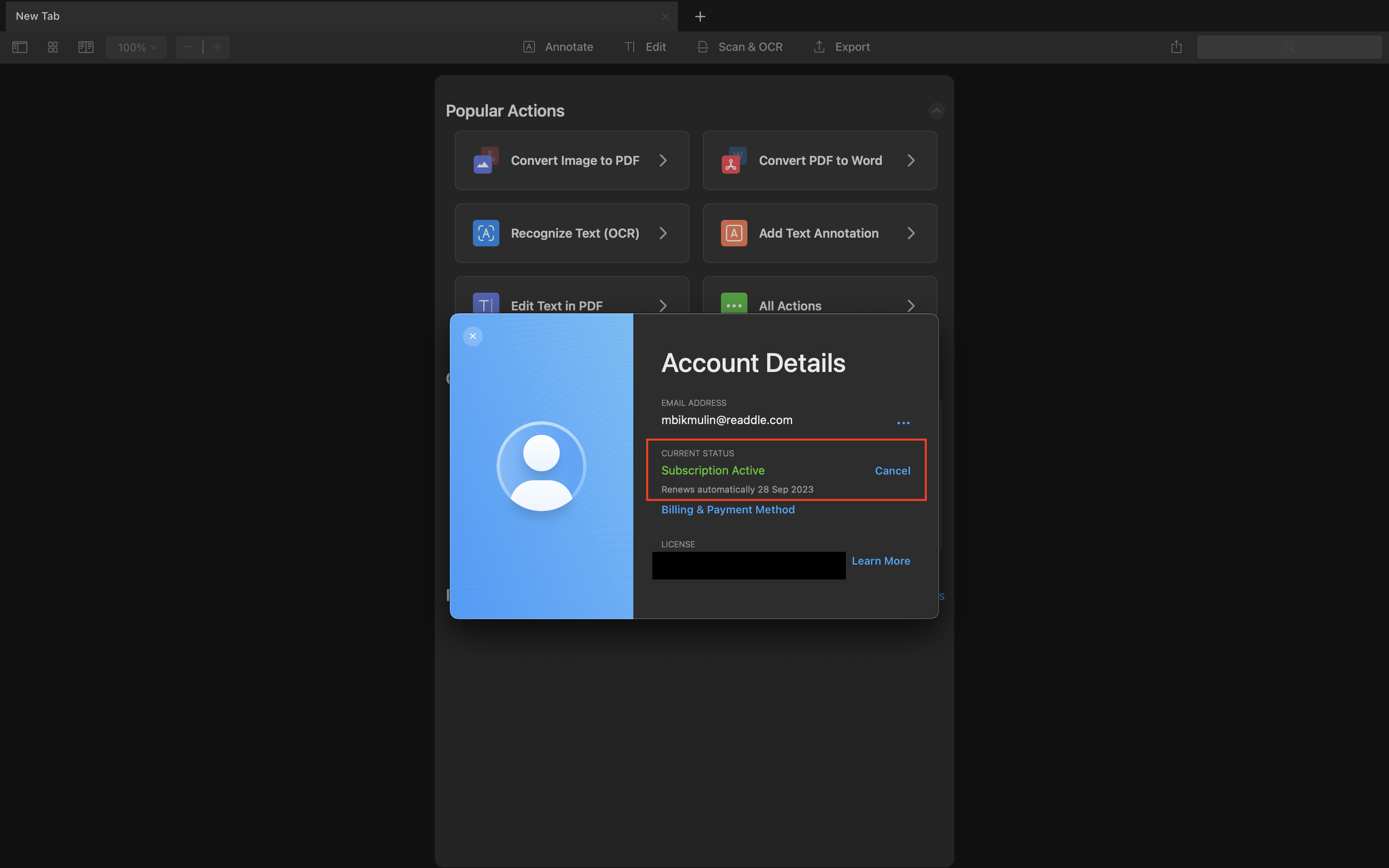
Si iniciaste una suscripción en tu dispositivo iOS y es solo para iOS, deberás cancelarla manualmente, ya que, según la política de Apple, la suscripción comienza inmediatamente después de finalizar el periodo de prueba y Apple se encarga de ello. Se te cobrará la suscripción en 7 días, a menos que canceles el periodo de prueba.
Siga los pasos a continuación para cancelar su suscripción en su iPhone o iPad:
- Abra la configuración de iOS.
- Toca tu nombre en la parte superior > ve a Suscripciones.
- Seleccione PDF Expert.
- Pulsa “Cancelar suscripción”. Si no ves esta opción, significa que la suscripción ya está cancelada y no se renovará.
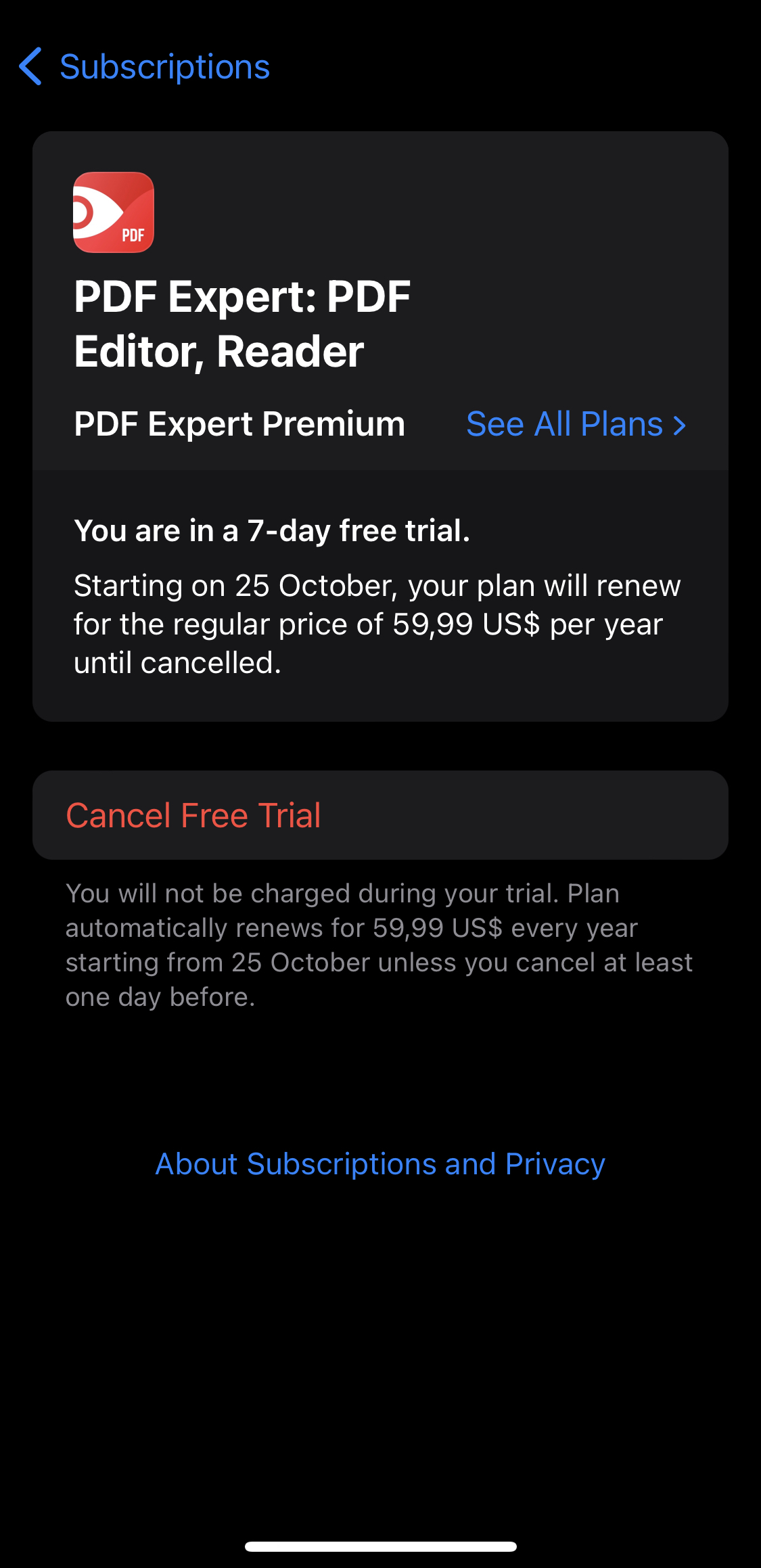
Si tiene alguna pregunta adicional sobre su compra, no dude en contactarnos.
¿Se necesita alguna licencia para activar PDF Expert 3?
Tenga en cuenta que, si bien nuestra versión anterior de la aplicación requería un código de licencia para la activación, PDF Expert 3 no lo necesita: todo lo que tiene que hacer es lo siguiente:
- Asegúrate de tener la versión macOS 10.13 o posterior.
- Descargue la aplicación desde nuestro sitio web o desde la Mac App Store si compra la aplicación allí.
- Después de esto, necesitarás usar exactamente la misma dirección de correo electrónico que usaste para la compra para iniciar sesión y crear una cuenta; esto es necesario para que se reconozca la compra y, en cuanto a la cuenta, juega un papel como identificador en nuestro sistema para desbloquear funciones Premium en tus dispositivos.
¿Cómo activar la aplicación en una Mac?
Si has activado una suscripción multiplataforma desde tu dispositivo iOS, deberás seguir algunos pasos para activar la aplicación tanto en iOS como en Mac. Esto es lo que debes hacer:
- Abra la aplicación en su dispositivo iOS > Configuración > Cuenta > Registrarse.
- Después de eso, descargue PDF Expert para Mac aquí e inicie sesión con la misma dirección de correo electrónico:
- Inicie la aplicación en su Mac.
- Haga clic en PDF Expert en la esquina superior izquierda.
- Iniciar sesión...
Después de esto, su cuenta se usará en sus dispositivos iOS y Mac, y la compra se activará. Si tiene algún problema, no dude en contactarnos a rdsupport@readdle.com. Estaremos encantados de ayudarle.
¿Cómo activar la aplicación en un dispositivo iOS?
Una vez que hayas adquirido nuestra suscripción multiplataforma, debes instalar y activar la app en ambos dispositivos. Si realizaste la compra desde Mac, sigue estos pasos para iniciar sesión en tu dispositivo iOS:
- Descargue y abra la aplicación en su dispositivo iOS.
- Vaya a Configuración > Cuenta.
- Regístrate con el correo electrónico que utilizaste para comprar la aplicación.
Si no has iniciado sesión en tu Mac, asegúrate de que tu macOS sea posterior a la versión 10.13 y descarga la app aquí. Después, abre la app > haz clic en PDF Expert en la esquina superior izquierda > Inicia sesión con tu correo electrónico.
Si tiene problemas para activar la aplicación, contáctenos a rdsupport@readdle.com. Estaremos encantados de ayudarlo personalmente.
¿Mi versión de por vida de PDF Expert 3 cubre los dispositivos iOS?
Actualmente, PDF Expert 3 está representado en dos planes de pago entre los que puede elegir: una suscripción anual y una versión de por vida.
A diferencia de una suscripción anual, que cubre las plataformas iOS y macOS, la versión de por vida es una compra única y solo cubre dispositivos Mac. Esto significa que la aplicación solo se puede instalar en tu Mac y no se puede usar en iPhones o iPads. La versión de por vida se actualizará periódicamente, incluyendo pequeñas mejoras y correcciones, pero existe la posibilidad de que en el futuro algunas actualizaciones importantes con nuevas herramientas requieran una tarifa adicional.
Puedes consultar los planes disponibles aquí.
¿Hay alguna forma de sincronizar los archivos entre plataformas en PDF Expert?
Tenga en cuenta que, inicialmente, todos los archivos se almacenan localmente en su dispositivo iOS, a menos que decida compartirlos manualmente con servicios de terceros como Dropbox, Google Drive, etc. En el caso del sistema macOS, debido a su falta de estructura de carpetas, todos los archivos con los que trabaja en la aplicación se guardan en su Mac.
Puede transferir sus archivos utilizando estas opciones:
- Puedes usar AirDrop para transferir archivos entre diferentes dispositivos iOS o macOS.
- Puedes mantener tus archivos actualizados usando iCloud. En este caso, abre los Ajustes de iOS de tu iPhone o iPad > toca tu ID de Apple (tu nombre) > iCloud > activa PDF Expert. Una vez hecho esto, verás la carpeta "PDF Expert en iCloud" en la app. Puedes consultar este artículo para obtener más información sobre el proceso de sincronización. También puedes usar otras soluciones de almacenamiento en la nube, como Dropbox o Google Drive.
- También te sugerimos usar la función nativa del sistema, Apple Handoff. Esta opción te ayudará a intercambiar archivos entre dispositivos de la forma más rápida. Puedes descubrir cómo usar esta función aquí.
¿Qué pasa si no recibo un enlace mágico?
Un enlace mágico es un enlace para iniciar sesión que recibes al iniciar sesión en la aplicación por primera vez por correo electrónico. El enlace se envía a la dirección de correo electrónico que usaste y es necesario para el proceso de identificación.
Si por alguna razón no puede obtener ningún enlace mágico de nosotros después de intentar iniciar sesión, verifique lo siguiente:
- Asegúrese de que su dominio y su dirección de correo electrónico no tengan ninguna restricción para el correo entrante.
- Comprueba si tienes una conexión de red estable.
- Busca el correo electrónico con el enlace mágico en tu carpeta de correo no deseado.
- Intente deshabilitar su Firewall o VPN si está usando alguno.
Si ninguno de estos pasos le ayuda, no dude en contactarnos a rdsupport@readdle.com. Estaremos encantados de ayudarle personalmente.
¿Cómo cambio la información de pago y el estado de la suscripción?
Si necesita actualizar su información de pago o consultar el estado de su suscripción, puede hacerlo desde la app. Siga estos pasos:
- Inicie la aplicación.
- En tu Mac, ve a la sección PDF Expert en la parte superior izquierda > Ver mi cuenta.
- En su dispositivo iOS, ingrese a la Configuración de la aplicación > toque la cuenta.
- Verá una opción para cancelar su suscripción actual tanto en dispositivos Mac como iOS.
- Ingrese a la sección Método de facturación y pago.
Puedes cambiar, eliminar o añadir tu método de pago, así como ver cuándo se renueva tu suscripción. También puedes acceder a tu historial de facturas.