以下記事は機械翻訳サービスによって日本語に翻訳されています。
PDF Expert 2 を既にご利用のお客様、または PDF Expert 3 を初めてご利用のお客様は、以前の購入履歴の移行、サブスクリプションの開始または解約、アカウントの作成などについてご質問があるかもしれません。この記事では、よくある質問とその回答をまとめました。下記のよくある質問と回答リストもご覧ください。それでもお探しの情報が見つからない場合は、記事末尾のリンクからサポートチームにお問い合わせください。いつものように、サポートチームが喜んでお手伝いいたします。
ジャンプ先:
- アカウントを作成するにはどうすればいいですか? また、なぜアカウントが必要なのですか?
- PDF Expert 3 でライセンスをアクティブ化し、既存の購入のロックを解除するにはどうすればよいですか?
- ライセンスが @privaterelay.appleid.com のメール アドレスに関連付けられている場合はどうなりますか?
- ライセンスを持っているのに、一部の機能がロックされているのはなぜですか?
- 既存ユーザーとして PDF Expert 3 の割引を申請できますか?
- サブスクリプションが終了してもライセンスへのアクセスは維持されますか?
- サブスクリプションは自動的に開始されますか? また、キャンセルするにはどうすればいいですか?
- PDF Expert 3 のアクティベーションにはライセンスが必要ですか?
- Mac でアプリをアクティブ化するにはどうすればよいですか?
- iOS デバイスでアプリをアクティブ化するにはどうすればよいですか?
- PDF Expert 3 の永久バージョンは iOS デバイスでも使用できますか?
- PDF Expert でプラットフォーム間でファイルを同期する方法はありますか?
- マジックリンクが届かない場合はどうすればいいですか?
- 支払い情報とサブスクリプションのステータスを変更するにはどうすればよいですか?
アカウントを作成するにはどうすればいいですか? また、なぜアカウントが必要なのですか?
Readdle では、お客様のプライバシーを非常に尊重しています。また、お客様の購入履歴はすべて連携されており、将来的にも簡単にアクセスできるようになっています。
そのため、PDF Expert 3へのアクセスに新しいシステムを導入しました。アプリを使用するには、メールアドレスを入力するか、GoogleまたはAppleなどのサードパーティアカウントを介してサインアップすることで、個人アカウント(以下「アカウント)を登録する必要があります。サードパーティアカウントのご利用は、当該アカウントの法的およびプライバシーに関する規定に従うことにご注意ください。
メールでサインアップする場合は、指定されたメールアドレスに届いたメール内のボタンをクリックして確認し、すぐにサインインしてください。
このアカウントは、お客様のサブスクリプションの確認、デバイスへのサインイン、サインアウトを行うためのものです。お一人様につきアカウントは1つしか保有できず、第三者に譲渡または譲渡することはできません。当社の法的規約はこちらをご覧ください。
PDF Expert for Macをダウンロードした場合、無料トライアル期間中はクレジットカード情報のご提供は不要です。無料トライアル期間終了後は、当社のウェブサイトまたはMac App Storeから、PDF Expert for Macをご利用いただくためのワンタイム版またはサブスクリプション版をご購入いただけます。後者の場合、お支払い情報が処理され、App Storeを通じて請求が行われます。
アカウントは Mac または iOS で作成できます。この場合、両方のプラットフォームでアカウントが同じになるように、同じメール アドレスを使用していることを確認してください。
Mac でアプリをインストールしたら、次の操作を行ってください。
- アプリを起動し、画面の左上隅にあるPDF Expertセクションに移動します。
- [サインイン]を選択します。
- 「メールでサインイン」を選択する際は、購入時に使用したメールアドレスでサインインしてください。他の2つの方法のいずれかを選択してサインインすることもできます。
- あなたのメールアドレスにリンクが届きます。アカウントを有効にするには、このリンクに従う必要があります。
- 完了すると、アプリが起動し、アカウントが正常に作成されます。
iOS デバイスでアカウントを作成する場合は、次の順序で同じ手順に従ってください。
- アプリを起動します。
- [設定] > [アカウント]に移動します。
- サインアップするオプションを選択してください。
- 受信トレイでリンクを確認してください。
- 受信したメール内の「PDF Expert にサインイン」ボタンをタップします。
- アプリが起動し、アカウントが作成されます。
PDF Expert 3 でライセンスをアクティブ化し、既存の購入のロックを解除するにはどうすればよいですか?
すでにライセンスを所有しており、以前 PDF Expert 2 を使用していた場合は、以前購入したすべての機能をご利用いただけます。追加料金なしで PDF Expert 3 にアップグレードし、そこで購入した機能のロックを解除できます。
ライセンスをアクティブ化する手順は次のとおりです。
- PDF Expert アプリを開きます。
- メイン メニュー (左上隅) のPDF Expert をクリックします。
- [サインイン]を選択します。
- ライセンスがリンクされるアカウントを作成するには、メールアドレスでサインアップしてください。
- もう一度、「PDF Expert」 >「マイアカウントの表示」>「ライセンスの添付」をクリックします。
- 次に、ライセンスキーを入力してください。
ライセンス コードはメールボックスで検索するか、ライセンス検索ツールを使用することができます。
PDF Expert 2 の機能をすでにロック解除しているのに試用版を使用していると表示される場合は、これは PDF Expert 3 の試用版であり、支払ったすべてのツールがロック解除されていることに注意してください。
これらの手順を実行すると、PDF Expert 2で以前購入したすべての機能がPDF Expert 3でロック解除されます。ロック解除されていない場合は、PDF Expertセクションに移動し、「購入履歴を復元」をクリックしてください。何か問題が発生した場合は、rdsupport@readdle.comまでお問い合わせください。喜んで個別にサポートさせていただきます。
ライセンスが @privaterelay.appleid.com のメール アドレスに関連付けられている場合はどうなりますか?
アプリをインストールしたら、ツールのロックを解除してPDF Expertを使い始めるためにサインインする必要があります。サインインにはいくつかの方法があります。
- Googleでログイン
- メールでサインイン
- Appleでサインイン
Appleでサインインする場合、既存のAppleメールアドレスを表示するか非表示にするかを選択できます。メールアドレスを非表示にすることを選択した場合、特別なプライベートAppleメールアドレスが作成されます。これは、文字と数字の組み合わせとドメイン@privaterelay.appleid.comで構成されます。このランダムなドメイン生成の仕組みについては、こちらをご覧ください。アカウントと以前の購入履歴(この場合はライセンス)は、この新しく作成されたメールアドレスに自動的に関連付けられます。このメールアドレスの使用に問題がなければ、今後は「Appleでサインイン」オプションをそのまま使用できます。
ただし、このプライベートな Apple のメール アドレスからライセンスの関連付けを解除したい場合は、 rdsupport@readdle.comまでご連絡いただき、代わりに使用したい古いメール アドレスまたは新しいメール アドレスをお知らせください。
ライセンスを持っているのに、一部の機能がロックされているのはなぜですか?
以前PDF Expert 2をご購入いただき、PDF Expert 3でライセンスをアクティベートされている場合は、以前ご購入いただいたツールはすべて無料でご利用いただけますが、最新バージョンでも無料でご利用いただけます。アプリの「注釈」セクションと「編集」セクションに表示されるツールです。
ただし、PDF Expert 3には、有料アップグレードでのみご利用いただける新しいプレミアム機能がいくつかあります。スキャン&OCRセクションツールとエクスポートセクションツールです。トライアル版でこれらの機能が必要かどうかご確認ください。トライアル終了後、自動的に課金されることはありません。
さらに、PDF Expert 3へのアップグレード料金を支払うことなく、ロック解除済みの既存ツールを引き続きご利用いただくオプションもございます。クロスプラットフォームサブスクリプションをご利用いただく場合は、既存ユーザーとして特別割引をご利用いただけます。
PDF Expert 2 の既存の Mac App Store ユーザーも同様です。同じ Apple ID でアプリを PDF Expert 3 にアップデートすると、以前に購入したコンテンツが自動的にロック解除され、PDF Expert 3 の永久版の特別オファーも受けられます。
既存ユーザーとして PDF Expert 3 の割引を申請できますか?
私たちはお客様を大切にし、新規ユーザーと既存ユーザーの両方に最高の体験を提供したいと考えています。そのため、既にご購入いただいた機能への無料アクセスに加え、既存のお客様には割引制度もご用意しています。現在提供している割引の種類は以下のとおりです。
- PDF Expert 2 ライセンス ユーザー: クロスプラットフォーム PDF Expert 3 サブスクリプションの最初の 1 年間は 50% 割引をご提供します。スキャン & OCR やエクスポートなどのプレミアム セクションまたはツールをクリックするだけで、このオファーを開始できます。
- PDF Expert 2 Mac App Store ユーザーの方は、PDF Expert 3 の永久版を割引価格でお申し込みいただけます。ただし、このプランはiOSプラットフォームには適用されず、Macのみに適用されますのでご注意ください。また、お支払いは1回限りで、サブスクリプション料金はかかりません。
- PDF Expert iOS サブスクリプション ユーザー: 現在 iOS の有効なサブスクリプションをお持ちの場合は、プレミアム プランに切り替えることができます。この場合、クロスプラットフォーム サブスクリプションの合計金額が請求されますが、Apple が差額を再計算して送信します。以前のサブスクリプションで使用していない月数分の料金が払い戻されます。
- 学生および教育関係者の皆様:PDF Expert 2を学生または教授として既にご利用いただいている方、あるいは教育機関からの新規のお客様であれば、年間サブスクリプションを50%割引でお申し込みいただけます。教育機関で学業または勤務しており、教育機関用メールアドレスまたは学生であることを確認できる書類をお持ちであれば、請求年度ごとに価格は変わりません。教育機関向け割引は、料金ページからお申し込みいただけます。
通常、すべての割引は PDF Expert 3 にアップグレードすると適用されます。何か問題が発生した場合は、 rdsupport@readdle.comまでご連絡ください。喜んでお手伝いさせていただきます。
サブスクリプションが終了してもライセンスへのアクセスは維持されますか?
PDF Expert 2 を以前にご購入いただき、ライセンスをお持ちの場合は、サブスクリプションをキャンセルした場合でも、お支払いいただいたツールにいつでもアクセスできます。そのためには、アプリ内でライセンスをアクティベートし、ご購入がアプリに認識されるようにしてください。アクティベートの方法は、「PDF Expert 3 でライセンスをアクティベートして、既存の購入済みアイテムのロックを解除するにはどうすればよいですか?」をご覧ください。
PDF Expert 2 にダウングレードする場合は、rdsupport@readdle.comまで直接お問い合わせください。
サブスクリプションは自動的に開始されますか? また、キャンセルするにはどうすればいいですか?
PDF Expert の試用を開始した場合、キャンセルの処理方法は使用しているデバイスによって異なることに注意する必要があります。
当社のウェブサイトからアプリをダウンロードした際に、お客様の確認なしに料金を請求することは一切ございませんのでご安心ください。試用期間終了後にPDF Expertをご購入されない場合は、Macで無料のPDFリーダーとして引き続きご利用いただけます。
Mac でアプリを使用する必要がない場合は、アプリを開いてメニューバーの「PDF Expert」→「環境設定」の順に進み、「デフォルトの PDF リーダー」を Preview に変更して、デフォルトの PDF ビューアを変更してください。
また、PDF Expert を今後使用しない場合は、必ず Mac から削除してください。
- アプリを閉じます。
- Finderを開きます。
- 「アプリケーション」タブを選択し、そこで PDF Expert を見つけます。
- ゴミ箱にドラッグアンドドロップします。
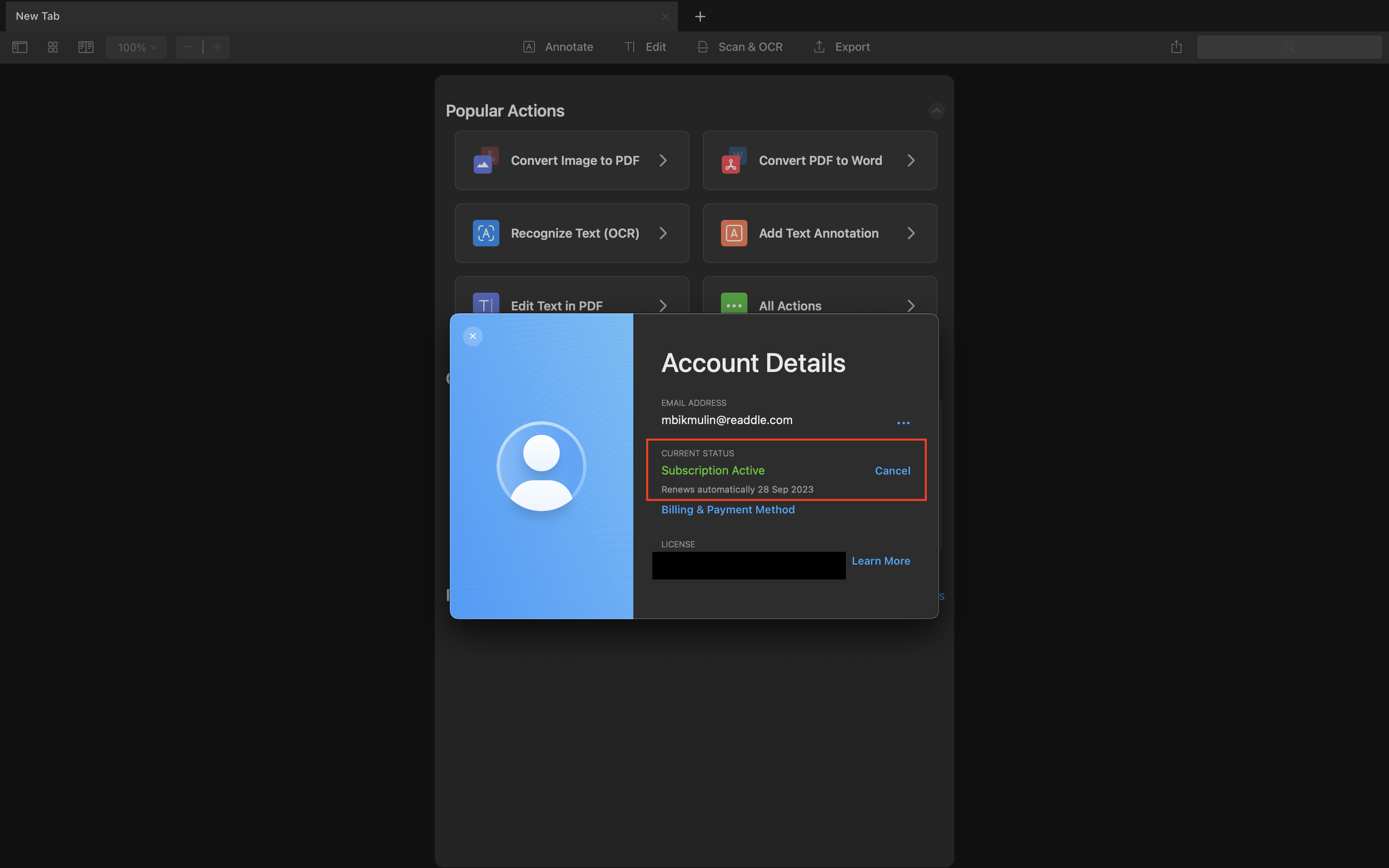
すでにサブスクリプションを開始している場合は、Mac のアプリで自分でキャンセルできます。
- PDF Expert を開きます。
- 左上隅のPDF Expertセクションに移動します。
- [マイアカウントの表示]をクリックします。
- 「現在のステータス」の下に、サブスクリプションのステータスが表示されます。
- アクティブな状態でキャンセルしたい場合は、「キャンセル」をクリックします。
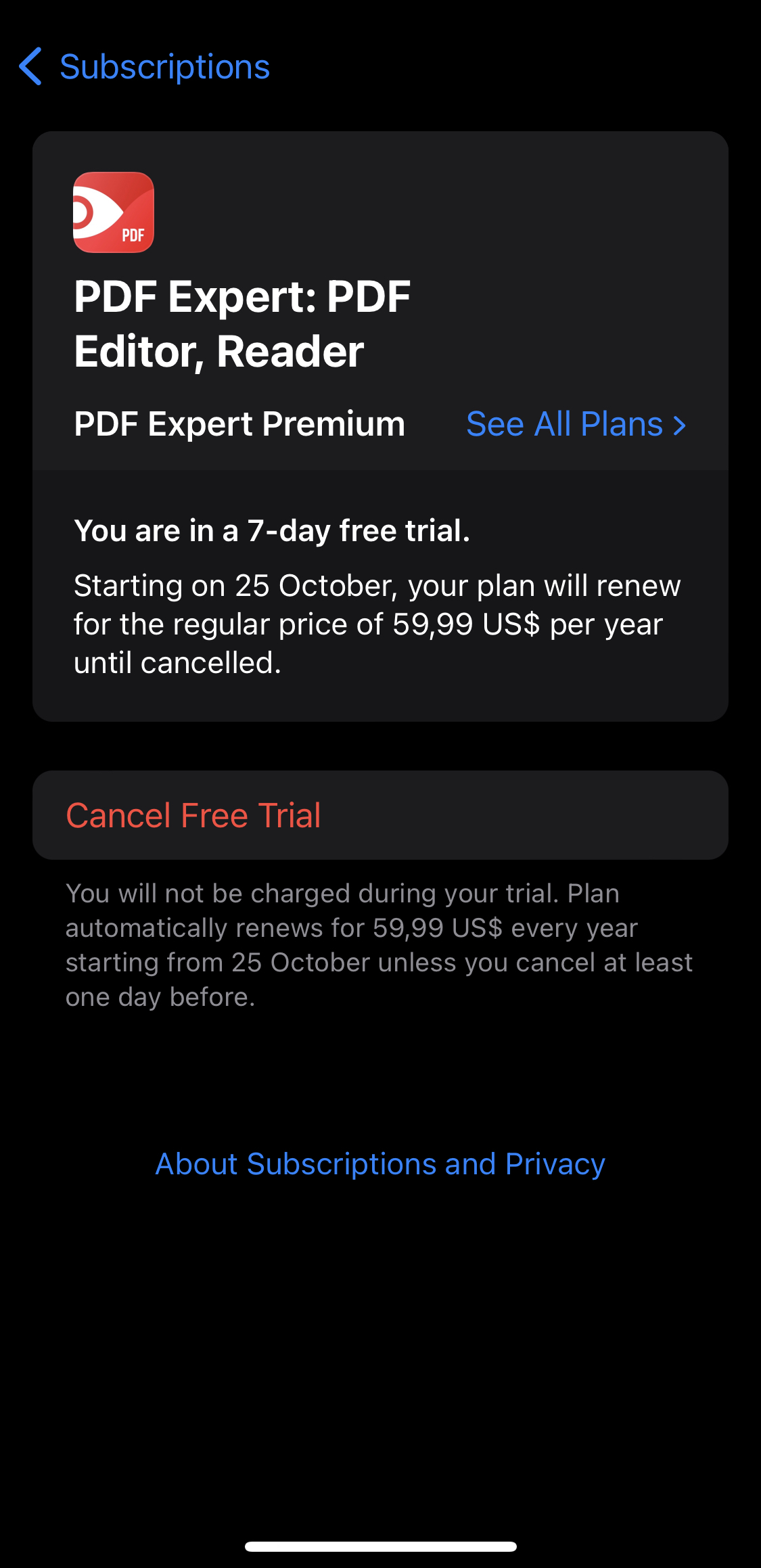
iOSデバイスでサブスクリプションを開始し、iOSのみのサブスクリプションの場合は、Appleのポリシーにより、試用期間終了後すぐにサブスクリプションが開始され、Appleが処理するため、手動でサブスクリプションをキャンセルする必要があります。試用期間をキャンセルしない限り、7日以内にサブスクリプション料金が請求されます。
iPhone または iPad でサブスクリプションをキャンセルするには、以下の手順に従ってください。
- iOS 設定を開きます。
- 上部にある自分の名前をタップし、「サブスクリプション」に移動します。
- PDF Expertを選択します。
- 「サブスクリプションをキャンセル」をタップします。そのようなオプションが表示されない場合は、サブスクリプションがすでにキャンセルされており、更新されないことを意味します。
ご購入に関してご質問がございましたら、お気軽にお問い合わせください。
PDF Expert 3 のアクティベーションにはライセンスが必要ですか?
以前のバージョンのアプリではアクティベーションにライセンス コードが必要でしたが、PDF Expert 3 ではそれが不要です。次の手順を実行するだけで済みます。
- macOS バージョン 10.13 以降がインストールされていることを確認してください。
- 当社の Web サイトから、または Mac App Store からアプリを購入する場合はそこからアプリをダウンロードしてください。
- この後、サインインしてアカウントを作成するには、購入時に使用したのと同じメール アドレスを使用する必要があります。これは、購入が認識されるために必要であり、アカウントは、デバイスでプレミアム機能のロックを解除するためのシステム内の識別子としての役割を果たします。
Mac でアプリをアクティブ化するにはどうすればよいですか?
iOSデバイスからクロスプラットフォームサブスクリプションをアクティベートした場合、iOSとMacの両方のプラットフォームでアプリをアクティベートするには、いくつかの手順が必要です。必要な手順は以下のとおりです。
- iOS デバイスでアプリを開き、[設定] > [アカウント] > [サインアップ] を選択します。
- その後、ここから Mac 用の PDF Expert をダウンロードし、同じメール アドレスでサインインします。
- Mac でアプリを起動します。
- 左上隅のPDF Expert をクリックします。
- サインイン.. 。
その後、アカウントはiOSデバイスとMacデバイスで使用可能になり、購入が有効化されます。何か問題が発生した場合は、お気軽にrdsupport@readdle.comまでお問い合わせください。喜んでお手伝いさせていただきます。
iOS デバイスでアプリをアクティブ化するにはどうすればよいですか?
クロスプラットフォームサブスクリプションをご購入いただいた後、両方のデバイスにアプリをインストールしてアクティベートする必要があります。Macでご購入いただいた場合は、以下の手順に従ってiOSデバイスでサインインしてください。
- iOS デバイスにアプリをダウンロードして開きます。
- [設定] > [アカウント]に移動します。
- アプリの購入に使用したメールアドレスでサインアップしてください。
Macにサインインしていない場合は、macOSが10.13以降であることをご確認ください。 こちらからアプリをダウンロードしてください。ダウンロード後、アプリを開き、左上の「PDF Expert」をクリック、メールアドレスでサインインしてください。
アプリの有効化で問題が発生した場合には、rdsupport@readdle.comまでご連絡ください。喜んでお手伝いさせていただきます。
PDF Expert 3 の永久バージョンは iOS デバイスでも使用できますか?
現在、PDF Expert 3 には、年間サブスクリプションと生涯バージョンの 2 つの支払いプランがあります。
iOSとmacOSの両方のプラットフォームをカバーする年間サブスクリプションとは異なり、ライフタイム版は一度限りの購入で、Macデバイスのみを対象としています。つまり、アプリはMacにのみインストールでき、iPhoneやiPadでは使用できません。ライフタイム版は定期的にアップデートされ、小さな改善や修正が含まれますが、将来的に新しいツールを含む大規模なアップデートには追加料金が必要になる可能性があります。
ご利用可能なプランは、こちらでご確認いただけます。
PDF Expert でプラットフォーム間でファイルを同期する方法はありますか?
Dropbox、Google Driveなどのサードパーティサービスと手動で共有しない限り、すべてのファイルはiOSデバイスのローカルに保存されますのでご注意ください。macOSシステムの場合、フォルダ構造がないため、アプリで作業中のすべてのファイルはMacに保存されます。
以下のオプションを使用してファイルを転送できます。
- AirDrop を使用して、異なる iOS または macOS デバイス間でファイルを転送できます。
- iCloud を使用することで、ファイルを最新の状態に保つことができます。その場合は、iPhone または iPad のiOS 設定を開き、Apple ID(あなたの名前)をタップしてiCloudを開き、PDF Expertのトグルをオンにしてください。そうすると、アプリ内に「PDF Expert in iCloud」というフォルダが表示されます。同期プロセスに関する追加情報については、こちらの記事をご覧ください。Dropbox や Google Drive などの他のクラウドストレージソリューションもご利用いただけます。
- また、Apple Handoffと呼ばれるネイティブシステム機能のご利用をお勧めします。このオプションを使用すると、デバイス間でファイルを最も速く交換できます。この機能の使い方については、こちらをご覧ください。
マジックリンクが届かない場合はどうすればいいですか?
マジックリンクとは、アプリに初めてサインインする際にメールで送られるサインインリンクです。このリンクは、ご登録いただいたメールアドレスに送信され、本人確認手続きに必要となります。
何らかの理由で、サインインを試みた後に弊社からのマジックリンクを取得できない場合は、次の点を確認してください。
- ドメインとメール アドレスに受信メールの制限がないことを確認してください。
- 安定したネットワーク接続があるかどうかを確認してください。
- スパム フォルダーでマジック リンクを含むメールを検索します。
- ファイアウォールまたは VPN を使用している場合は無効にしてみてください。
これらの手順を試しても問題が解決しない場合は、お気軽にrdsupport@readdle.comまでお問い合わせください。喜んでお手伝いさせていただきます。
支払い情報とサブスクリプションのステータスを変更するにはどうすればよいですか?
お支払い情報の更新やサブスクリプションのステータス確認が必要な場合は、アプリ内で行うことができます。以下の手順に従ってください。
- アプリを起動します。
- Mac で、左上のPDF Expertセクション > 「マイアカウントを表示」に移動します。
- iOS デバイスでアプリの設定に入り、アカウントをタップします。
- Mac と iOS デバイスの両方で、現在のサブスクリプションをキャンセルするオプションが表示されます。
- 請求と支払い方法のセクションを入力します。
お支払い方法の変更、削除、追加、サブスクリプションの更新日の確認、請求書の履歴へのアクセスが可能です。