以下記事は機械翻訳サービスによって日本語に翻訳されています。
PDF Expertを使えば、PDFファイル内の既存の画像を置き換えたり移動したり、新しい画像を追加したりできます。履歴書の写真を更新したり、契約書に会社のロゴを追加したりするのも簡単です。
前提条件
- スキャンした文書に既に存在する画像を変更することはできません。そのようなファイルには新しい画像を追加することのみ可能です。
- これは PDF Expert のサブスクリプションベースの機能であるため、アプリをアップグレードしていることを確認してください。
PDFファイルに新しい画像を追加する方法
- PDF ファイルを開き、編集タブを選択します。
- 上部のツールバーで画像を選択します。
- 新しい画像を挿入する場所をクリックします。
- Finderアプリのウィンドウが表示されます。画像を選択し、右下にある「挿入」ボタンをクリックします。
- 必要に応じて、右側のサイドバーのツールを使用して、画像を回転、置換、エクスポート、またはトリミングします。
- 画像の操作が完了したら、上部のツールバーの[画像]をクリックして、画像の追加モードを終了します。
注: 注釈モードで画像を追加することもできます。画像を追加するには、上部の「注釈」タブをクリックし、右クリックしてポップアップメニューから「画像」を選択します。
- ドキュメントを開きます。
- 上部のツールバーで、[PDF 編集] をタップします。
- 選択
 画像。
画像。 - 画像を挿入したい場所をタップします。
- 追加したい画像を選択します。
- 画像をドラッグ&ドロップしてサイズを変更できます。
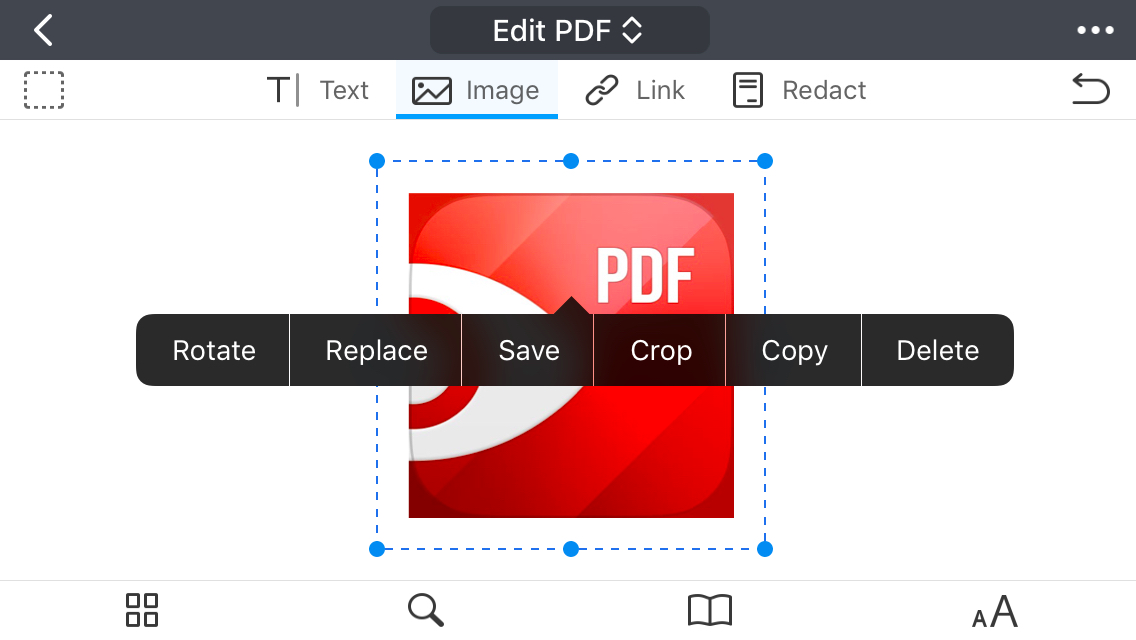
- 画像を編集するには、画像をタップしてポップアップ メニューで必要なオプションを選択します。
編集モード以外でも画像を追加できます。
- ファイルを開きます。
- 画像を挿入したい場所をタップして長押しします。
- ポップアップメニューで「画像」を選択します。iPhoneでは、矢印ボタンを使ってこのオプションにアクセスします。
- デバイスから画像を選択し、画像の品質を選択します。
注:変更を元に戻すには、 ツールバーの をタップします。編集をやり直す必要がある場合は、
  やり直しを選択します。
貼り付けた画像を削除する場合は、画像をタップしてポップアップ メニューで[削除]を選択します。
PDF文書内の画像を編集する方法
- PDF ファイルを開き、編集タブを選択します。
- 編集したい画像をクリックします。
- 右側のサイドバーのツールを使用して、画像を回転、置換、エクスポート、またはトリミングします。
- 編集が完了したら、編集タブをもう一度クリックしてモードを終了します。
注意: ベクター画像と背景画像は編集できません。
- ファイルを開きます。
- 上部のツールバーで、[PDF 編集] を選択します。
- 編集したい画像をタップします。
- ポップアップメニューから必要なオプションを選択します。画像の回転、置換、切り抜き、抽出、削除が可能です。
- 画像を移動したりサイズを変更するには、画像をタップして押し続けます。
注:変更を元に戻すには、 ツールバーの をタップします。編集をやり直す必要がある場合は、
  「やり直し」を選択します。