以下記事は機械翻訳サービスによって日本語に翻訳されています。
注釈ツールまたはテキスト編集ツールを選択すると、右側にサイドバーが表示されます。そこには、PDF Expertによって自動的に選択されたデフォルトのカラーセットが表示されます。これらのカラーから1つを選択するか、独自のパレットをカスタマイズしてください。
サイドバーの小さなパレットをカスタマイズする
パレットの 5 番目の色の近くにあるカラー ホイールをクリックし、次のいずれかのツールを使用して好きな色を選択します。
-
カラーホイール
 最適な色を簡単に見つけることができます。
 -
カラースライダー
 グレースケール、RGB、CMYK、または HSB スライダーを使用するには、
 -
カラーパレット
 名前で正確な色を選択または検索する(たとえば、Readdle または Apple のカラーセットから)。
 -
画像パレット
 アップロードされた画像から任意の色を選択します。
 -
鉛筆
 クレヨンのパックを真似する;
 -
Zeplin カラーピッカー
 Zeplin プロジェクトまたはスタイルガイドから色を選択します。
 -
スポイトツール
 現在開いているドキュメントから色を選択します。
5色のパレット内の他の色をカスタマイズするには、「色のカスタマイズ」ウィンドウを閉じずに次の色をクリックし、新しい色を選択します。パレット内の色を右クリックして「色の変更…」を選択することでも、色を変更できます。パレット内の各色に対して、これらの操作を繰り返すことができます。
小さなパレットを素早くカスタマイズする
このパレットを使えば、PDFファイル内の小さなパレットをお気に入りの色で素早く塗りつぶすことができます。上記のツールのいずれかを使って好きな色を選び、下部のパレットにドラッグ&ドロップするだけです。これで完了です!
パレットの色を復元する
右側のサイドバーのデフォルトのカラーパレットに戻すには、いずれかの色を右クリックし、「デフォルトの色を復元」を選択します。この操作はパレットの 5 色すべてに影響することに注意してください。
「色のカスタマイズ」ウィンドウのパレットから色を削除するには、ウィンドウ上部のフレームをクリックしてアクティブにし、削除したい色をクリックしてDeleteキーを押します。現時点では、パレットから色を1色ずつ削除することも可能です。この操作を元に戻すには、Command + Z(前の操作を元に戻すショートカット)を押します。
注釈の色をカスタマイズする方法:
- ツールバーの「注釈」を選択します。
- 必要な注釈ツールを選択し、その色をタップします。
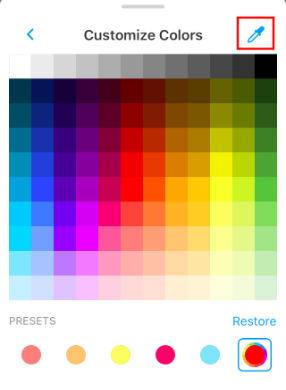
- 右側のカラーホイールをタップします。
- 変更したいカラープリセットをタップし、希望の色を選択します。5つのプリセットそれぞれに対して、この操作を繰り返すことができます。
- デフォルトのカラーパレットに戻すには、「復元」をタップします。
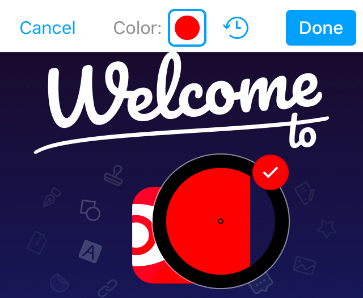
- 現在開いているドキュメントから色を選択することもできます。そのためには、スポイトツールをタップしてください。
- スポイトツールを使いたい色の上にドラッグします。希望の色を選んだら、「完了」をタップします。選択した色がパレットに表示されます。