L'article suivant a été traduit en français à l'aide d'un service de traduction automatique.
Après avoir sélectionné un outil d'annotation ou l'outil d'édition de texte, une barre latérale apparaît à droite. Vous y trouverez un ensemble de couleurs par défaut automatiquement sélectionnées par PDF Expert. Choisissez l'une de ces couleurs ou personnalisez votre propre palette.
Aller à:
Personnaliser une petite palette sur une barre latérale
Cliquez sur une roue chromatique près de la cinquième couleur d'une palette et choisissez une couleur que vous aimez à l'aide de l'un de ces instruments:
-
Roue chromatique
 pour trouver facilement les couleurs parfaites;
 -
Curseurs de couleur
 pour utiliser les curseurs Niveaux de gris, RVB, CMJN ou TSL;
 -
Palettes de couleurs
 choisir ou rechercher des couleurs exactes par leur nom (par exemple, à partir des jeux de couleurs Readdle ou Apple);
 -
Palettes d'images
 pour sélectionner n'importe quelle couleur à partir de n'importe quelle image téléchargée;
 -
Crayons
 imiter un paquet de crayons;
 -
Sélecteur de couleurs Zeplin
 pour sélectionner une couleur à partir du projet Zeplin ou du guide de style;
 -
Outil Pipette
 pour sélectionner les couleurs du document actuellement ouvert.
Pour personnaliser d'autres couleurs de la palette de cinq couleurs, cliquez sur la couleur suivante sans fermer la fenêtre de personnalisation des couleurs, puis choisissez une nouvelle couleur. Vous pouvez également modifier une couleur de la palette en faisant un clic droit dessus et en sélectionnant «Modifier la couleur…». Répétez ces actions pour chaque couleur de votre palette.
Créez une palette pour personnaliser rapidement le petit
Cette palette vous permet de remplir rapidement la petite palette avec vos couleurs préférées, dans n'importe lequel de vos fichiers PDF. Choisissez une couleur qui vous plaît à l'aide de l'un des outils décrits ci-dessus et glissez-déposez-la dans la palette en bas. C'est tout!
Restaurez les couleurs de votre palette
Pour revenir à la palette de couleurs par défaut dans la barre latérale de droite, faites un clic droit sur l'une des couleurs et sélectionnez « Restaurer les couleurs par défaut ». Veuillez noter que cette action affecte les cinq couleurs de la palette.
Pour supprimer une couleur de la palette dans la fenêtre de personnalisation des couleurs, cliquez dans le cadre supérieur pour l'activer, puis cliquez sur la couleur et appuyez sur la touche Suppr. Pour l'instant, il est possible de supprimer les couleurs de la palette une par une. Pour annuler cette action, appuyez sur Commande Z (raccourci permettant d'annuler l'action précédente).
Comment personnaliser les couleurs des annotations:
- Sélectionnez Annoter dans la barre d’outils.
- Choisissez l’outil d’annotation nécessaire et appuyez sur sa couleur.
- Appuyez sur la roue chromatique à droite.
- Appuyez sur le préréglage de couleur à modifier et choisissez la couleur souhaitée. Vous pouvez répéter ces actions pour chacun des cinq préréglages.
- Pour revenir à la palette de couleurs par défaut, appuyez sur Restaurer.
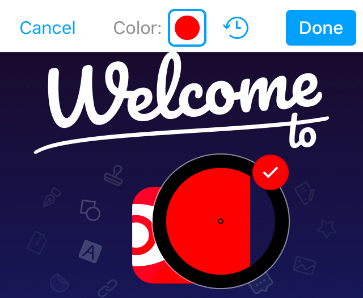
- Vous pouvez également sélectionner des couleurs dans le document ouvert. Pour cela, appuyez sur l'outil Pipette.
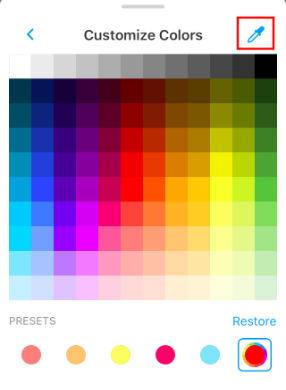
- Faites glisser la pipette sur la couleur souhaitée. Une fois la couleur choisie, appuyez sur «Terminé». Cette couleur apparaît dans votre palette.