PDF Expert
  • Télécharger
  • Fonctionnalités
  • Contact

    Aucun article correspondant trouvé.
    Contenu
    • Utiliser PDF Expert
      • Synchronisez vos fichiers PDF via des clouds Web
      • Synchroniser un dossier à partir du stockage cloud
      • Connectez-vous à un Mac ou un PC via SMB
      • Configurer la synchronisation avec Mac via SFTP
      • Configuration de la capsule temporelle
      • Créer un nouveau fichier PDF
      • Ajouter, supprimer et réorganiser les pages PDF
      • Renommer les fichiers et les dossiers
      • Récents et favoris
      • Trier les fichiers et les dossiers par nom, date et taille
      • Protéger les PDF par mot de passe
      • Enregistrer le fichier sous flatten
      • Réduire la taille du fichier PDF
      • Fusionner des PDF
      • Gérer les pages annotées
      • Déplacer des fichiers et des dossiers
      • Basculer entre les vues Grille et Liste
      • Marquez les fichiers et les dossiers avec des étiquettes de couleur
      • Ouvrir un fichier dans PDF Expert
      • Organisez vos fichiers avec Inbox
      • Redimensionnement de la page
      • Accédez aux fichiers de votre appareil via le dossier de l'application Fichiers
      • Mode de lecture
      • Sélectionnez votre façon de faire défiler les pages
      • Activer la vue sur deux pages
      • Modes de zoom dans PDF Expert
      • Accéder à une page spécifique
      • Marquer des pages
      • Créer une table des matières dans un fichier PDF
      • Activez le thème Nuit ou Sépia
      • Lire le texte PDF à voix haute
      • Gardez votre appareil allumé pendant que vous lisez
      • Afficher deux PDF côte à côte
      • Ajouter des numéros de page, des numéros Bates et du texte
      • Utiliser la recherche intelligente
      • Chat IA avec PDF
      • Indicateur de numéro de page
      • Formulaires et champs pris en charge
      • Remplissez les formulaires PDF
      • Signer des documents PDF
      • Scripts pris en charge dans AcroForms (formulaires Adobe Acrobat)
      • Scripts pris en charge dans XFA (formulaires LiveCycle Designer)
      • Schémas d'URL
      • Partagez des fichiers via le bouton Partager
      • Transférer des fichiers entre un appareil iOS et un ordinateur de bureau via Wi-Fi
      • Transférer des fichiers de Safari vers PDF Expert pour iOS
      • Transférer des fichiers entre iPad et iPhone à l'aide de WebDAV
      • Partager du texte avec d'autres applications
      • Partager des fichiers depuis le cloud via un lien
      • Transférez des fichiers entre PDF Expert et votre Mac à l'aide d'un câble USB
      • Premiers pas avec PDF Expert
      • Surligner, souligner et barrer le texte
      • Commentaires textuels, formes et notes contextuelles
      • Insérer des tampons dans les PDF
      • Personnaliser les couleurs du texte et des annotations
      • Dessiner sur un fichier PDF
      • Utiliser des autocollants dans PDF Expert pour iOS
      • Afficher, rechercher et supprimer des annotations
      • Résumé des annotations d'exportation
      • Outil de sélection de contenu
      • Améliorez et ajustez vos scans
      • Convertir des documents numérisés en texte (OCR)
      • Convertir des images, des fichiers MS Office et iWork en PDF
      • Exporter des PDF vers d'autres formats sur Mac
      • Convertissez des fichiers PDF en images, Word, Excel, PowerPoint et texte sur iOS
      • Modifier le texte dans les fichiers PDF
      • Travailler avec des images dans des fichiers PDF
      • Travailler avec des liens vers des pages et vers le Web
      • Supprimer le contenu sensible
      • Dessins à l'échelle et aux mesures
      • Formes polygonales et polylignes
      • Outils Redline
      • Widgets PDF Expert
      • Activer le mode sombre
      • Travaillez avec des onglets sur votre iPad
      • Personnaliser la barre d'outils dans PDF Expert pour iOS
      • Créez votre propre ensemble d'outils dans PDF Expert pour iOS
      • Utilisez et personnalisez votre onglet Accueil
      • Améliorez votre expérience de lecture sur iOS
      • Faites de PDF Expert votre visionneuse PDF par défaut sur Mac
      • Ouvrir les pièces jointes des e-mails dans PDF Expert
      • Raccourcis clavier
      • Faites des présentations avec PDF Expert et FaceTime
      • Mode plein écran sur Mac
      • Premiers pas avec l'onglet Outils sur Mac
      • Mode de présentation
      • Améliorez votre flux de travail avec Sidecar et Camera Continuity
      • Changer la langue de l'application sur iOS
      • Convertir un PDF en noir et blanc sur Mac
    • Dépannage
      • PDF Expert se ferme ou ne s'ouvre pas
      • PDF Expert se bloque
      • Tous les fichiers de l'application semblent vides
      • Les outils d'annotation ne fonctionnent pas
      • Problèmes d'impression sur Mac
      • Fichiers corrompus
      • Problèmes de synchronisation
      • Restaurer les fichiers supprimés accidentellement
      • Le fichier ne peut pas être ouvert
      • Les annotations effectuées dans PDF Expert ne s'affichent pas correctement dans une application tierce sur iOS
      • Le fichier se charge lentement
      • Texte brouillé
      • Chat AI avec problèmes PDF
      • Problèmes de connexion sur iOS
      • Les fichiers iCloud ne restent pas téléchargés
    • Facturation et abonnement
      • Comment obtenir PDF Expert
      • Configurer un compte pour l'utilisation d'applications multiplateformes
      • Comment obtenir PDF Expert Premium
      • Vérifiez et gérez votre abonnement
      • Comment annuler l'essai gratuit
      • FAQ sur la licence PDF Expert
      • Le message «essai expiré» apparaît après un achat
      • PDF Expert est-il disponible sur Windows ?
      • FAQ sur la facturation PDF Expert
      • La différence entre PDF Expert 2 et PDF Expert 3
    • Contact

    Dessiner sur un fichier PDF

    L'article suivant a été traduit en français à l'aide d'un service de traduction automatique.

    Écrire ou dessiner devient simple et amusant avec PDF Expert. Il propose des outils pour noter rapidement vos idées ou ajouter de superbes visualisations à n'importe quel fichier PDF.

    Mac iPad iPhone

    Comment dessiner sur un fichier PDF

    1. Ouvrez un fichier PDF et sélectionnez l’onglet Annoter.
    2. Sélectionnez le stylo outil.
    3. Choisissez la couleur dans la barre latérale de droite. Vous pouvez également y définir l'opacité.
    4. Commencez à dessiner!

    Comment effacer les dessins

    1. Ouvrez un fichier PDF et sélectionnez l’onglet Annoter.
    2. Sélectionnez la gommeoutil.
    3. Supprimez vos dessins. Si vous avez effacé quelque chose par inadvertance, appuyez sur Commande Z (raccourci qui annule l'action précédente).

    Comment dessiner sur des PDF

    1. Ouvrir un fichier.
    2. Appuyez sur Annoter dans la barre d’outils.
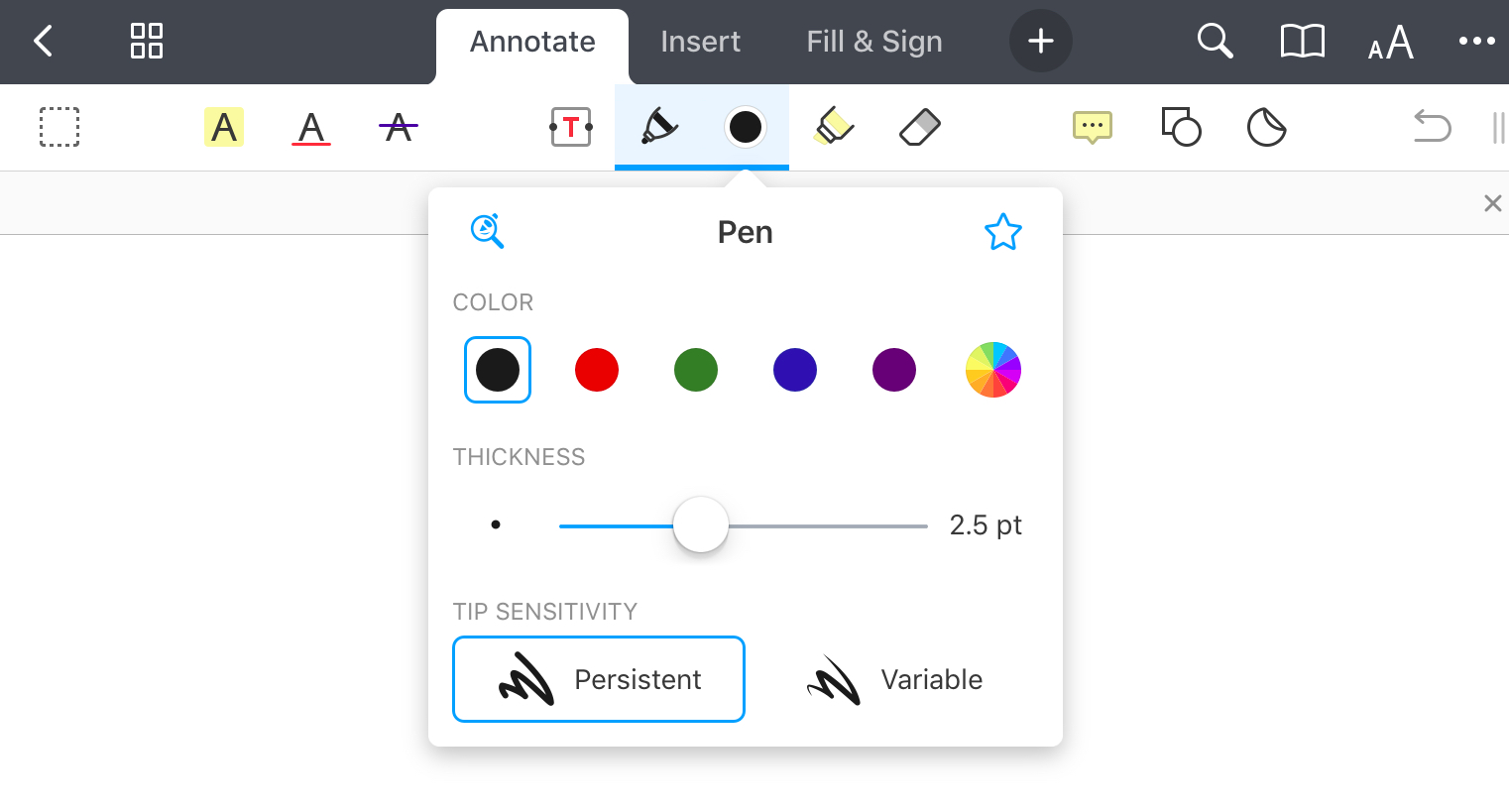
    3. Sélectionnez un styloou marqueur.
    4. Robinet Pour choisir la couleur et l'épaisseur souhaitées, vous pouvez également régler la sensibilité de la pointe du stylo et l'opacité du marqueur. PDF Expert mémorise votre choix pour vous permettre de choisir rapidement l'outil approprié la prochaine fois.
    5. Commencez à dessiner!

    Astuce: Utilisez le défilement à deux doigts pour parcourir votre document lorsque l’outil de dessin est actif.

    Sur votre iPad, vous pouvez activer la protection du poignet pour une écriture confortable. Elle vous permet de poser la paume de la main sur l'écran pendant l'écriture et empêche l'iPad de réagir à ce toucher:

    1. Dans le gestionnaire de fichiers, appuyez sur Paramètres en bas à gauche.
    2. Ouvrez PDF Viewer > Protection du poignet et sélectionnez l’une des options.

    Comment utiliser l'écriture zoom

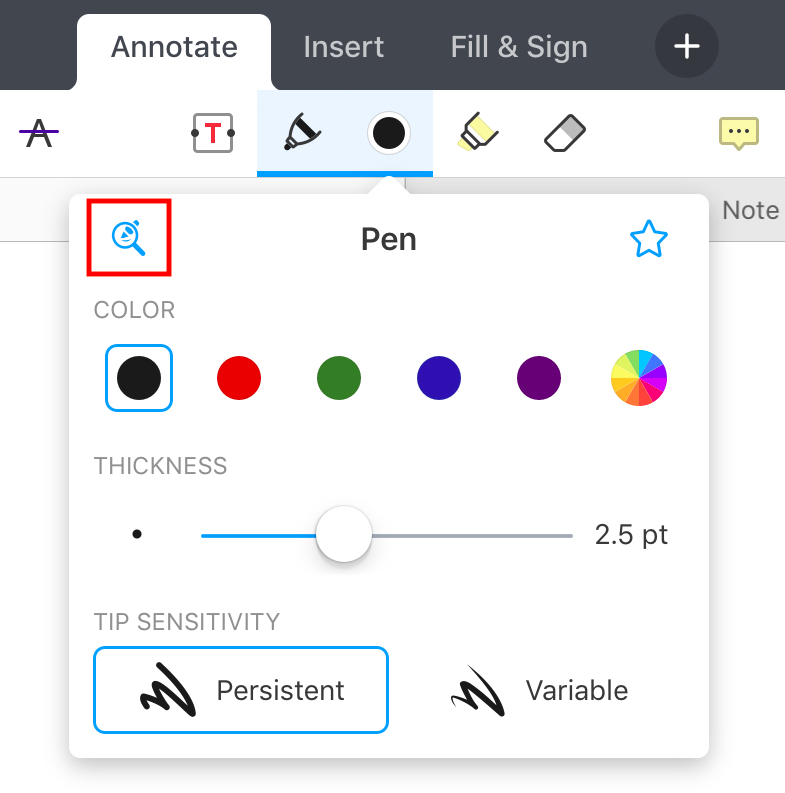
    Pour rendre la prise de notes sur iPad plus précise et plus pratique, essayez l'outil d'écriture Zoom:

    1. Sélectionnez Annoter dans la barre d’outils.
    2. Stylo à bille.
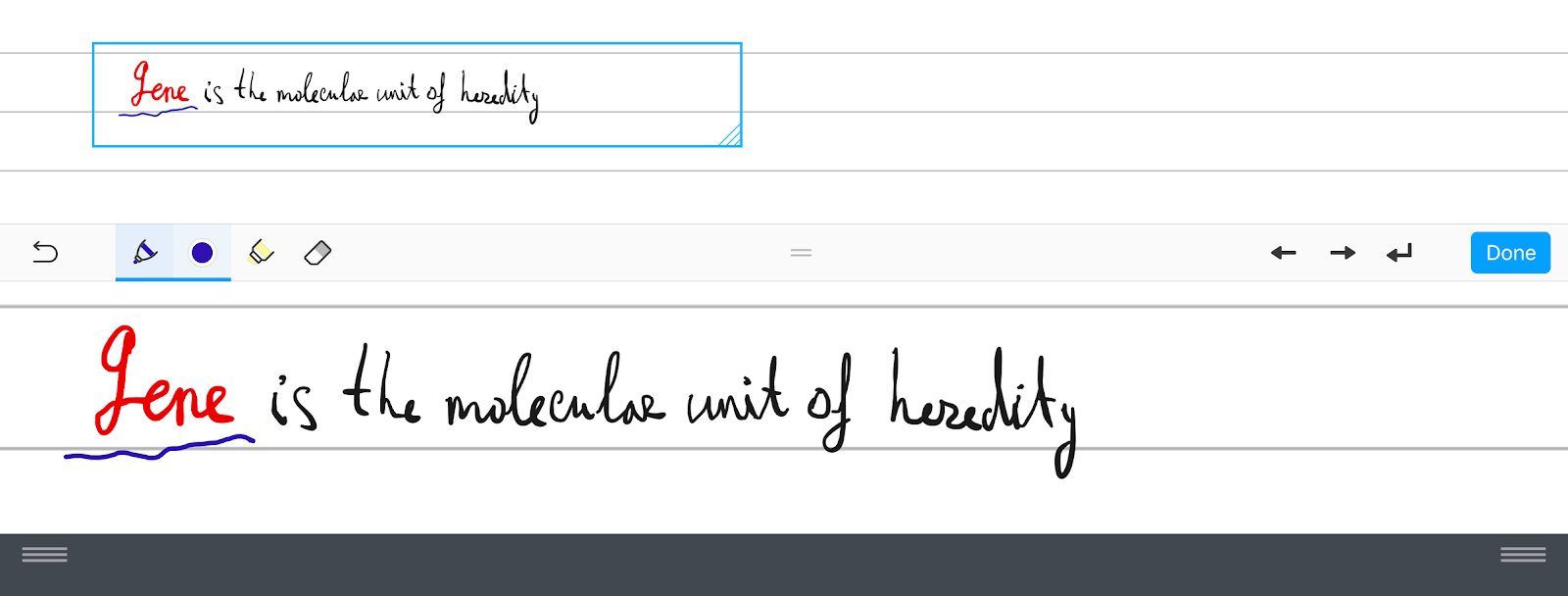
    3. Sélectionnez l'outil d'écriture Zoomen haut à gauche. 
    4. Commencez à écrire dans la zone zoomée en bas de l’écran.
    5. Vous pouvez déplacer et redimensionner la boîte bleue en haut pour ajuster la zone zoomée.
    Comment effacer les dessins

    1. Appuyez sur Annoter dans la barre d’outils.
    2. Sélectionnez la gomme.
    3. Supprimez vos dessins. Si vous avez effacé quelque chose par accident, appuyez sur 
      dans la barre d'outils.

    Comment dessiner sur des PDF

    1. Ouvrir un fichier.
    2. Appuyez sur Annoter dans la barre d’outils.
    3. Sélectionnez un styloou marqueur.
    4. RobinetPour choisir la couleur et l'épaisseur souhaitées, vous pouvez également régler la sensibilité de la pointe du stylo et l'opacité du marqueur. PDF Expert mémorise votre choix pour vous permettre de choisir rapidement l'outil approprié la prochaine fois.
    5. Commencez à dessiner!

    Astuce: Utilisez le défilement à deux doigts pour parcourir votre document lorsque l’outil de dessin est actif.

    Comment effacer les dessins

    1. Appuyez sur Annoter dans la barre d’outils.
    2. Sélectionnez la gomme.
    3. Supprimez vos dessins. Si vous avez effacé quelque chose par accident, appuyez sur 
      dans la barre d'outils.
    À lire ensuite: Utiliser des autocollants dans PDF Expert pour iOS
    Cet article vous a-t-il été utile? Oui Non
    Si vous souhaitez obtenir une aide personnalisée de notre équipe du support client, suivez les étapes indiquées sur la page Nous contacter.
    Vos commentaires nous aideront à améliorer cet article:
    Merci ! Parlez-nous un peu plus de votre expérience avec le Centre d'aide de PDF Expert:

    C'est facultatif, mais votre avis nous aidera à nous améliorer 🙂

    Fonctionnalités

    • Modifier des PDF
    • Remplir des PDF
    • Signer des PDF
    • Fusionner des PDF

    Entreprise

    • Conditions d'utilisation
    • Avis de confidentialité
    • Blog
    • Kit média

    Languages

    • English
    • Français
    • Deutsch
    • Español
    • Italiano
    • 日本語
    • 简体中文
    • Українська
    • Português
    © 2007 - 2026 Readdle Limited
    Apple, le logo Apple, MacBook, iPad, iPad mini, iPadOS, iPad Pro, iPhone, et Apple Watch sont des marques déposées de Apple Inc., déposées aux États-Unis et les autres pays. App Store et le Mac App Store est une marque de service d'Apple Inc., déposées aux États-Unis et les autres pays et régions.
    Conditions d'utilisation
    Avis de confidentialité