L'article suivant a été traduit en français à l'aide d'un service de traduction automatique.
Nos utilisateurs actuels de PDF Expert 2 et les nouveaux clients de PDF Expert 3 peuvent avoir des questions concernant la transition de leurs anciens achats, la souscription ou la résiliation d'un abonnement et la création d'un compte. Cet article répond aux questions les plus fréquentes. Consultez notre liste de questions fréquentes et leurs réponses ci-dessous. Si vous ne trouvez toujours pas l'information recherchée, contactez notre équipe d'assistance via le lien en fin d'article. Comme toujours, notre équipe se fera un plaisir de vous aider.
Aller à:
- Comment créer un compte et pourquoi est-ce nécessaire?
- Comment activer ma licence dans PDF Expert 3 et débloquer mes achats existants?
- Que se passe-t-il si ma licence est liée à l'adresse e-mail @privaterelay.appleid.com?
- Pourquoi certaines fonctionnalités sont-elles verrouillées pour moi si j'ai une licence?
- Puis-je demander une réduction PDF Expert 3 en tant qu'utilisateur existant?
- Est-ce que je garde accès à ma licence une fois l'abonnement terminé?
- L'abonnement démarre-t-il automatiquement et comment puis-je l'annuler?
- Une licence est-elle nécessaire pour l'activation de PDF Expert 3?
- Comment activer l'application sur un Mac?
- Comment activer l'application sur un appareil iOS?
- Ma version à vie de PDF Expert 3 couvre-t-elle les appareils iOS?
- Existe-t-il un moyen de synchroniser les fichiers entre les plates-formes dans PDF Expert?
- Que faire si je ne reçois pas de lien magique?
- Comment modifier les informations de paiement et le statut de l'abonnement?
Comment créer un compte et pourquoi est-ce nécessaire?
Chez Readdle, nous respectons beaucoup votre vie privée - nous avons également veillé à ce que tous vos achats soient connectés et puissent être facilement accessibles à l'avenir.
C'est pourquoi nous avons mis en place un nouveau système d'accès à PDF Expert 3: pour utiliser l'application, vous devez créer un compte personnalisé («Compte») en indiquant votre adresse e-mail ou en vous inscrivant via des comptes tiers, tels que Google ou Apple. Veuillez noter que l'utilisation de ces comptes tiers est soumise à leurs conditions générales et à leurs politiques de confidentialité.
Si vous vous inscrivez via votre e-mail, veuillez cliquer sur le bouton dans notre e-mail à l'adresse e-mail indiquée pour le confirmer et vous connecter instantanément.
Ce compte vous permet de suivre vos abonnements, de vous connecter sur vos appareils et de vous déconnecter. Vous ne pouvez posséder qu'un seul compte et vous ne pouvez ni le transférer ni le céder à quelqu'un d'autre. Vous pouvez consulter nos mentions légales ici.
Si vous téléchargez PDF Expert pour Mac, vous n'avez pas besoin de fournir vos informations de carte bancaire pendant la période d'essai gratuite. À l'expiration de cette période, vous pouvez acheter une version unique ou par abonnement pour utiliser PDF Expert pour Mac via notre site web ou le Mac App Store. Dans ce dernier cas, vos informations de paiement sont traitées et votre paiement est effectué via l'App Store.
Vous pouvez créer votre compte sur Mac ou sur iOS - assurez-vous que vous utilisez la même adresse e-mail dans ce cas, afin que le compte soit le même sur les deux plateformes.
Sur votre Mac, une fois l'application installée, procédez comme suit:
- Lancez l'application et accédez à la section PDF Expert dans le coin supérieur gauche de l'écran.
- Choisissez Se connecter.
- Veuillez utiliser l'adresse e-mail utilisée lors de l'achat pour vous connecter lorsque vous choisissez «Se connecter avec une adresse e-mail» . Vous pouvez également choisir l'une des deux autres options de connexion.
- Vous recevrez un lien sur votre adresse email - il est nécessaire de suivre ce lien afin d'activer le compte.
- Une fois cela fait, l'application sera lancée - votre compte est maintenant créé avec succès.
Veuillez suivre les mêmes étapes si vous créez un compte sur votre appareil iOS, dans cette séquence particulière:
- Lancez l'application.
- Accédez à Paramètres > Compte.
- Choisissez votre option pour vous inscrire.
- Vérifiez votre boîte de réception pour un lien.
- Appuyez sur le bouton Se connecter à PDF Expert dans l’e-mail que vous recevez.
- L'application sera lancée et le compte sera créé.
Comment activer ma licence dans PDF Expert 3 et débloquer mes achats existants?
Si vous possédez déjà une licence et que vous avez déjà utilisé PDF Expert 2, vous avez droit à toutes les fonctionnalités précédemment achetées. Vous pouvez passer à PDF Expert 3 sans frais supplémentaires et débloquer vos achats.
Voici les étapes pour activer la licence:
- Ouvrez l'application PDF Expert.
- Cliquez sur PDF Expert dans le menu principal (coin supérieur gauche).
- Sélectionnez Se connecter.
- Inscrivez-vous avec votre adresse e-mail pour créer le compte auquel votre licence sera liée.
- Cliquez à nouveau sur PDF Expert > Afficher mon compte > Joindre une licence.
- Ensuite, veuillez saisir votre clé de licence.
Vous pouvez rechercher votre code de licence dans votre boîte aux lettres ou utiliser notre outil de récupération de licence.
Si vous avez déjà débloqué les fonctionnalités de PDF Expert 2, mais que vous constatez que vous utilisez une version d'essai, veuillez noter qu'il s'agit d'une version d'essai de PDF Expert 3 et que tous les outils pour lesquels vous avez payé sont néanmoins débloqués.
Après avoir suivi ces étapes, toutes les fonctionnalités précédemment achetées de PDF Expert 2 seront déverrouillées dans PDF Expert 3. Si ce n'est pas le cas, accédez à la section PDF Expert > cliquez sur «Restaurer les achats». Si vous rencontrez des difficultés, contactez-nous à l'adresse rdsupport@readdle.com; nous serons ravis de vous aider personnellement.
Que se passe-t-il si ma licence est liée à l'adresse e-mail @privaterelay.appleid.com?
Une fois l'application installée, vous devez vous connecter pour déverrouiller les outils et commencer à utiliser PDF Expert. Voici plusieurs options:
- Connectez-vous avec Google
- Connectez-vous avec votre e-mail
- Connectez-vous avec Apple
Si vous souhaitez vous connecter avec Apple, vous pouvez choisir d'afficher ou de masquer votre adresse e-mail Apple existante. Si vous choisissez de masquer votre adresse e-mail, une adresse e-mail Apple privée spéciale est créée. Elle se présente comme suit: une combinaison de lettres et de chiffres, ainsi qu'un domaine @privaterelay.appleid.com. Vous pouvez en savoir plus sur le mécanisme de génération aléatoire de ce domaine ici. Votre compte et vos achats précédents (votre licence, dans ce cas) seront automatiquement liés à cette nouvelle adresse e-mail. Vous pouvez désormais utiliser l'option «Se connecter avec Apple» si vous n'êtes pas contre l'utilisation de cette adresse e-mail.
Cependant, si vous souhaitez dissocier votre licence de cette adresse e-mail privée Apple, veuillez nous contacter à rdsupport@readdle.com et indiquer l'ancienne adresse e-mail/la nouvelle adresse e-mail que vous souhaitez utiliser à la place.
Pourquoi certaines fonctionnalités sont-elles verrouillées pour moi si j'ai une licence?
Si vous avez déjà acheté PDF Expert 2 et que votre licence est activée dans PDF Expert 3, sachez que tous les outils précédemment achetés sont gratuits et doivent être compatibles avec la dernière version gratuite. Ces outils sont présentés dans les sections Annoter et Modifier de l'application.
Cependant, certaines nouvelles fonctionnalités premium de PDF Expert 3 sont disponibles uniquement avec une mise à niveau payante: les outils de numérisation et d'OCR et les outils d'exportation. Vous pouvez tester ces fonctionnalités pour voir si elles vous sont utiles; elles ne vous seront pas facturées automatiquement à la fin de la période d'essai.
De plus, vous avez la possibilité de continuer à utiliser vos outils existants déverrouillés sans payer la mise à niveau vers PDF Expert 3. Si vous optez pour un abonnement multiplateforme, vous bénéficiez d'une remise spéciale en tant qu'utilisateur existant.
Il en va de même pour les utilisateurs existants du Mac App Store de PDF Expert 2: vos anciens achats sont automatiquement déverrouillés une fois que vous avez mis à jour l'application vers PDF Expert 3 avec le même identifiant Apple, et vous pouvez également obtenir une offre exclusive pour la version à vie de PDF Expert 3.
Puis-je demander une réduction PDF Expert 3 en tant qu'utilisateur existant?
Nous apprécions nos clients et souhaitons offrir la meilleure expérience possible, tant aux nouveaux utilisateurs qu'à nos clients existants. C'est pourquoi, en plus de maintenir l'accès gratuit aux fonctionnalités déjà achetées, nous proposons également un système de réductions à nos clients existants. Voici les types de réductions actuellement proposés:
- Utilisateurs de la licence PDF Expert 2: nous offrons une remise de 50 % pour la première année de notre abonnement multiplateforme PDF Expert 3 - vous pouvez déclencher l'offre en cliquant simplement sur n'importe quelle section ou outil Premium, comme Scan&OCR ou Export.
- Utilisateurs de PDF Expert 2 sur le Mac App Store: vous pouvez bénéficier d'une réduction pour la version à vie de PDF Expert 3. Veuillez noter que cette offre ne couvre pas la plateforme iOS et s'applique uniquement aux Mac. Il s'agit d'un paiement unique, sans frais d'abonnement.
- Utilisateurs d'abonnement PDF Expert iOS: si vous avez actuellement un abonnement actif pour iOS, vous pouvez passer à notre forfait Premium - dans ce cas, le prix total de l'abonnement multiplateforme vous sera facturé, mais Apple recomptera et vous enverra une différence - vous serez remboursé des mois de votre abonnement précédent que vous n'avez pas utilisés.
- Étudiants et enseignants: que vous utilisiez déjà PDF Expert 2 en tant qu'étudiant ou professeur, ou que vous soyez un nouveau client du secteur éducatif, vous pouvez bénéficier d'une réduction de 50 % sur l'abonnement annuel. Le prix restera le même pour chaque année de facturation, tant que vous étudiez/travaillez dans l'établissement et que vous avez accès à votre adresse e-mail éducative ou à toute confirmation de votre statut d'étudiant. Vous pouvez demander la réduction éducation sur notre page de tarifs.
Toutes les remises peuvent généralement être déclenchées lors de la mise à niveau vers PDF Expert 3 - si quelque chose ne fonctionne pas pour vous, veuillez nous contacter à rdsupport@readdle.com - nous serons heureux de vous aider personnellement.
Est-ce que je garde accès à ma licence une fois l'abonnement terminé?
Si vous avez déjà acheté PDF Expert 2 et possédez une licence, vous aurez toujours accès aux outils que vous avez achetés, même si vous décidez de résilier l'abonnement. Pour cela, assurez-vous d'activer la licence dans l'application afin qu'elle reconnaisse votre achat. Pour plus d'informations, consultez le paragraphe «Comment activer ma licence dans PDF Expert 3 et débloquer mes achats existants».
Si vous décidez de rétrograder vers PDF Expert 2, veuillez nous contacter directement à rdsupport@readdle.com.
L'abonnement démarre-t-il automatiquement et comment puis-je l'annuler?
Si vous avez démarré un essai de PDF Expert, vous devez vous rappeler que l'annulation est gérée différemment selon l'appareil que vous utilisez.
Veuillez noter que nous ne vous facturerons jamais sans votre confirmation lors du téléchargement de l'application sur notre site web. Si vous ne souhaitez pas acheter PDF Expert après la période d'essai, vous pouvez toujours l'utiliser comme lecteur PDF gratuit sur votre Mac.
Si vous n'êtes pas intéressé par l'utilisation de l'application sur votre Mac, veuillez modifier la visionneuse PDF par défaut en ouvrant l'application et en allant dans «PDF Expert» puis «Préférences» dans votre barre de menus, et modifiez le «Lecteur PDF par défaut» sur Aperçu.
Assurez-vous également de supprimer PDF Expert de votre Mac si vous ne souhaitez plus l'utiliser:
- Fermez l'application.
- Ouvrez le Finder.
- Sélectionnez l’onglet Applications et recherchez PDF Expert.
- Faites-le glisser et déposez-le dans la corbeille.
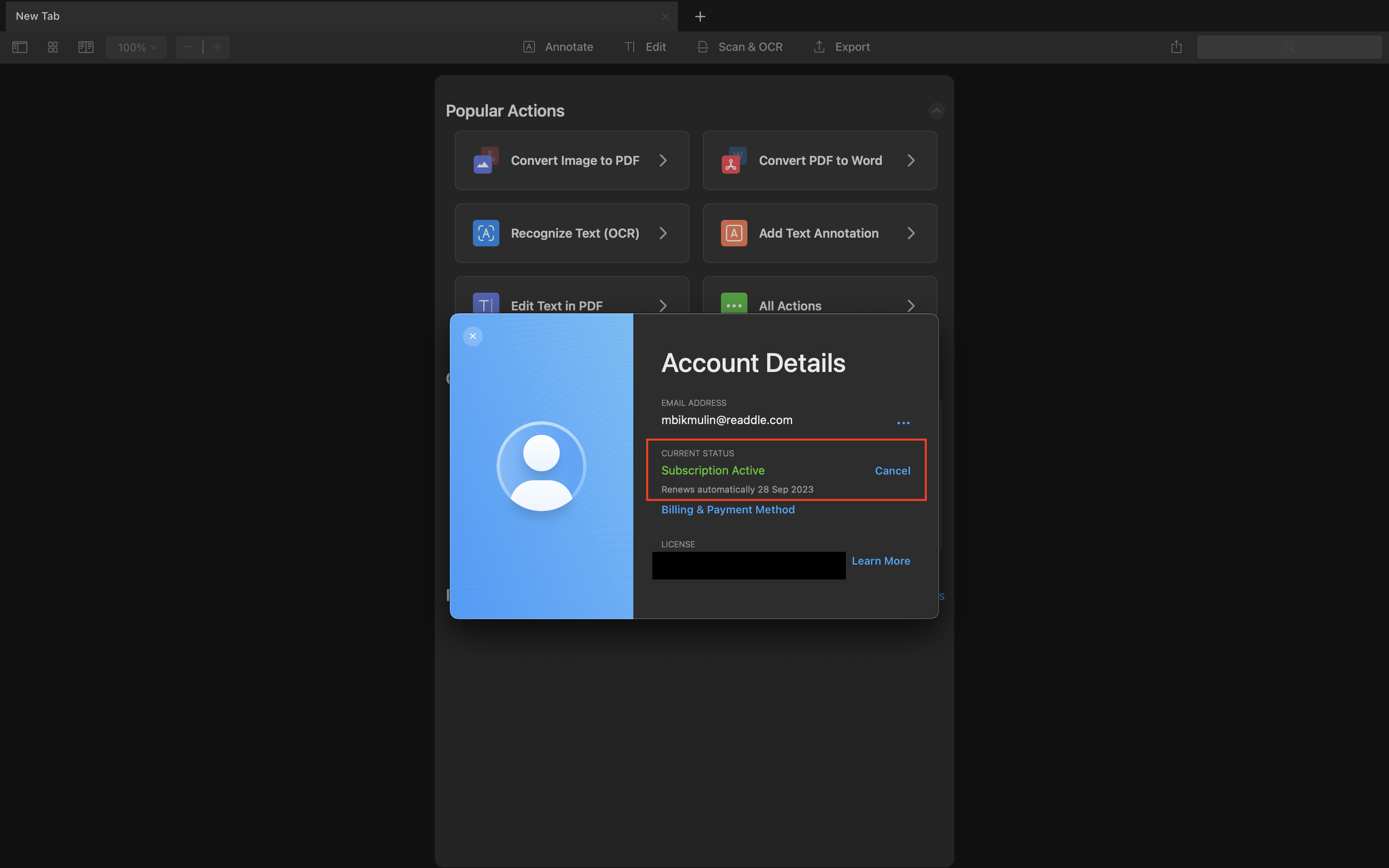
Si vous avez déjà souscrit un abonnement, vous pouvez l'annuler vous-même dans l'application sur votre Mac:
- Ouvrir PDF Expert.
- Accédez à la section PDF Expert dans le coin supérieur gauche.
- Cliquez sur Afficher mon compte.
- Sous Statut actuel, vous verrez le statut de votre abonnement.
- S'il est actif et que vous souhaitez l'annuler, cliquez sur Annuler.
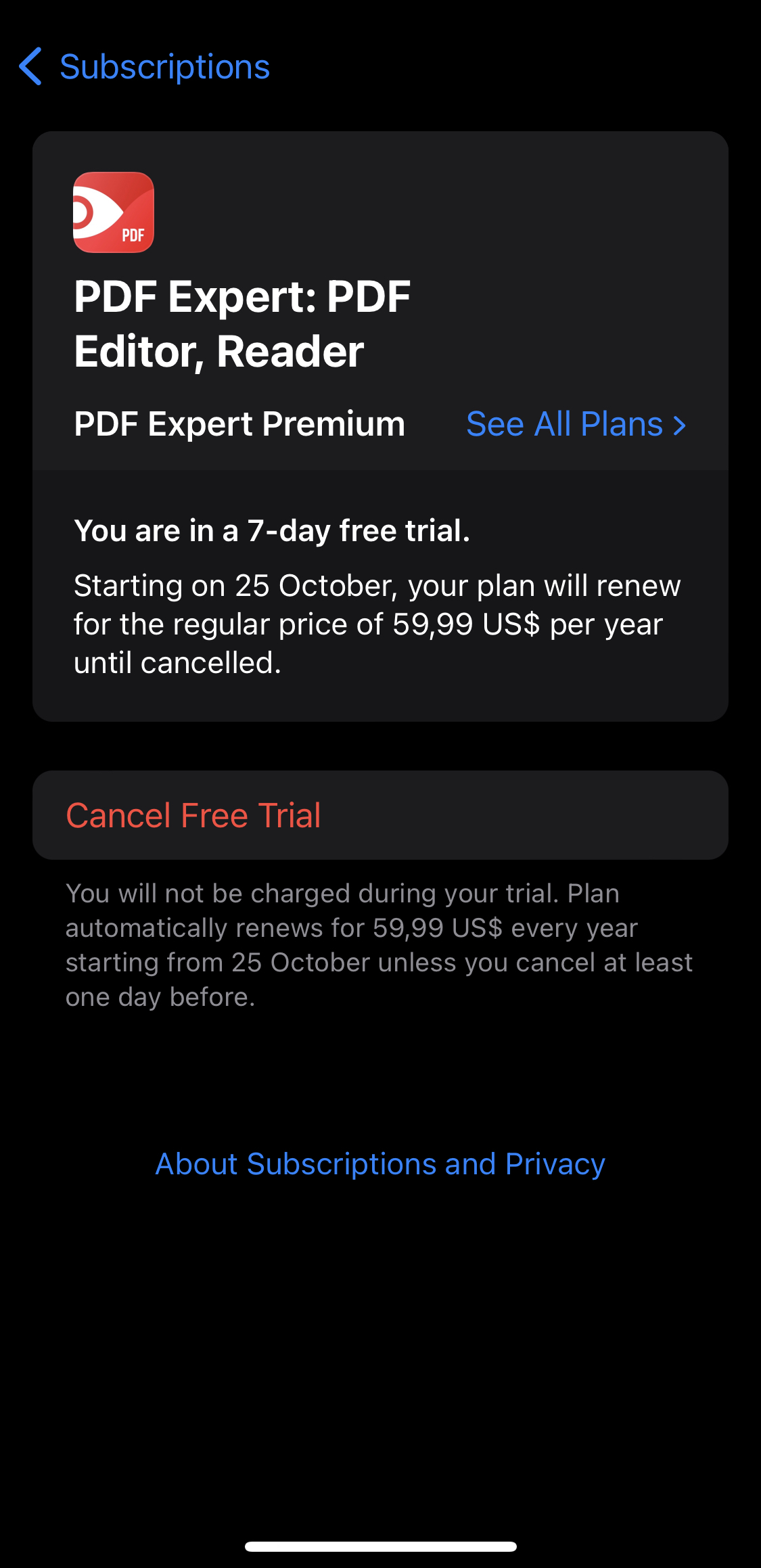
Si vous avez souscrit un abonnement sur votre appareil iOS et qu'il s'agit d'un abonnement iOS uniquement, vous devrez l'annuler manuellement. En effet, conformément à la politique d'Apple, votre abonnement prend effet immédiatement après la fin de la période d'essai et est géré par Apple. L'abonnement vous sera facturé sous 7 jours, sauf si vous annulez la période d'essai.
Veuillez suivre les étapes ci-dessous pour annuler votre abonnement sur votre iPhone ou iPad:
- Ouvrez les paramètres iOS.
- Appuyez sur votre nom en haut > accédez à Abonnements.
- Sélectionnez PDF Expert.
- Appuyez sur «Annuler l'abonnement». Si cette option ne s'affiche pas, cela signifie que l'abonnement est déjà annulé et ne sera pas renouvelé.
Si vous avez des questions supplémentaires concernant votre achat, n'hésitez pas à nous contacter.
Une licence est-elle nécessaire pour l'activation de PDF Expert 3?
Veuillez noter que si notre version précédente de l'application nécessitait un code de licence pour l'activation, PDF Expert 3 n'en a pas besoin - il vous suffit de faire ce qui suit:
- Assurez-vous que vous disposez de la version macOS 10.13 ou ultérieure.
- Téléchargez l'application depuis notre site Web ou depuis le Mac App Store si vous y achetez l'application.
- Après cela, vous devrez utiliser exactement la même adresse e-mail que celle que vous avez utilisée pour l'achat afin de vous connecter et de créer un compte - cela est nécessaire pour que l'achat soit reconnu, et quant au compte, il joue un rôle d'identifiant dans notre système pour débloquer les fonctionnalités Premium sur vos appareils.
Comment activer l'application sur un Mac?
Si vous avez activé un abonnement multiplateforme depuis votre appareil iOS, vous devrez suivre quelques étapes pour activer l'application sur iOS et Mac. Voici la procédure à suivre:
- Ouvrez l'application sur votre appareil iOS > Paramètres > Compte > S'inscrire.
- Après cela, téléchargez PDF Expert pour Mac ici et connectez-vous avec la même adresse e-mail:
- Lancez l’application sur votre Mac.
- Cliquez sur PDF Expert dans le coin supérieur gauche.
- Se connecter.. .
Votre compte sera ensuite utilisé sur vos appareils iOS et Mac, et l'achat sera activé. En cas de problème, n'hésitez pas à nous contacter à l' adresse rdsupport@readdle.com; nous serons ravis de vous aider personnellement.
Comment activer l'application sur un appareil iOS?
Après avoir souscrit à notre abonnement multiplateforme, vous devez installer et activer l'application sur vos deux appareils. Si vous avez effectué un achat sur Mac, suivez les étapes ci-dessous pour vous connecter sur votre appareil iOS:
- Téléchargez et ouvrez l'application sur votre appareil iOS.
- Accédez à Paramètres > Compte.
- Inscrivez-vous avec l'e-mail que vous avez utilisé pour acheter l'application.
Si vous n'êtes pas encore connecté sur votre Mac, assurez-vous que votre macOS est bien une version ultérieure à la version 10.13 et téléchargez l'application ici. Ensuite, ouvrez l'application > cliquez sur «PDF Expert» en haut à gauche > Connectez-vous avec votre adresse e-mail.
Si vous rencontrez des difficultés pour activer l'application, veuillez nous contacter à rdsupport@readdle.com - nous serons heureux de vous aider personnellement.
Ma version à vie de PDF Expert 3 couvre-t-elle les appareils iOS?
Actuellement, PDF Expert 3 est représenté par deux plans de paiement parmi lesquels vous pouvez choisir: un abonnement annuel et une version à vie.
Contrairement à un abonnement annuel, qui couvre les plateformes iOS et macOS, la version à vie est un achat unique et ne concerne que les appareils Mac. Cela signifie que l'application ne peut être installée que sur votre Mac et ne peut être utilisée sur iPhone ou iPad. La version à vie sera régulièrement mise à jour, avec notamment de petites améliorations et correctifs, mais il est possible qu'à l'avenir, certaines mises à jour majeures incluant de nouveaux outils nécessitent un coût supplémentaire.
Vous pouvez consulter les plans disponibles ici.
Existe-t-il un moyen de synchroniser les fichiers entre les plates-formes dans PDF Expert?
Veuillez noter qu'initialement, tous les fichiers sont stockés localement sur votre appareil iOS, sauf si vous choisissez de les partager manuellement avec des services tiers comme Dropbox, Google Drive, etc. Sous macOS, en raison de l'absence de structure de dossiers, tous les fichiers sur lesquels vous travaillez dans l'application sont enregistrés sur votre Mac.
Vous pouvez transférer vos fichiers en utilisant ces options:
- Vous pouvez utiliser AirDrop pour transférer des fichiers entre différents appareils iOS ou macOS.
- Il est possible de maintenir vos fichiers à jour grâce à iCloud. Pour ce faire, ouvrez les Réglages iOS de votre iPhone ou iPad, appuyez sur l' identifiant Apple (votre nom) et iCloud, puis activez PDF Expert. Vous verrez alors le dossier «PDF Expert dans iCloud» dans l'application. Consultez cet article pour plus d'informations sur la synchronisation. Vous pouvez également utiliser d'autres solutions de stockage cloud, comme Dropbox ou Google Drive.
- Nous vous suggérons également d'utiliser la fonctionnalité native du système, appelée Apple Handoff. Cette option vous permettra d'échanger des fichiers entre vos appareils le plus rapidement possible. Découvrez comment utiliser cette fonctionnalité ici.
Que faire si je ne reçois pas de lien magique?
Un lien magique est un lien de connexion que vous recevez par e-mail lors de votre première connexion à l'application. Ce lien vous est envoyé à l'adresse e-mail que vous avez utilisée et est nécessaire à l'identification.
Si, pour une raison quelconque, vous ne parvenez pas à obtenir de lien magique de notre part après avoir essayé de vous connecter, veuillez vérifier les points suivants:
- Assurez-vous que votre domaine et votre adresse e-mail n'ont aucune restriction pour le courrier entrant.
- Vérifiez si vous disposez d’une connexion réseau stable.
- Recherchez l'e-mail contenant un lien magique dans votre dossier Spam.
- Essayez de désactiver votre pare-feu ou votre VPN si vous en utilisez un.
Si aucune de ces étapes ne vous aide, n'hésitez pas à nous contacter à rdsupport@readdle.com - nous serons heureux de vous aider personnellement.
Comment modifier les informations de paiement et le statut de l'abonnement?
Si vous souhaitez mettre à jour vos informations de paiement ou vérifier l'état de votre abonnement, vous pouvez le faire depuis l'application. Veuillez suivre ces étapes:
- Lancez l'application.
- Sur votre Mac, accédez à la section PDF Expert en haut à gauche > Afficher mon compte.
- Sur votre appareil iOS, accédez aux Paramètres de l'application > appuyez sur le compte.
- Vous verrez une option pour annuler votre abonnement actuel sur les appareils Mac et iOS.
- Accédez à la section Mode de facturation et de paiement.
Vous pouvez modifier, supprimer ou ajouter votre mode de paiement, ainsi que consulter la date de renouvellement de votre abonnement. Vous pouvez également accéder à l'historique de vos factures.