Der folgende Artikel wurde mithilfe eines maschinellen Übersetzungs-Dienstes ins Deutsche übertragen.
Unsere bestehenden Nutzer von PDF Expert 2 und neue Kunden von PDF Expert 3 haben möglicherweise Fragen zur Übertragung ihrer bisherigen Käufe, zum Starten oder Kündigen eines Abonnements und zur Kontoerstellung. In diesem Artikel haben wir die am häufigsten gestellten Fragen beantwortet. Unten finden Sie unsere Liste mit häufig gestellten Fragen und Antworten. Sollten Sie die gesuchten Informationen dennoch nicht finden, kontaktieren Sie einfach unser Support-Team über den Link am Ende des Artikels. Unser Team hilft Ihnen gerne weiter.
Gehe zu:
- Wie erstelle ich ein Konto und warum wird es benötigt?
- Wie aktiviere ich meine Lizenz in PDF Expert 3 und schalte meine bestehenden Käufe frei?
- Was ist, wenn meine Lizenz an die E-Mail-Adresse @privaterelay.appleid.com gebunden ist?
- Warum sind einige Funktionen für mich gesperrt, wenn ich eine Lizenz habe?
- Kann ich als bestehender Benutzer einen Rabatt für PDF Expert 3 beantragen?
- Behalte ich nach Ablauf des Abonnements Zugriff auf meine Lizenz?
- Beginnt das Abonnement automatisch und wie kann ich es kündigen?
- Ist für die Aktivierung von PDF Expert 3 eine Lizenz erforderlich?
- Wie aktiviere ich die App auf einem Mac?
- Wie aktiviere ich die App auf einem iOS-Gerät?
- Deckt meine lebenslange Version von PDF Expert 3 iOS-Geräte ab?
- Gibt es eine Möglichkeit, die Dateien in PDF Expert plattformübergreifend zu synchronisieren?
- Was passiert, wenn ich keinen magischen Link erhalte?
- Wie ändere ich die Zahlungsinformationen und den Abonnementstatus?
Wie erstelle ich ein Konto und warum wird es benötigt?
Bei Readdle respektieren wir Ihre Privatsphäre sehr – wir haben außerdem sichergestellt, dass alle Ihre Einkäufe verknüpft sind und in Zukunft problemlos darauf zugegriffen werden kann.
Aus diesem Grund haben wir ein neues System für den Zugriff auf PDF Expert 3 eingeführt: Um die App nutzen zu können, müssen Sie ein personalisiertes Konto („Konto“) erstellen, indem Sie Ihre E-Mail-Adresse angeben oder sich über Drittanbieterkonten wie Google oder Apple anmelden. Bitte beachten Sie, dass Ihre Nutzung solcher Drittanbieterkonten deren rechtlichen Bestimmungen und Datenschutzbestimmungen unterliegt.
Wenn Sie sich über Ihre E-Mail-Adresse anmelden, klicken Sie bitte auf die Schaltfläche in unserer E-Mail an die angegebene E-Mail-Adresse, um diese zu bestätigen und sich sofort anzumelden.
Mit dem Konto können Sie Ihre Abonnements verfolgen, sich auf Ihren Geräten anmelden und abmelden. Sie können nur ein Konto haben und es nicht übertragen oder an Dritte abtreten. Unsere rechtlichen Hinweise finden Sie hier.
Wenn Sie PDF Expert für Mac herunterladen, müssen Sie während der kostenlosen Testphase keine Kreditkarteninformationen angeben. Nach Ablauf der kostenlosen Testphase können Sie PDF Expert für Mac über unsere Website oder den Mac App Store als Einmal-oder Abonnementversion erwerben. Im letzteren Fall werden Ihre Zahlungsdaten verarbeitet und die Kosten werden über den App Store abgerechnet.
Sie können Ihr Konto auf dem Mac oder auf iOS erstellen. Achten Sie in diesem Fall darauf, dass Sie dieselbe E-Mail-Adresse verwenden, damit das Konto auf beiden Plattformen identisch ist.
Gehen Sie auf Ihrem Mac nach der Installation der App wie folgt vor:
- Starten Sie die App und gehen Sie zum Abschnitt „PDF Expert“ in der oberen linken Ecke des Bildschirms.
- Wählen Sie Anmelden.
- Bitte melden Sie sich mit der E-Mail-Adresse an, die Sie beim Kauf verwendet haben, wenn Sie „Mit E-Mail anmelden“ wählen. Sie können sich auch über eine der beiden anderen Anmeldeoptionen anmelden.
- Sie erhalten einen Link an Ihre E-Mail-Adresse. Um das Konto zu aktivieren, müssen Sie diesem Link folgen.
- Sobald Sie dies getan haben, wird die App gestartet – Ihr Konto ist nun erfolgreich erstellt.
Bitte befolgen Sie die gleichen Schritte, wenn Sie ein Konto auf Ihrem iOS-Gerät erstellen, und zwar in dieser Reihenfolge:
- Starten Sie die App.
- Gehen Sie zu Einstellungen > Konto.
- Wählen Sie Ihre Option zur Anmeldung.
- Suchen Sie in Ihrem Posteingang nach einem Link.
- Tippen Sie in der E-Mail, die Sie erhalten, auf die Schaltfläche „Bei PDF Expert anmelden“.
- Die App wird gestartet und das Konto erstellt.
Wie aktiviere ich meine Lizenz in PDF Expert 3 und schalte meine bestehenden Käufe frei?
Wenn Sie bereits eine Lizenz besitzen und zuvor PDF Expert 2 hatten, haben Sie Anspruch auf alle zuvor erworbenen Funktionen. Sie können ohne zusätzliche Gebühr auf PDF Expert 3 upgraden und Ihre Käufe dort freischalten.
So aktivieren Sie die Lizenz:
- Öffnen Sie die PDF Expert-App.
- Klicken Sie im Hauptmenü (links oben) auf PDF Expert.
- Wählen Sie Anmelden.
- Melden Sie sich mit Ihrer E-Mail-Adresse an, um das Konto zu erstellen, mit dem Ihre Lizenz verknüpft wird.
- Klicken Sie erneut auf PDF Expert > Mein Konto anzeigen > Lizenz anhängen.
- Geben Sie anschließend bitte Ihren Lizenzschlüssel ein.
Sie können in Ihrem Postfach nach Ihrem Lizenzcode suchen oder unser Tool zum Abrufen von Lizenzen verwenden.
Wenn Sie die Funktionen von PDF Expert 2 bereits freigeschaltet haben, aber sehen, dass Sie eine Testversion verwenden, beachten Sie bitte, dass dies eine Testversion von PDF Expert 3 ist und alle Tools, für die Sie bezahlt haben, trotzdem freigeschaltet sind.
Nach diesen Schritten werden alle zuvor erworbenen Funktionen von PDF Expert 2 in PDF Expert 3 freigeschaltet. Falls nicht, gehen Sie bitte zum Bereich PDF Expert und klicken Sie auf „Käufe wiederherstellen“. Sollte etwas nicht funktionieren, kontaktieren Sie uns bitte unter rdsupport@readdle.com – wir helfen Ihnen gerne persönlich weiter.
Was ist, wenn meine Lizenz an die E-Mail-Adresse @privaterelay.appleid.com gebunden ist?
Sobald Sie die App installiert haben, müssen Sie sich anmelden, um die Tools freizuschalten und PDF Expert zu nutzen. Hierfür haben Sie verschiedene Möglichkeiten:
- Mit Google anmelden
- Mit E-Mail anmelden
- Mit Apple anmelden
Wenn Sie sich mit Apple anmelden möchten, können Sie Ihre bestehende Apple-E-Mail-Adresse anzeigen oder verbergen. Wenn Sie Ihre E-Mail-Adresse verbergen, wird eine spezielle private Apple-E-Mail-Adresse erstellt – sie sieht folgendermaßen aus: eine Kombination aus Buchstaben und Zahlen sowie die Domain @privaterelay.appleid.com. Mehr über den Mechanismus dieser zufälligen Domänengenerierung erfahren Sie hier. Ihr Konto und Ihre bisherigen Käufe (in diesem Fall Ihre Lizenz) werden automatisch mit dieser neu erstellten E-Mail-Adresse verknüpft. Sie können ab diesem Zeitpunkt einfach die Option „Mit Apple anmelden“ verwenden, wenn Sie mit der Verwendung dieser E-Mail-Adresse einverstanden sind.
Wenn Sie Ihre Lizenz jedoch von dieser privaten Apple-E-Mail-Adresse trennen möchten, kontaktieren Sie uns bitte unter rdsupport@readdle.com und geben Sie die alte/neue E-Mail-Adresse an, die Sie stattdessen verwenden möchten.
Warum sind einige Funktionen für mich gesperrt, wenn ich eine Lizenz habe?
Wenn Sie PDF Expert 2 bereits erworben und Ihre Lizenz in PDF Expert 3 aktiviert haben, beachten Sie bitte, dass alle zuvor erworbenen Tools für Sie kostenlos sind und in der neuesten Version kostenlos funktionieren müssen. Dies sind die Tools, die in den Abschnitten „Kommentieren“ und „Bearbeiten“ der App angezeigt werden.
Einige neue Premiumfunktionen von PDF Expert 3 sind jedoch nur mit einem kostenpflichtigen Upgrade verfügbar – die Funktionen Scan&OCR und Export. Sie können eine Testversion starten, um zu prüfen, ob Sie diese Funktionen benötigen. Nach Ablauf der Testversion fallen keine Kosten an.
Darüber hinaus haben Sie die Möglichkeit, Ihre freigeschalteten Tools weiterhin zu nutzen, ohne für das Upgrade auf PDF Expert 3 bezahlen zu müssen. Wenn Sie sich für ein plattformübergreifendes Abonnement entscheiden, erhalten Sie als bestehender Nutzer einen Sonderrabatt.
Dasselbe gilt für bestehende Benutzer von PDF Expert 2 im Mac App Store – Ihre alten Käufe werden automatisch freigeschaltet, sobald Sie die App mit derselben Apple-ID auf PDF Expert 3 aktualisieren. Außerdem können Sie ein exklusives Angebot für die lebenslange Version von PDF Expert 3 erhalten.
Kann ich als bestehender Benutzer einen Rabatt für PDF Expert 3 beantragen?
Wir schätzen unsere Kunden und möchten sowohl neuen als auch bestehenden Nutzern das beste Erlebnis bieten. Deshalb bieten wir unseren Bestandskunden neben dem kostenlosen Zugriff auf bereits erworbene Funktionen auch ein Rabattsystem. Hier sind die aktuellen Rabattarten:
- Benutzer einer PDF Expert 2-Lizenz: Wir bieten 50 % Rabatt für das erste Jahr unseres plattformübergreifenden PDF Expert 3-Abonnements – Sie können das Angebot aktivieren, indem Sie einfach auf einen Premium-Bereich oder ein Premium-Tool wie „Scannen und OCR“ oder „Exportieren“ klicken.
- Nutzer von PDF Expert 2 im Mac App Store: Sie können einen Rabatt für die lebenslange Version von PDF Expert 3 beantragen. Bitte beachten Sie, dass dieser Plan nicht die iOS-Plattform abdeckt und nur für Mac gilt. Es handelt sich um eine einmalige Zahlung ohne Abonnementgebühren.
- Benutzer eines PDF Expert iOS-Abonnements: Wenn Sie derzeit ein aktives Abonnement für iOS haben, können Sie zu unserem Premium-Plan wechseln. In diesem Fall wird Ihnen der Gesamtpreis des plattformübergreifenden Abonnements in Rechnung gestellt, Apple berechnet Ihnen jedoch die Differenz und sendet sie Ihnen. Sie erhalten eine Rückerstattung für die Monate Ihres vorherigen Abonnements, die Sie nicht genutzt haben.
- Studierende und Lehrkräfte: Egal, ob Sie PDF Expert 2 bereits als Studierende/Professor/in nutzen oder neu im Bildungsbereich sind, Sie erhalten 50 % Rabatt auf das Jahresabonnement. Der Preis bleibt für jedes Abrechnungsjahr unverändert, solange Sie an der Bildungseinrichtung studieren/arbeiten und Zugriff auf Ihre Bildungs-E-Mail-Adresse/eine Studienbestätigung haben. Den Bildungsrabatt können Sie auf unserer Preisseite beantragen.
Alle Rabatte können in der Regel beim Upgrade auf PDF Expert 3 aktiviert werden – sollte bei Ihnen etwas nicht funktionieren, kontaktieren Sie uns bitte unter rdsupport@readdle.com – wir helfen Ihnen gerne persönlich weiter.
Behalte ich nach Ablauf des Abonnements Zugriff auf meine Lizenz?
Wenn Sie PDF Expert 2 bereits erworben haben und eine Lizenz dafür besitzen, haben Sie auch nach Kündigung des Abonnements weiterhin Zugriff auf die kostenpflichtigen Tools. Aktivieren Sie dazu die Lizenz in der App, damit Ihr Kauf von der App erkannt wird. Wie das geht, erfahren Sie im Abschnitt „Wie aktiviere ich meine Lizenz in PDF Expert 3 und schalte meine bestehenden Käufe frei?“.
Wenn Sie sich für ein Downgrade auf PDF Expert 2 entscheiden, kontaktieren Sie uns bitte direkt unter rdsupport@readdle.com.
Beginnt das Abonnement automatisch und wie kann ich es kündigen?
Wenn Sie eine Testversion von PDF Expert gestartet haben, müssen Sie bedenken, dass die Kündigung je nach verwendetem Gerät unterschiedlich gehandhabt wird.
Bitte beachten Sie, dass wir Ihnen ohne Ihre Bestätigung beim Download der App auf unserer Website keine Kosten in Rechnung stellen. Wenn Sie PDF Expert nach Ablauf der Testphase nicht kaufen möchten, können Sie es weiterhin als kostenlosen PDF-Reader auf Ihrem Mac nutzen.
Wenn Sie die App nicht auf Ihrem Mac verwenden möchten, ändern Sie bitte den Standard-PDF-Viewer, indem Sie die App öffnen und in Ihrer Menüleiste zu „PDF Expert“ und dann zu „Einstellungen“ gehen und den „Standard-PDF-Reader“ auf „Vorschau“ ändern.
Denken Sie außerdem daran, PDF Expert von Ihrem Mac zu löschen, wenn Sie es nicht mehr verwenden möchten:
- Schließen Sie die App.
- Öffnen Sie den Finder.
- Wählen Sie die Registerkarte „Anwendungen“ und suchen Sie dort nach PDF Expert.
- Ziehen Sie es per Drag & Drop in den Papierkorb.
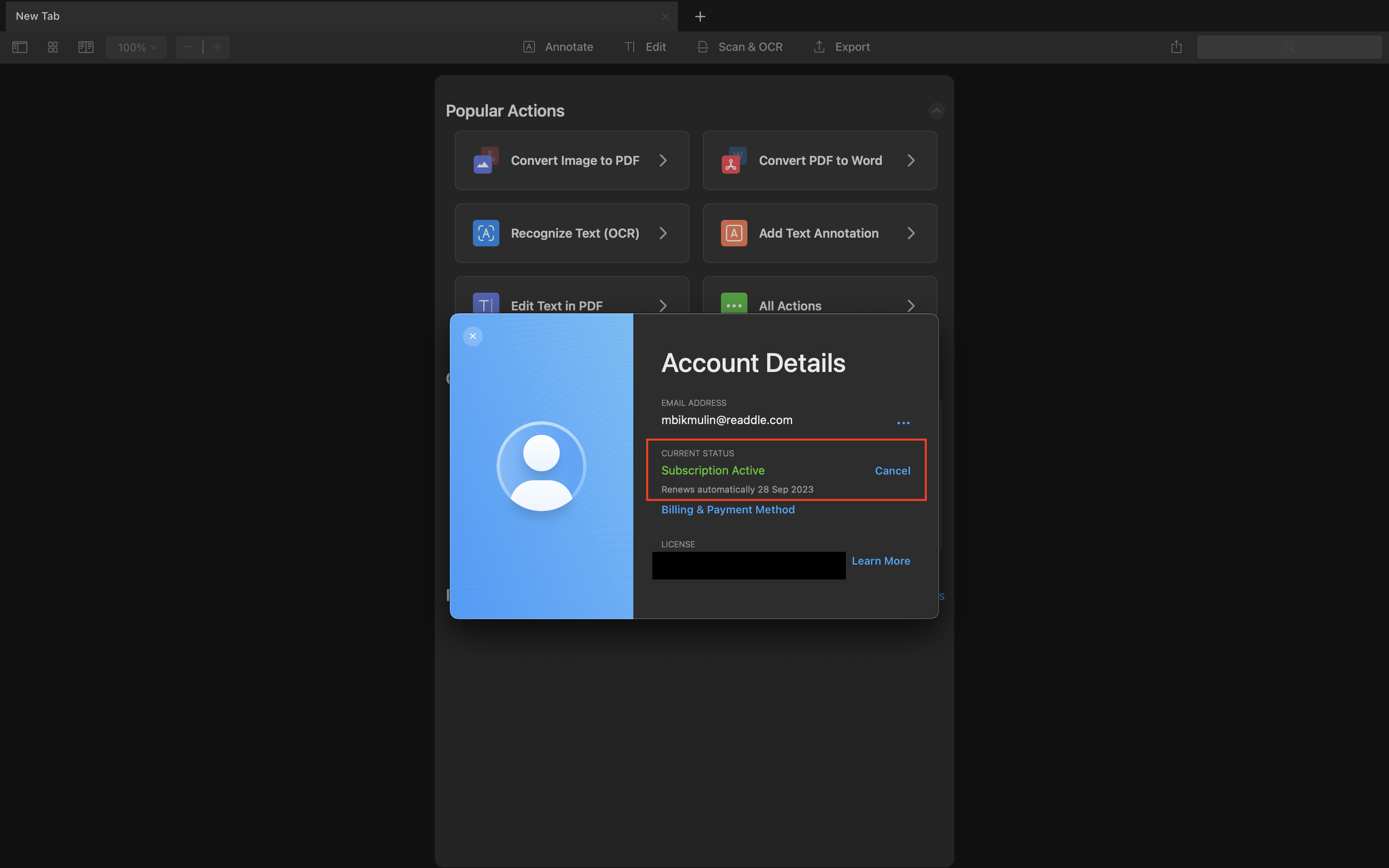
Wenn Sie bereits ein Abonnement begonnen haben, können Sie es selbst in der App auf Ihrem Mac kündigen:
- Öffnen Sie PDF Expert.
- Gehen Sie zum Abschnitt „PDF Expert“ in der oberen linken Ecke.
- Klicken Sie auf „Mein Konto anzeigen“.
- Unter „Aktueller Status“ sehen Sie den Status Ihres Abonnements.
- Wenn es aktiv ist und Sie es abbrechen möchten, klicken Sie auf „Abbrechen“.
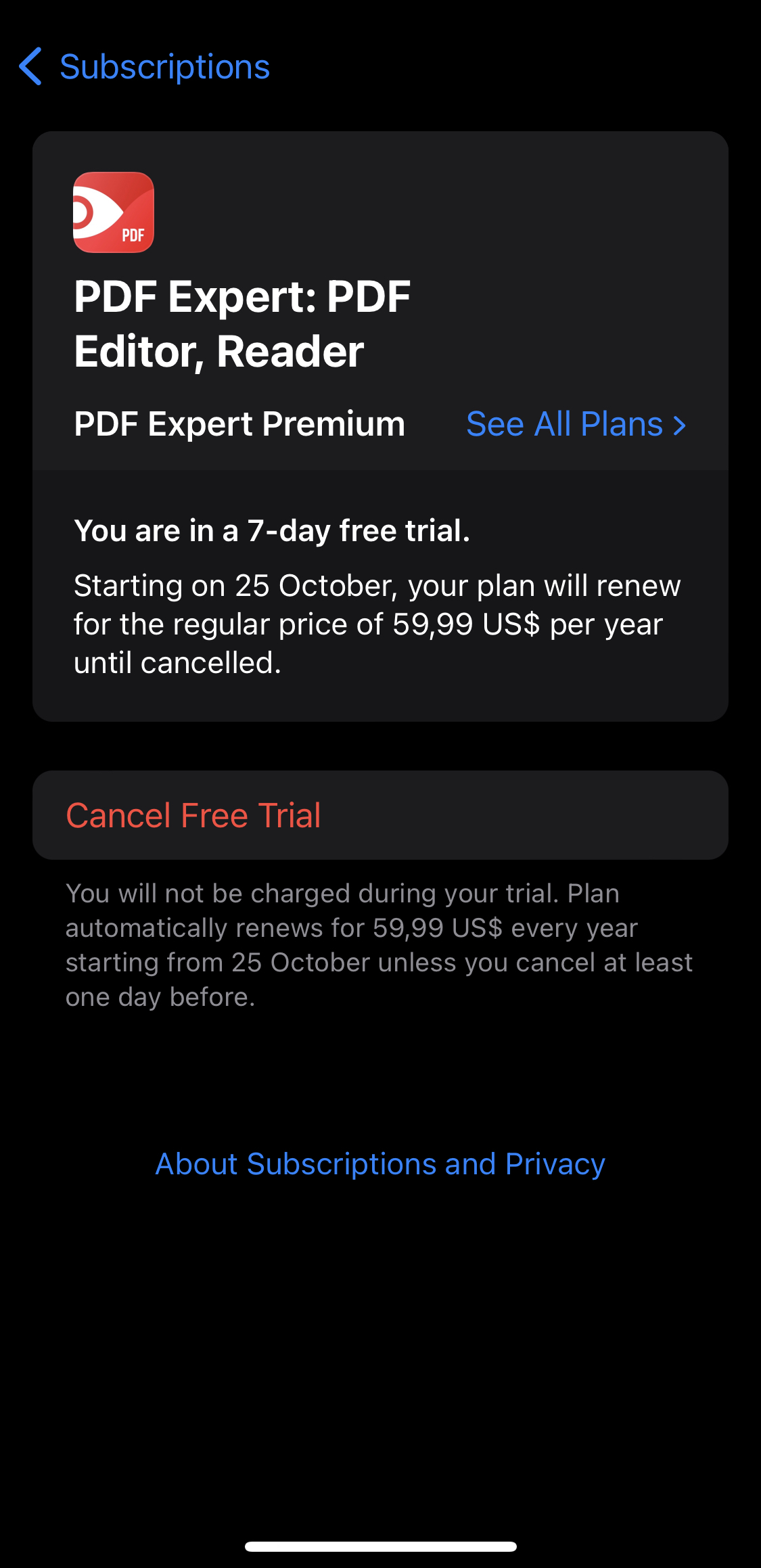
Wenn Sie ein Abonnement auf Ihrem iOS-Gerät gestartet haben und es sich nur um ein iOS-Abonnement handelt, müssen Sie es manuell kündigen, da Ihr Abonnement gemäß den Apple-Richtlinien sofort nach Ablauf der Testphase beginnt und von Apple verwaltet wird. Sofern Sie die Testphase nicht kündigen, wird Ihnen das Abonnement innerhalb von 7 Tagen in Rechnung gestellt.
Bitte befolgen Sie die folgenden Schritte, um Ihr Abonnement auf Ihrem iPhone oder iPad zu kündigen:
- Öffnen Sie die iOS-Einstellungen.
- Tippen Sie oben auf Ihren Namen > gehen Sie zu Abonnements.
- Wählen Sie PDF Expert aus.
- Tippen Sie auf Abonnement kündigen. Wenn Sie diese Option nicht sehen, bedeutet dies, dass das Abonnement bereits gekündigt wurde und nicht verlängert wird.
Wenn Sie weitere Fragen zu Ihrem Kauf haben, können Sie sich gerne an uns wenden.
Ist für die Aktivierung von PDF Expert 3 eine Lizenz erforderlich?
Bitte beachten Sie, dass für die Aktivierung unserer vorherigen App-Version ein Lizenzcode erforderlich war, für PDF Expert 3 hingegen nicht. Sie müssen lediglich Folgendes tun:
- Stellen Sie sicher, dass Sie über macOS Version 10.13 oder höher verfügen.
- Laden Sie die App von unserer Website oder aus dem Mac App Store herunter, wenn Sie die App dort kaufen.
- Danach müssen Sie genau dieselbe E-Mail-Adresse verwenden, die Sie für den Kauf verwendet haben, um sich anzumelden und ein Konto zu erstellen. Dies ist erforderlich, damit der Kauf erkannt wird. Und was das Konto betrifft, so dient es in unserem System als Kennung, um Premium-Funktionen auf Ihren Geräten freizuschalten.
Wie aktiviere ich die App auf einem Mac?
Wenn Sie ein plattformübergreifendes Abonnement von Ihrem iOS-Gerät aus aktiviert haben, müssen Sie einige Schritte ausführen, um die App sowohl auf iOS- als auch auf Mac-Plattformen zu aktivieren. So gehen Sie vor:
- Öffnen Sie die App auf Ihrem iOS-Gerät > Einstellungen > Konto > Registrieren.
- Laden Sie anschließend PDF Expert für Mac hier herunter und melden Sie sich mit derselben E-Mail-Adresse an:
- Starten Sie die App auf Ihrem Mac.
- Klicken Sie oben links auf „PDF Expert“.
- Anmelden...
Anschließend wird Ihr Konto auf Ihren iOS-und Mac-Geräten verwendet und der Kauf aktiviert. Bei Problemen kontaktieren Sie uns bitte unter rdsupport@readdle.com – wir helfen Ihnen gerne persönlich weiter.
Wie aktiviere ich die App auf einem iOS-Gerät?
Sobald Sie unser plattformübergreifendes Abonnement erworben haben, müssen Sie die App auf beiden Geräten installieren und aktivieren. Wenn Sie den Kauf über einen Mac getätigt haben, führen Sie bitte die folgenden Schritte aus, um sich auf Ihrem iOS-Gerät anzumelden:
- Laden Sie die App herunter und öffnen Sie sie auf Ihrem iOS-Gerät.
- Gehen Sie zu Einstellungen > Konto.
- Melden Sie sich mit der E-Mail-Adresse an, die Sie beim Kauf der App verwendet haben.
Falls Sie sich noch nicht auf Ihrem Mac angemeldet haben, stellen Sie bitte sicher, dass Ihr macOS höher als 10.13 ist, und laden Sie die App hier herunter. Öffnen Sie anschließend die App, klicken Sie oben links auf „PDF Expert“ und melden Sie sich mit Ihrer E-Mail-Adresse an.
Wenn Sie Probleme bei der Aktivierung der App haben, kontaktieren Sie uns bitte unter rdsupport@readdle.com – wir helfen Ihnen gerne persönlich weiter.
Deckt meine lebenslange Version von PDF Expert 3 iOS-Geräte ab?
Derzeit ist PDF Expert 3 in zwei Zahlungsplänen erhältlich, zwischen denen Sie wählen können – einem Jahresabonnement und einer lebenslangen Version.
Im Gegensatz zu einem Jahresabonnement, das sowohl iOS- als auch macOS-Plattformen abdeckt, handelt es sich bei der Lifetime-Version um einen einmaligen Kauf und ist ausschließlich für Mac-Geräte gültig. Das bedeutet, dass die App nur auf Ihrem Mac installiert und nicht auf iPhones oder iPads verwendet werden kann. Die Lifetime-Version wird regelmäßig aktualisiert und enthält kleinere Verbesserungen und Fehlerbehebungen. Es besteht jedoch die Möglichkeit, dass in Zukunft für einige größere Updates mit neuen Tools eine zusätzliche Gebühr anfällt.
Sie können die verfügbaren Pläne hier überprüfen.
Gibt es eine Möglichkeit, die Dateien in PDF Expert plattformübergreifend zu synchronisieren?
Bitte beachten Sie, dass alle Dateien zunächst lokal auf Ihrem iOS-Gerät gespeichert werden, sofern Sie sie nicht manuell für Drittanbieterdienste wie Dropbox, Google Drive usw. freigeben. Bei macOS werden aufgrund der fehlenden Ordnerstruktur alle Dateien, an denen Sie in der App arbeiten, auf Ihrem Mac gespeichert.
Sie können Ihre Dateien mithilfe dieser Optionen übertragen:
- Sie können AirDrop verwenden, um Dateien zwischen verschiedenen iOS- oder macOS-Geräten zu übertragen.
- Sie können Ihre Dateien mit iCloud aktuell halten. Öffnen Sie dazu die iOS-Einstellungen Ihres iPhones oder iPads, tippen Sie auf Ihre Apple-ID (Ihr Name) und wählen Sie iCloud. Aktivieren Sie dann PDF Expert. Anschließend wird in der App der Ordner „PDF Expert in iCloud“ angezeigt. Weitere Informationen zum Synchronisierungsprozess finden Sie in diesem Artikel. Alternativ können Sie auch andere Cloud-Speicher wie Dropbox oder Google Drive verwenden.
- Wir empfehlen außerdem die systemeigene Funktion „Apple Handoff“. Mit dieser Option können Sie Dateien schnell und einfach zwischen den Geräten austauschen. Wie Sie diese Funktion nutzen, erfahren Sie hier.
Was passiert, wenn ich keinen magischen Link erhalte?
Ein Magic Link ist ein Anmeldelink, den Sie bei Ihrer ersten Anmeldung in der App per E-Mail erhalten. Der Link wird Ihnen an die von Ihnen verwendete E-Mail-Adresse gesendet und wird für den Identifizierungsprozess benötigt.
Wenn Sie nach dem Anmeldeversuch aus irgendeinem Grund keinen Magic Link von uns erhalten, überprüfen Sie bitte Folgendes:
- Stellen Sie sicher, dass für Ihre Domäne und Ihre E-Mail-Adresse keine Einschränkungen für eingehende E-Mails gelten.
- Überprüfen Sie, ob Sie eine stabile Netzwerkverbindung haben.
- Suchen Sie in Ihrem Spam-Ordner nach der E-Mail mit einem magischen Link.
- Versuchen Sie, Ihre Firewall oder Ihr VPN zu deaktivieren, falls Sie eines verwenden.
Wenn keiner dieser Schritte hilft, zögern Sie bitte nicht, uns unter rdsupport@readdle.com zu kontaktieren – wir helfen Ihnen gerne persönlich weiter.
Wie ändere ich die Zahlungsinformationen und den Abonnementstatus?
Wenn Sie Ihre Zahlungsinformationen aktualisieren oder den Abonnementstatus überprüfen möchten, können Sie dies direkt in der App tun. Gehen Sie dazu wie folgt vor:
- Starten Sie die App.
- Gehen Sie auf Ihrem Mac oben links zum Abschnitt „PDF Expert“ > „Mein Konto anzeigen“.
- Rufen Sie auf Ihrem iOS-Gerät die App-Einstellungen auf > tippen Sie auf das Konto.
- Auf Mac- und iOS-Geräten wird eine Option zum Kündigen Ihres aktuellen Abonnements angezeigt.
- Rufen Sie den Abschnitt „Rechnungs-und Zahlungsmethode“ auf.
Sie können Ihre Zahlungsmethode ändern, löschen oder hinzufügen sowie sehen, wann das Abonnement verlängert wird. Sie können auch auf Ihren Rechnungsverlauf zugreifen.