Der folgende Artikel wurde mithilfe eines maschinellen Übersetzungsdienstes aus dem Englischen übersetzt.
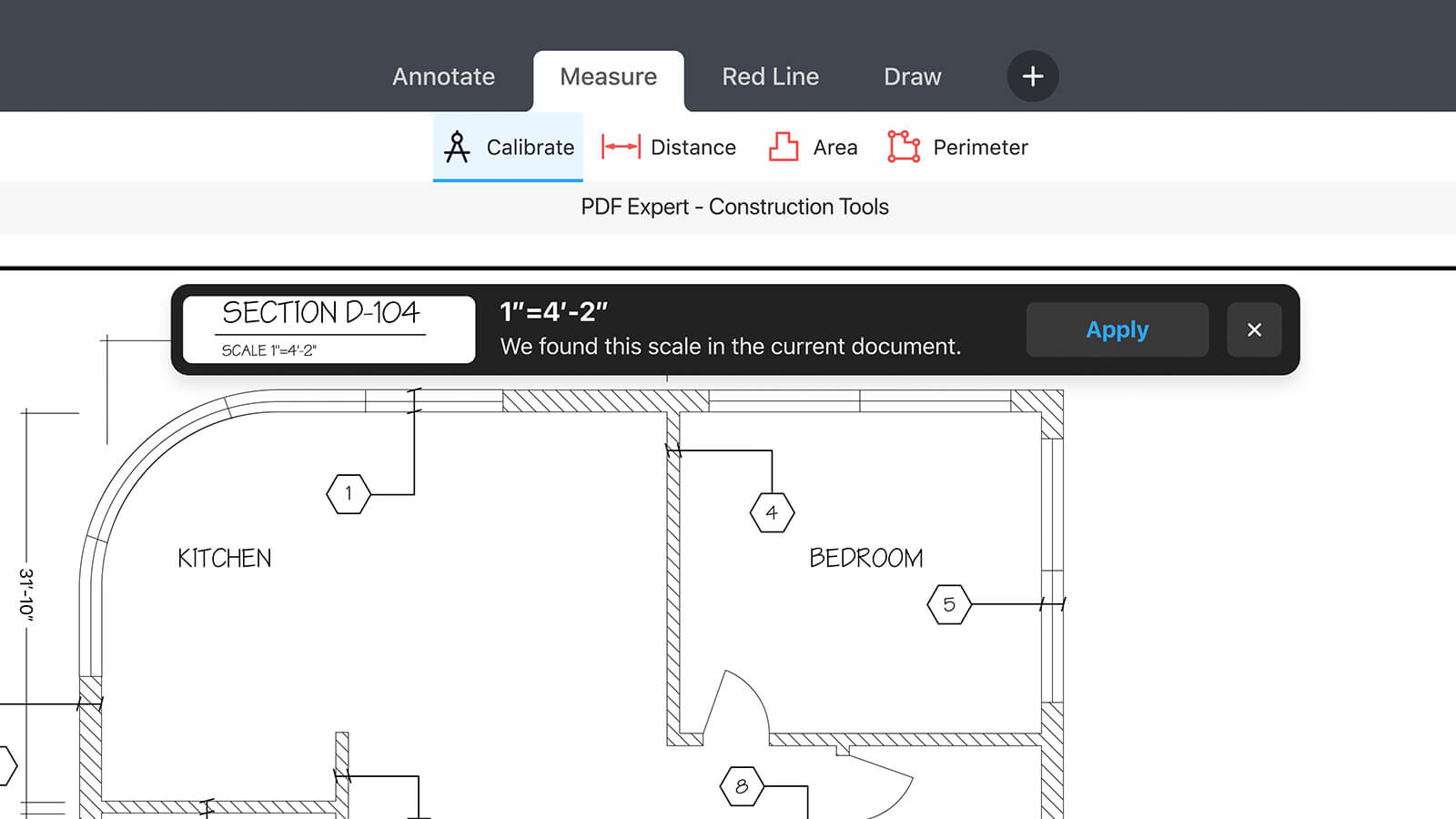
PDF Expert erkennt den Maßstab Ihrer Zeichnung und hilft Ihnen so, Entfernungen, Flächen und Umfänge mühelos zu messen. Zeichnen Sie einfach eine Linie zwischen zwei Wänden. Die App berechnet automatisch die Entfernung und zeigt sie in den entsprechenden Einheiten an. Die Messwerkzeuge finden Sie unter der Registerkarte „Messen“, die Sie über das Pluszeichen (+) in der Symbolleiste hinzufügen können.
Hinweis: Das Konstruktions-Toolset ist Teil des kostenpflichtigen Abonnements.
So verwenden Sie die Skalierungs- und Messwerkzeuge:
- Öffnen Sie eine Datei, mit der Sie arbeiten möchten.
- Wählen Sie oben über das Plus-Symbol in der Symbolleiste die Registerkarte „Messen“ aus.
- Wählen Sie das Werkzeug „Kalibrieren“, um den Maßstab festzulegen, und wählen Sie dann je nach Bedarf das Werkzeug „Entfernung“, „Fläche“ oder „Umfang“.
- Befolgen Sie die Anweisungen auf dem Bildschirm.
Mit dem Kalibrierungstool können Sie auch die Maßeinheiten festlegen. Klicken Sie dazu oben links auf dem Bildschirm auf „mm“, um die Messeinstellungen aufzurufen. Sie können zwischen Millimetern, Metern, Zoll und Fuß wählen.
- Öffnen Sie eine Datei, mit der Sie arbeiten möchten.
- Wählen Sie oben die Registerkarte „Messen“ aus.
- Wählen Sie das Werkzeug „Kalibrieren“, um den Maßstab festzulegen, und wählen Sie dann je nach Bedarf das Werkzeug „Entfernung“, „Fläche“ oder „Umfang“.
- Befolgen Sie die Anweisungen auf dem Bildschirm.
Tipp: PDF Expert erkennt den Maßstab Ihrer Pläne automatisch und spart Ihnen so Zeit beim Kalibrieren. Sie können den Maßstab auch manuell eingeben oder ein PDF auf eine bekannte Größe kalibrieren. Sobald Sie den Maßstab eingestellt haben, können Sie Entfernungen, Flächen und Umfänge in Ihrer Zeichnung einfach messen.
- Um das Objekt zu verschieben , tippen und halten Sie es.
- Um die Größe des Objekts zu ändern oder es zu drehen , tippen und halten Sie es und ziehen Sie dann eines der Enden.
- Um das Objekt zu bearbeiten , tippen Sie darauf und wählen Sie „Eigenschaften“ im Popup-Menü.
- Um ein Objekt zu entfernen , tippen Sie darauf und wählen Sie Löschen.
Hinweis: Um die Änderungen rückgängig zu machen, tippen Sie auf  in der Symbolleiste. Wenn Sie Ihre Änderungen wiederholen müssen, tippen und halten Sie und wählen Sie „Wiederholen“.
Wenn Sie eine bestimmte Form, z. B. den roten Pfeil, häufig verwenden, können Sie sie zu den Favoriten hinzufügen, um noch schneller zu arbeiten. Erfahren Sie, wie Sie in PDF Expert Ihr eigenes Toolset erstellen.