Der folgende Artikel wurde mithilfe eines maschinellen Übersetzungsdienstes aus dem Englischen übersetzt.
Mit PDF Expert können Sie Rechnungen, Antragsformulare und Steuerformulare ganz einfach ausfüllen.
Gehe zu:
So füllen Sie interaktive PDF-Formulare aus
- Öffnen Sie ein Formular in PDF Expert.
- Klicken Sie auf ein aktives Feld oder Kontrollkästchen.
- Geben Sie den Text ein oder wählen Sie einen Wert aus.
Hinweis: Wenn Sie nicht möchten, dass PDF Expert aktive Formularfelder hervorhebt, öffnen Sie PDF Expert-Einstellungen > Allgemein und deaktivieren Sie den Schalter „Formularfelder hervorheben“.
PDF Expert unterstützt in Adobe Acrobat oder anderen ähnlichen Apps erstellte AcroForms und in Adobe LiveCycle erstellte statische XFA-Formulare.
- Öffnen Sie ein Formular in PDF Expert.
- Tippen Sie auf ein aktives Feld oder Kontrollkästchen.
- Geben Sie den Text ein oder wählen Sie einen Wert aus.
Hinweis: Wenn Sie nicht möchten, dass PDF Expert aktive Formularfelder hervorhebt, öffnen Sie „Einstellungen“ > „Seitenbetrachter“ und deaktivieren Sie den Schalter „Formularfelder hervorheben“.
PDF Expert unterstützt in Adobe Acrobat oder anderen ähnlichen Apps erstellte AcroForms und in Adobe LiveCycle erstellte statische XFA-Formulare.
So füllen Sie ein nicht interaktives PDF-Formular aus
Wenn das Formular keine interaktiven Formularfelder enthält (das Formular ist flach), können Sie es mit dem Textwerkzeug ausfüllen, um Text hinzuzufügen, und mit dem Signaturwerkzeug, um Signaturen auf dem Formular hinzuzufügen.
Wenn ein Formular keine aktiven Felder hat, können Sie es trotzdem in PDF Expert ausfüllen:
- Öffnen Sie ein Formular.
- Wählen Sie in der oberen Symbolleiste „Ausfüllen und unterschreiben“ aus.
-
Text auswählen
 und tippen Sie auf die Stelle, an der Sie Text hinzufügen möchten.
 - Geben Sie Ihren Text ein.
- Um ein Kontrollkästchen zu markieren, wählen Sie
Häkchen
oder Kreuz und tippen Sie auf die Stelle, an der Sie es einfügen möchten.
- Um das Datumsfeld auszufüllen, wählen Sie Datum
 und tippen Sie auf die Stelle, an der Sie es platzieren möchten.
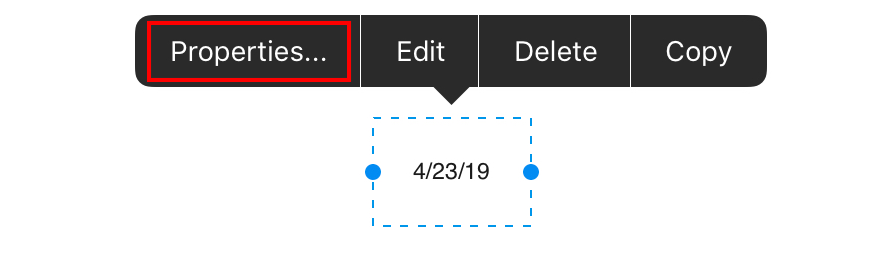
 - Um das Datumsformat sowie die Schriftart und Textfarbe zu ändern, tippen Sie auf das Datum und wählen Sie Eigenschaften .
So löschen Sie alle Daten aus einem PDF-Formular
- Öffnen Sie das benötigte Formular.
- Klicken Sie oben auf Ihrem Bildschirm auf „Bearbeiten“ .
- Wählen Sie „Formular löschen“ aus.
Video-Tutorial ansehen
- Öffnen Sie das benötigte Formular.
- Tippen Sie oben rechts auf dem Bildschirm auf … .
- Wählen Sie „Formular löschen“ aus.
- Tippen Sie in einem Popup-Fenster auf „Ja“ .
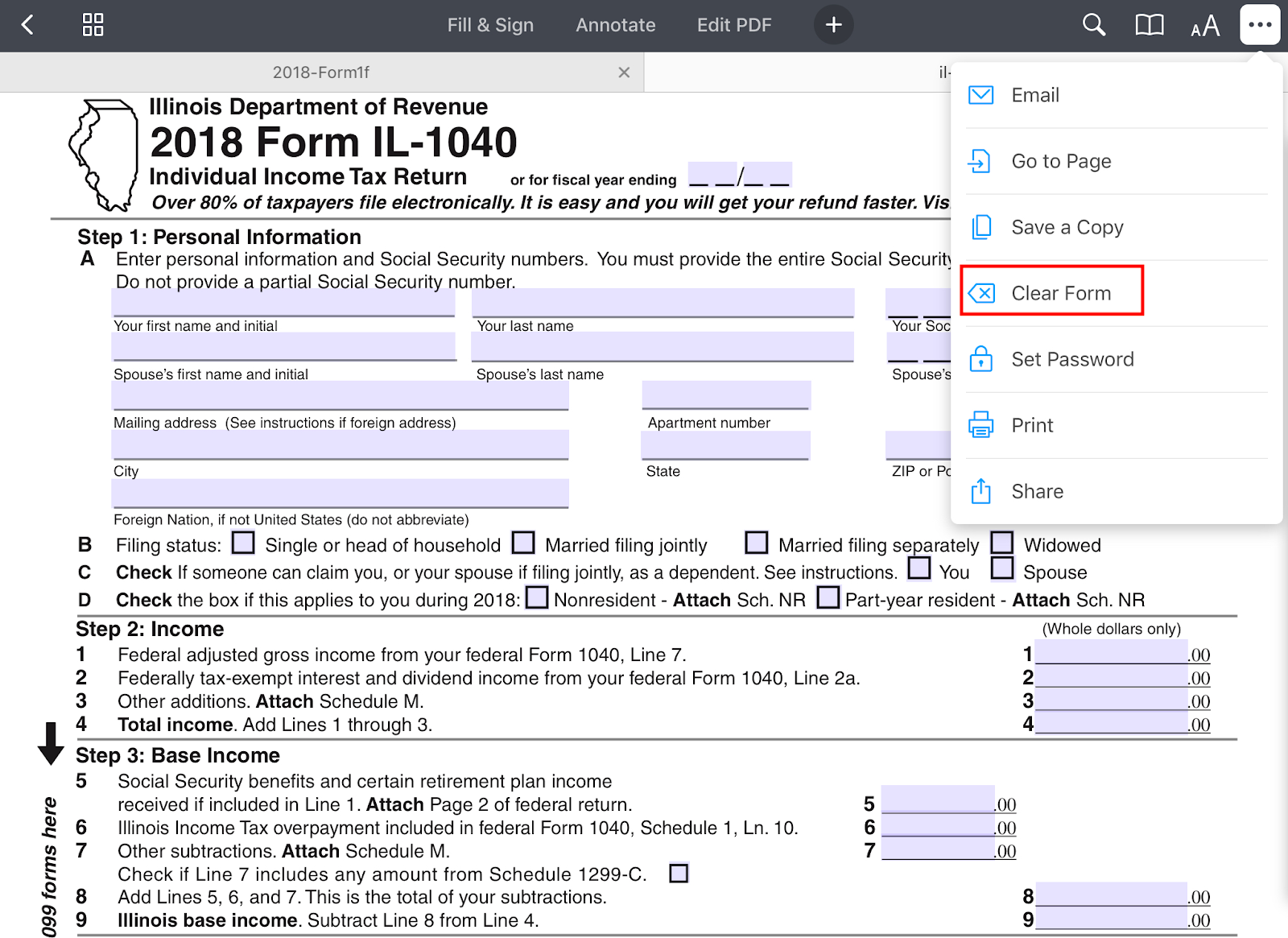
Um ein bestimmtes Formularfeld zu löschen, tippen Sie darauf und wählen Sie „Feld löschen“ auf der Tastatur.