Der folgende Artikel wurde mithilfe eines maschinellen Übersetzungsdienstes aus dem Englischen übersetzt.
PDF Expert bietet zahlreiche Optionen, um Ihr Leseerlebnis zu vereinfachen und zu verbessern:
- Wählen Sie das gewünschte Seitenlayout: Einzel- oder Zweiseitenansicht;
- Zeigen Sie im Split-View-Modus zwei PDFs nebeneinander an.
- Wählen Sie das Thema: Tag, Sepia, Nacht;
- Finden Sie die perfekte Zoom-Passform;
- Wählen Sie Ihre Art zum Blättern durch die Seiten aus.
- Seiten mit Lesezeichen versehen;
- Konturen hinzufügen.
Hinweis: Wenn Sie beim Lesen keines der Anmerkungs- oder Bearbeitungstools verwenden möchten, stellen Sie sicher, dass die entsprechenden Registerkarten oben nicht aktiv sind.
PDF Expert bietet zahlreiche Optionen, um Ihr Leseerlebnis zu vereinfachen und zu verbessern.
- Öffnen Sie eine PDF-Datei.
- Tippen Sie auf das
 Symbol oben:
- Um die Helligkeit anzupassen, ziehen Sie den Schieberegler nach rechts oder links.
- Wählen Sie das Design: Tag, Sepia, Nacht oder Auto. Das automatische Design wechselt je nach Systemeinstellungen zwischen heller und dunkler Darstellung.
- Durch Aktivieren des Schalters „iPad wach halten“ wird verhindert, dass das iPad automatisch in den Ruhezustand versetzt wird.
- Durch Aktivieren des Zuschneidemodus werden in der App Informationen wie Seitenzahl, Datum oder Dokumentname ausgeblendet.
Hinweis: Wenn Sie beim Lesen keines der Anmerkungs- oder Bearbeitungstools verwenden möchten, stellen Sie sicher, dass die entsprechenden Registerkarten oben nicht aktiv sind.
Lesemodus
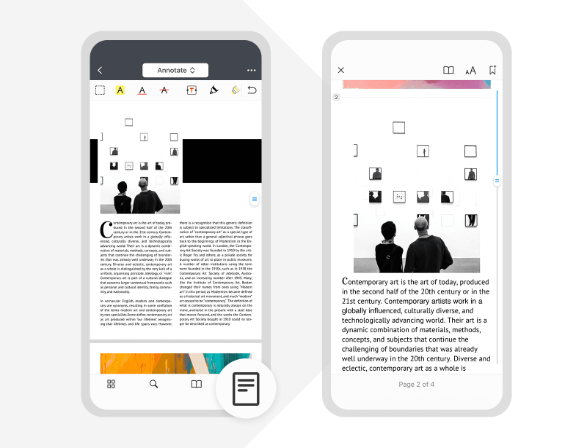
Mit dem PDF Expert-Lesemodus müssen Sie PDF-Text nicht mehr manuell vergrößern, um ihn lesbar zu machen. Der Text wird automatisch angepasst, um Ihr Leseerlebnis zu verbessern. Der Inhalt wird einspaltig dargestellt, und selbst zahlreiche Abbildungen, Tabellen und Formeln passen sich perfekt an den iPhone-Bildschirm an.
Lesemodus aktivieren
Um in den Lesemodus zu wechseln, öffnen Sie eine PDF-Datei und tippen Sie auf das Symbol unten rechts. Um den Lesemodus zu beenden, tippen Sie oben links auf die Schaltfläche „Schließen“.
Lesemodus anpassen
- Öffnen Sie eine PDF-Datei und tippen Sie unten rechts auf das Symbol.
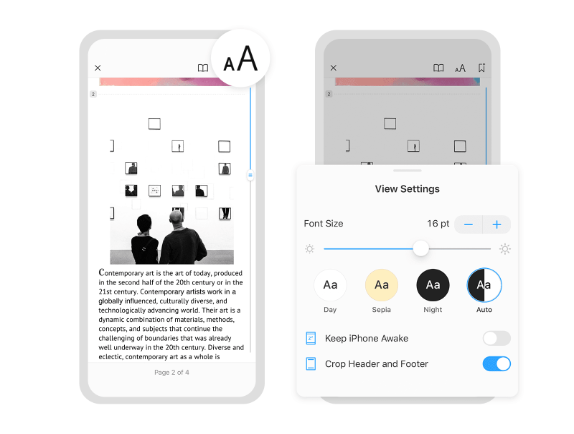
- Tippen Sie auf dasSymbol oben, um die Ansichtseinstellungen zu ändern.
- Um die Schriftgröße zu ändern, tippen Sie auf das Minus- oder Pluszeichen im Feld „Schriftgröße“.
- Um die Helligkeit anzupassen, ziehen Sie den Schieberegler nach rechts oder links.
- Wählen Sie das Design: Tag, Sepia, Nacht oder Auto. Das automatische Design wechselt je nach Systemeinstellungen zwischen heller und dunkler Darstellung.
- Durch Aktivieren des Schalters „iPhone wach halten“ wird verhindert, dass das iPhone automatisch in den Ruhezustand versetzt wird.
- Wenn Sie die Option „Kopf-und Fußzeile zuschneiden“ aktivieren, blendet die App Informationen wie Seitenzahl, Datum oder Dokumentnamen aus.
Hinweis: Ihr ursprüngliches PDF-Dokument wird in keiner Weise verändert, PDF Expert erstellt lediglich eine temporäre neue Ansicht dafür.
Lesezeichen hinzufügen und in Ihren Büchern navigieren
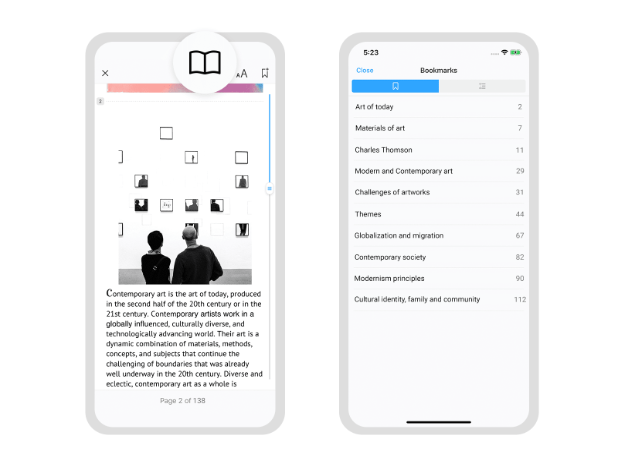
Im Lesemodus können Sie bequem durch Ihr Buch navigieren und schnell die Dinge finden, die Sie für wichtig halten.
Um einer bestimmten Seite ein Lesezeichen hinzuzufügen, tippen Sie einfach auf das Symbol oben rechts.
Um das Lesezeichen zu finden, tippen Sie auf und wählen Sie die Registerkarte Lesezeichen. Wechseln Sie zur Registerkarte Gliederungen oder verwenden Sie das Suchfeld, um schnell durch das gesamte Dokument zu navigieren.