Der folgende Artikel wurde mithilfe eines maschinellen Übersetzungsdienstes aus dem Englischen übersetzt.
Mit PDF Expert können Sie bequem durch jedes PDF-Buch navigieren und schnell die Dinge finden, die Sie für wichtig halten.
Lesezeichen hinzufügen, anzeigen, navigieren und verwalten
Starten Sie PDF Expert für Mac und öffnen Sie die gewünschte PDF-Datei. Lesezeichen können über die Übersichtsseite „Lesezeichen, Gliederungen, Anmerkungen“ links auf dem Bildschirm hinzugefügt und aufgerufen werden. Falls diese nicht geöffnet ist, klicken Sie auf oben links. Stellen Sie dann sicher, dass Sie zu den Lesezeichen wechseln
 Tab.
Tab.
- Um ein neues Lesezeichen hinzuzufügen, öffnen Sie die gewünschte Seite und klicken Sie auf das Pluszeichen im Bereich. Klicken Sie anschließend auf die leere Stelle, um die Änderungen zu speichern. Alternativ können Sie ein Lesezeichen hinzufügen, ohne den Bereich zu öffnen, indem Sie oben rechts auf der Seite klicken.
- Sie können auf ein Lesezeichen klicken, um zur entsprechenden Seite zu springen.
- Um ein Lesezeichen zu bearbeiten, klicken Sie mit der rechten Maustaste in den Bereich und wählen Sie Bearbeiten.
- Um ein Lesezeichen zu löschen, klicken Sie mit der rechten Maustaste in den Bereich und wählen Sie „Löschen“.
- Verwenden Sie Drag & Drop, um die Reihenfolge der Lesezeichen zu ändern.
- Öffnen Sie die benötigte PDF-Datei.
- Klopfen
 oben rechts.
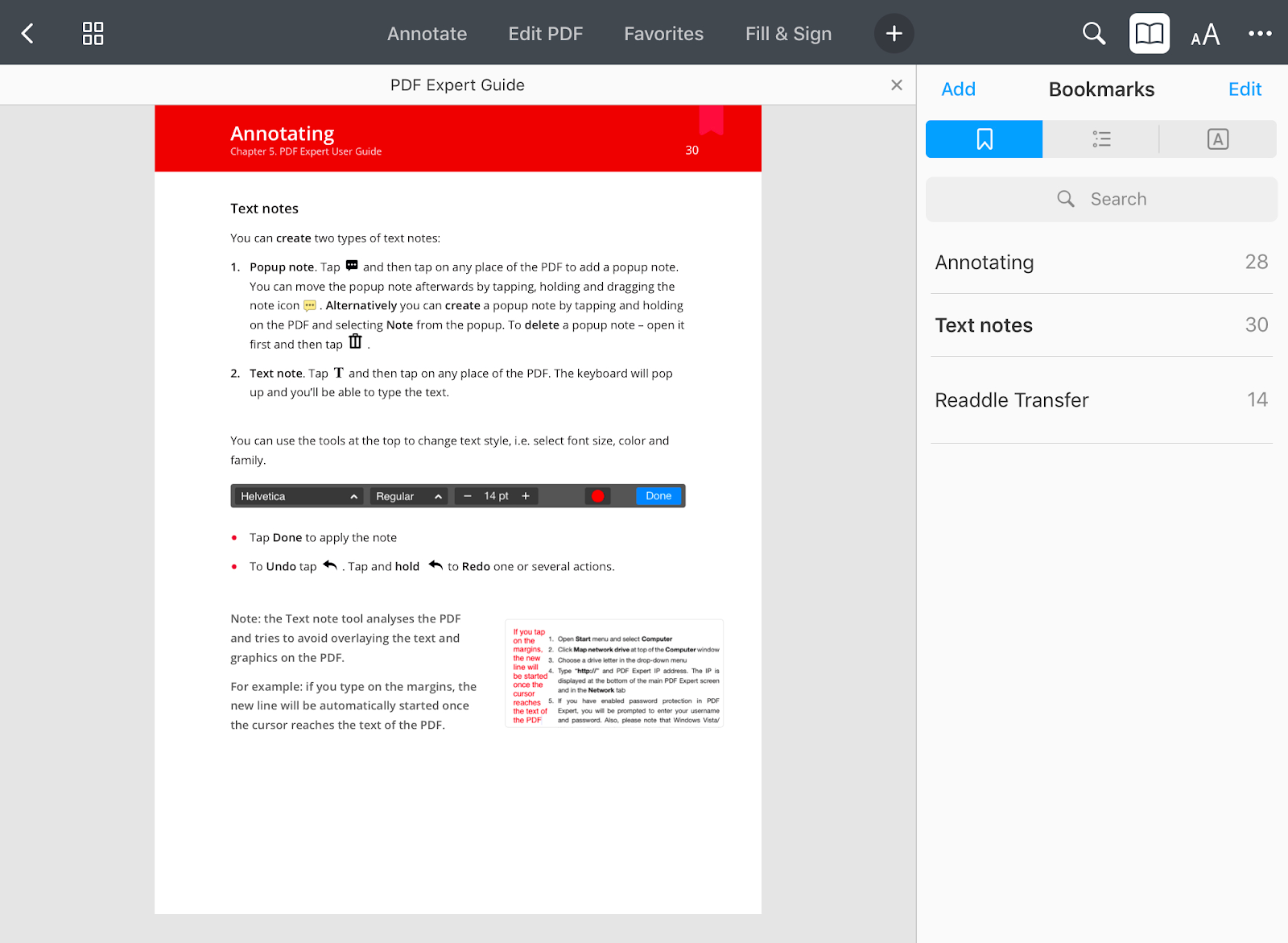
 - Wählen Sie die Registerkarte Lesezeichen. Hier können Sie durch alle Ihre Lesezeichen navigieren.
- Um die aktuelle Seite mit einem Lesezeichen zu versehen, tippen Sie oben links auf „Hinzufügen“ und wählen Sie dann „Fertig“ aus. Alternativ tippen Sie einfach oben rechts auf der Seite auf das Lesezeichensymbol.
- Wenn Sie ein bestimmtes Lesezeichen suchen müssen, scrollen Sie leicht nach unten, um das Suchfeld anzuzeigen.
- Um die Lesezeichen zu ändern, tippen Sie oben rechts auf „Bearbeiten“.
- Wenn Sie ein Lesezeichen umbenennen möchten, tippen Sie einfach auf seinen Namen.
- Um ein Lesezeichen zu löschen, tippen Sie auf das Papierkorbsymbol neben dem Namen.
- Per Drag & Drop können Sie die Lesezeichen neu anordnen.
- Öffnen Sie die benötigte PDF-Datei.
- Klopfen
 ganz unten.
 - Wählen Sie die Registerkarte Lesezeichen. Hier können Sie durch alle Ihre Lesezeichen navigieren.
- Um die aktuelle Seite mit einem Lesezeichen zu versehen, tippen Sie unten auf „Lesezeichen hinzufügen“ und wählen Sie dann „Fertig“. Alternativ tippen Sie einfach oben rechts auf der Seite auf das Lesezeichensymbol.
- Wenn Sie ein bestimmtes Lesezeichen suchen müssen, scrollen Sie leicht nach unten, um das Suchfeld anzuzeigen.
- Um die Lesezeichen zu ändern, tippen Sie oben rechts auf „Bearbeiten“.
- Wenn Sie ein Lesezeichen umbenennen möchten, tippen Sie einfach auf seinen Namen.
- Um ein Lesezeichen zu löschen, tippen Sie auf das Papierkorbsymbol neben dem Namen.
- Per Drag & Drop können Sie die Lesezeichen neu anordnen.