Der folgende Artikel wurde mithilfe eines maschinellen Übersetzungsdienstes aus dem Englischen übersetzt.
Mit PDF Expert können Sie schnell in einem langen Dokument navigieren, indem Sie zu einer bestimmten Seite springen:
- Starten Sie PDF Expert und öffnen Sie die Datei.
- Klicken Sie oben im Hauptmenü auf „Los".
- Wählen Sie die Option „Gehe zu Seite“.
- Geben Sie die gewünschte Seitenzahl ein.
- Klicken Sie auf die Schaltfläche „Los“.
Sie können dieses Fenster auch erreichen, indem Sie die Tastenkombination Option+CMD+G drücken oder auf die Seitenzahl in der unteren rechten Ecke der Seite klicken und die Seitenzahl eingeben.
Sie können auch einfach zwischen den Seiten navigieren, indem Sie die Miniaturansicht verwenden Ansicht der App, Gliederungen und Lesezeichen
 .
.
Hinweis: PDF Expert für Mac verwendet beim Blättern durch Seiten die kontinuierliche Bildlauffunktion. Um die kontinuierliche Bildlauffunktion zu deaktivieren und Seiten einzeln durchzublättern, verwenden Sie die Pfeiltasten← →.
- Öffnen Sie eine beliebige PDF-Datei.
- Blättern Sie eine Seite weiter und tippen Sie unten rechts auf die Seitenzahl.
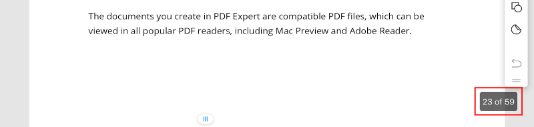
- Geben Sie die Seitenzahl ein und tippen Sie auf „Los“.
- Wenn Sie zur vorherigen Seite zurückkehren möchten, tippen Sie unten links auf „Zurück zur Seite“.
