Der folgende Artikel wurde mithilfe eines maschinellen Übersetzungsdienstes aus dem Englischen übersetzt.
PDF Expert bietet verschiedene Funktionen für die Arbeit mit Seiten und Dateien, darunter Seitennummerierung, Bates-Nummerierung sowie Kopf-und Fußzeilen. Erfahren Sie in diesem Artikel mehr über die einzelnen Tools.
Gehe zu:
Seitenzahlen hinzufügen
Sie können in PDF Expert automatisch Seitenzahlen hinzufügen. Es stehen zahlreiche Optionen zur Auswahl, um Ihre Dateien offizieller und übersichtlicher zu gestalten.
Um die Funktion zu nutzen, führen Sie die folgenden Schritte aus:
- Starten Sie die App.
- Öffnen Sie eine PDF-Datei.
- Gehen Sie in der oberen Symbolleiste zu „PDF bearbeiten“.
- Klicken Sie auf Kopf-und Fußzeile.
- Klicken Sie auf „Seitenzahlen hinzufügen“.
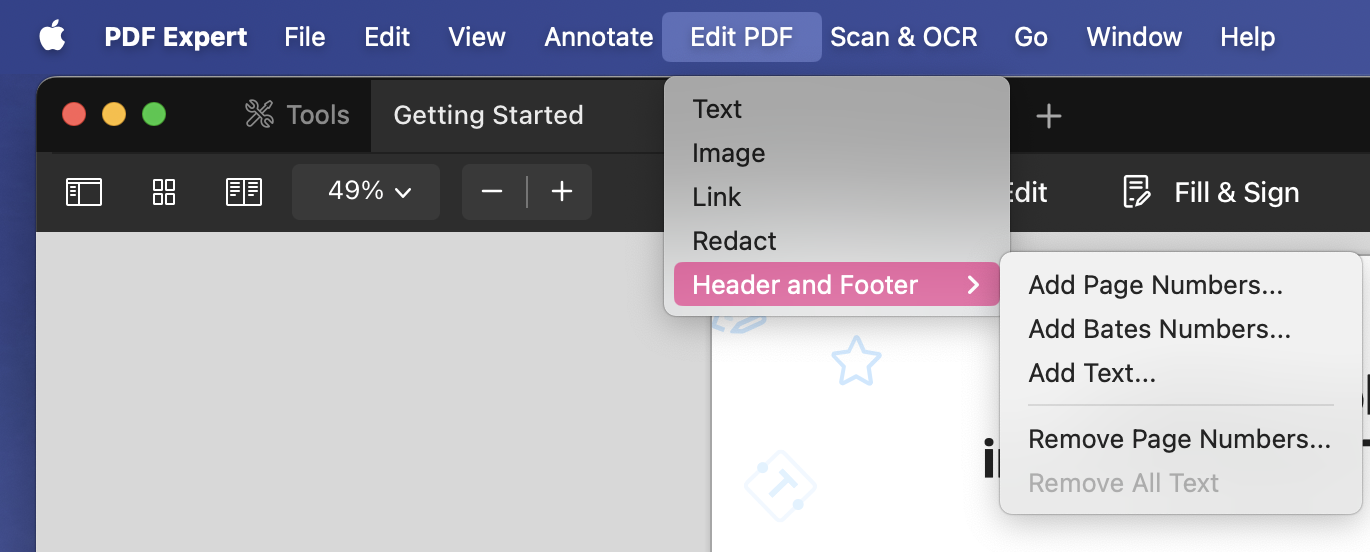
Neben der Möglichkeit, die zu nummerierenden Seiten auszuwählen (Sie können alle Seiten auswählen oder den Bereich manuell festlegen), können Sie auch das Ziffernformat wählen. Zur Verfügung stehen römische und arabische Ziffern sowie benutzerdefinierte und Bates-Nummerierung:
- 1, 2, 3
- Ich, II, III
- ich, ii, iii
- A, B, C
- a, b, c
- Bates-Nummerierung
- Benutzerdefiniert (Sie können ein Präfix und ein Suffix auswählen)
Um die Nummer auszuwählen, mit der begonnen werden soll, geben Sie sie im Feld „Startseitennummerierung“ ein. Sie können auch „Seitenanzahl anzeigen“ aktivieren, um den Stil „1 von X Seiten“ anzuwenden.
Es stehen zahlreiche Layout- und Schriftartoptionen zur Auswahl: Sie können die Position der Seitenzahlen manuell anpassen und die Schriftart auswählen, angefangen bei der Größe bis hin zu Farboptionen.
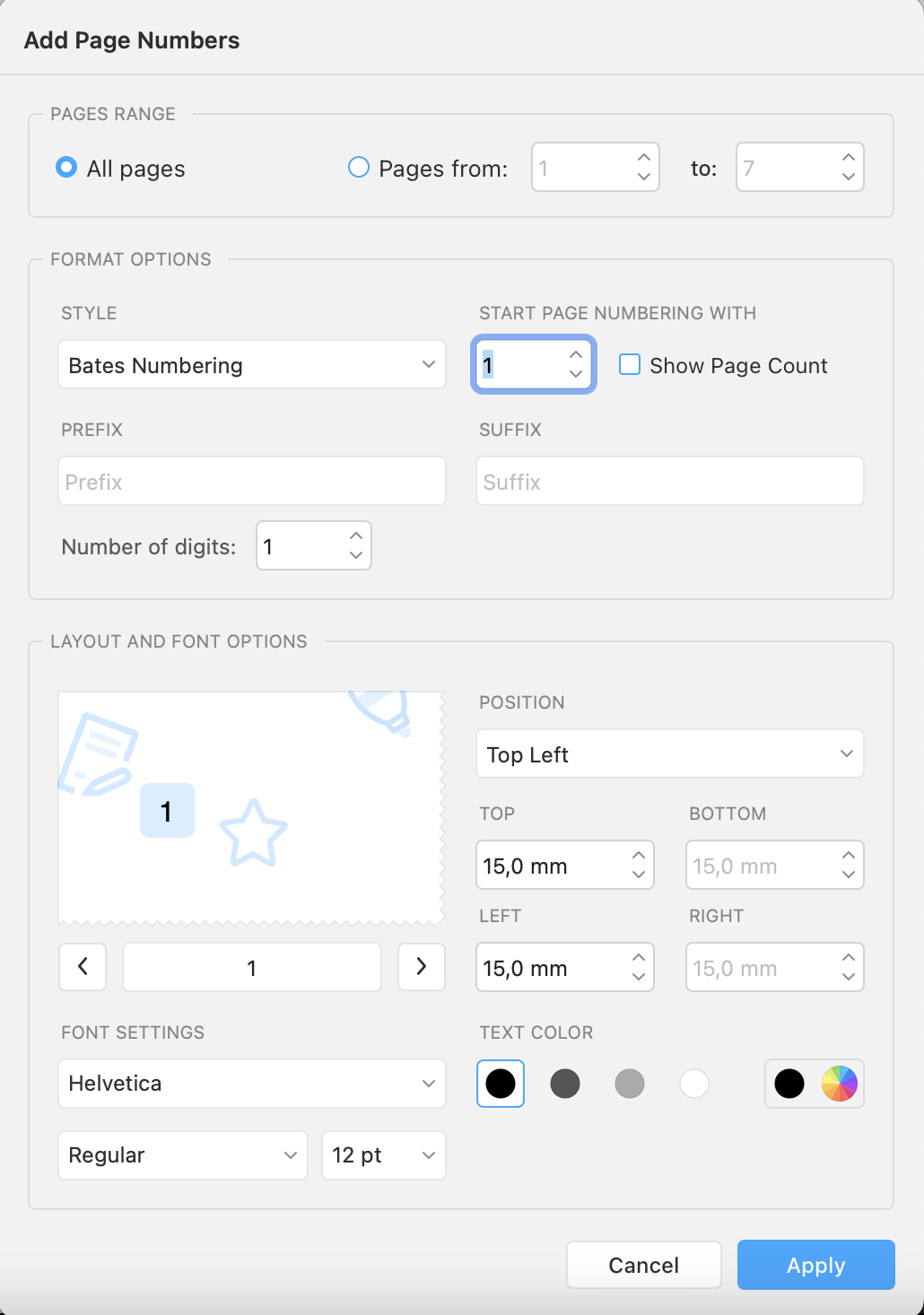
Ein rechteckiger Bereich auf der linken Seite zeigt die Vorschau des Seitenzahlen-Layouts – dort können Sie jede Seite überprüfen.
Sie können auch eine neue Seite hinzufügen, ohne die Seitenzahlen anderer Seiten zu ändern, indem Sie der hinzugefügten Seite einen Index hinzufügen.
Arbeiten mit Bates-Nummern
Eine weitere wichtige Funktion ist die Bates-Nummerierung. Dabei handelt es sich um eine häufig verwendete Methode zum Indizieren juristischer Dokumente, um deren Bezugnahme und Identifizierung zu erleichtern und die Nachverfolgung von Dokumenten zu ermöglichen, die im Rahmen von Rechtsstreitigkeiten erstellt wurden.
Mit der Bates-Nummerierung in PDF Expert können Sie die Anzahl der Ziffern festlegen und das Präfix oder Suffix angeben, das an jede Bates-Nummer angehängt werden soll, um sie eindeutig zu machen. Außerdem können Sie die Startnummer angeben, um dort fortzufahren, wo Sie aufgehört haben, oder wenn dem Stapel bereits verarbeiteter Dokumente ein neues Dokument hinzugefügt werden muss.
Fügen Sie die Bates-Nummern hinzu, indem Sie die App starten > die Datei öffnen > auf „PDF bearbeiten“ > „Kopf- und Fußzeile“ > „Bates-Nummern hinzufügen“ klicken.
Neben der Seitenauswahl können Sie auch Präfix/Suffix festlegen und die Ziffernanzahl angeben.
Mit den Layoutoptionen und Schriftartoptionen können Sie die Position der Bates-Nummer anpassen und die geeignete Schriftart auswählen.
Um die Bates-Nummerierung abzuschließen, klicken Sie auf „Übernehmen“.
So entfernen Sie die Zahlen:
- Gehen Sie entweder zu PDF bearbeiten > Kopf- und Fußzeile > Seitenzahlen entfernen, um alle Seitenzahlen aus dem Dokument zu entfernen;
- Oder aktivieren Sie den Bearbeitungsmodus in der oberen Symbolleiste > bearbeiten Sie jede Seitenzahl separat, wenn Sie den Index einzelner Seitenzahlen separat bearbeiten müssen (z. B. wenn er sich auf einem dunklen Hintergrund befindet und durch eine andere Farbe hervorgehoben werden soll).
Kopf- und Fußzeile
Die letzte Option im Kopf- und Fußzeilenmenü ist die Möglichkeit, Text hinzuzufügen.
Sie können die Position des Layouts auf der Seite auswählen, den Abstand in Millimetern manuell einstellen, die Farbe und die Schriftart auswählen.
Sie können auch die Option „Zuletzt verwendet“ verwenden, um den zuletzt kopierten Eintrag in das Textfeld einzufügen.
Um den Text zu entfernen, nachdem Sie ihn hinzugefügt haben, gehen Sie einfach zu „PDF bearbeiten“ > „Kopf-und Fußzeile“ > „Gesamten Text entfernen“.
Logische Seitennummerierung
Manchmal stimmt die Standardbeschriftung „1“ nicht mit der tatsächlichen Seitenzahl überein, insbesondere bei gescannten Dokumenten. Mit der logischen Seitennummerierung können Sie Seitenbeschriftungen an Ihre Bedürfnisse anpassen, indem Sie die erste Seite manuell auswählen.
- „Diese Seite weiter vorne als 1,2,3,4…beschriften“ nummeriert alles von der aktuell ausgewählten Seite bis zum Ende des Dokuments mit arabischen Ziffern und setzt die „1“ als Link zur ausgewählten Seite.
- „Diese Seite abwärts als i, ii, i, iv,…beschriften“ nummeriert alles von der aktuellen Seite bis zum Ende des Dokuments in römischen Ziffern und setzt den Link „¡“ auf die ausgewählte Seite.
- Die Option „Als Cover beschriften“ gibt der ausgewählten Seite die Beschriftung „Cover“.
Sie finden diese Optionen, indem Sie mit der rechten Maustaste irgendwo auf die PDF-Datei klicken und das Menü „Seitenbeschriftungen“ auswählen.