PDF Expert
  • Gratis-Download
  • Funktionen
  • Kontakt

    Keine verwandten Artikel gefunden.
    Inhalte
    • PDF Expert verwenden
      • Synchronisieren Sie Ihre PDF-Dateien über Web-Clouds
      • Verbindung mit Mac oder PC über SMB
      • Richten Sie die Synchronisierung mit dem Mac über SFTP ein
      • Time Capsule-Einrichtung
      • Einen Ordner aus dem Cloud-Speicher synchronisieren
      • Verwalten kommentierter Seiten
      • Sortieren Sie Dateien und Ordner nach Name, Datum und Größe
      • Dateien und Ordner umbenennen
      • Erstellen Sie eine neue PDF-Datei
      • PDF-Seiten hinzufügen, löschen und neu anordnen
      • PDFs mit einem Passwort schützen
      • Reduzieren Sie die PDF-Dateigröße
      • PDFs zusammenführen
      • Speichern Sie die Datei als Flatten
      • Zuletzt verwendet und Favoriten
      • Öffnen Sie eine Datei in PDF Expert
      • Dateien mit dem Eingang organisieren
      • Greifen Sie über den App-Ordner „Dateien“ auf Ihre Gerätedateien zu
      • Markieren Sie Dateien und Ordner mit Farbmarkierungen
      • Verschieben von Dateien und Ordnern
      • Wechseln zwischen der Raster- und Listenansicht
      • Seitengröße ändern
      • Lesemodus
      • Wählen Sie Ihre Art zum Blättern durch die Seiten
      • Aktivieren Sie die Zweiseitenansicht
      • Zoommodi in PDF Expert
      • Zu einer bestimmten Seite springen
      • Lesezeichen für Seiten setzen
      • Aktivieren Sie das Nacht- oder Sepia-Design
      • PDF-Text laut vorlesen
      • Halten Sie Ihr Gerät beim Lesen eingeschaltet
      • Zwei PDFs nebeneinander anzeigen
      • Erstellen Sie ein Inhaltsverzeichnis in einer PDF-Datei
      • Seitenzahlen, Bates-Nummern und Text hinzufügen
      • Verwenden Sie die intelligente Suche
      • KI-Chat mit PDF
      • Seitenzahlanzeige
      • PDF-Dokumente signieren
      • PDF-Formulare ausfüllen
      • Unterstützte Formulare und Felder
      • Unterstütztes Scripting in AcroForms (Adobe Acrobat-Formulare)
      • Unterstütztes Scripting in XFA (LiveCycle Designer-Formulare)
      • URL-Schemata
      • Text mit anderen Apps teilen
      • Dateien über die Schaltfläche „Teilen“ freigeben
      • Übertragen Sie Dateien zwischen iPad und iPhone mit WebDAV
      • Dateien per WLAN zwischen iOS-Gerät und Desktop übertragen
      • Übertragen Sie Dateien zwischen PDF Expert und Ihrem Mac mit einem USB-Kabel
      • Übertragen Sie Dateien von Safari zu PDF Expert für iOS
      • Teilen Sie Dateien aus der Cloud über einen Link
      • Textkommentare, Formen und Popup-Notizen
      • Stempel in PDFs einfügen
      • Zeichnen Sie in einer PDF-Datei
      • Anmerkungen anzeigen, suchen und entfernen
      • Text- und Anmerkungsfarben anpassen
      • Zusammenfassung der Exportanmerkungen
      • Erste Schritte mit PDF Expert
      • Text hervorheben, unterstreichen und durchstreichen
      • Verwenden Sie Sticker in PDF Expert für iOS
      • Tool zur Inhaltsauswahl
      • Verbessern und passen Sie Ihre Scans an
      • Gescannte Dokumente in Text umwandeln (OCR)
      • Konvertieren Sie Bilder, MS Office- und iWork-Dateien in PDF
      • Exportieren von PDFs in andere Formate auf dem Mac
      • Konvertieren Sie PDFs in Bilder, Word-, Excel-, PowerPoint- und Textdateien unter iOS
      • Arbeiten mit Bildern in PDFs
      • Arbeiten mit To-Page- und To-Web-Links
      • Entfernen Sie vertrauliche Inhalte
      • Maßstabs- und Maßzeichnungen
      • Redline-Tools
      • Polygon- und Polylinienformen
      • Arbeiten mit Tabs auf Ihrem iPad
      • E-Mail-Anhänge in PDF Expert öffnen
      • Vollbildmodus auf dem Mac
      • Erste Schritte mit der Registerkarte „Tools“ auf dem Mac
      • Präsentationsmodus
      • Ändern Sie die Sprache der App unter iOS
      • Verwenden und Anpassen Ihrer Startseite
      • Verbessern Sie Ihr Leseerlebnis auf iOS
      • Verbessern Sie Ihren Workflow mit Sidecar und Camera Continuity
      • Anpassen der Symbolleiste in PDF Expert für iOS
      • Schalten Sie den Dunkelmodus ein
      • Tastaturkürzel
      • Machen Sie PDF Expert zu Ihrem Standard-PDF-Viewer auf dem Mac
      • PDF Expert Widgets
      • Erstellen Sie Ihr eigenes Toolset in PDF Expert für iOS
    • Fehlerbehebung
      • Datei kann nicht geöffnet werden
      • In PDF Expert vorgenommene Anmerkungen werden in einer Drittanbieter-App unter iOS nicht korrekt angezeigt
      • Stellen Sie versehentlich gelöschte Dateien wieder her
      • PDF Expert wird beendet oder lässt sich nicht öffnen
      • PDF Expert friert ein
      • Alle Dateien in der App sehen leer aus
      • Anmerkungswerkzeuge funktionieren nicht
      • Datei wird langsam geladen
      • Verstümmelter Text
      • KI-Chat mit PDF-Problemen
      • Verbindungsprobleme unter iOS
      • iCloud-Dateien bleiben nicht heruntergeladen
      • Synchronisierungsprobleme
      • Beschädigte Dateien
      • Druckprobleme auf dem Mac
    • Abrechnung & Abonnement
      • Häufig gestellte Fragen zur PDF Expert-Lizenz
      • Die Meldung „Testversion abgelaufen“ erscheint nach einem Kauf
      • Ihr Abonnement prüfen und verwalten
      • So erhalten Sie PDF Expert
      • Ist PDF Expert für Windows verfügbar?
      • Der Unterschied zwischen PDF Expert 2 und PDF Expert 3
      • FAQ zur Abrechnung von PDF Expert
      • So erhalten Sie PDF Expert Premium
      • So kündigen Sie die kostenlose Testversion
      • Einrichten eines Kontos für die plattformübergreifende App-Nutzung
    • Kontakt

    Verbessern Sie Ihren Workflow mit Sidecar und Camera Continuity

    Der folgende Artikel wurde mithilfe eines maschinellen Übersetzungs-Dienstes ins Deutsche übertragen.

    Ein papierloser Workflow ist in der heutigen technologisch fortschrittlichen Welt immer wichtiger und vorteilhafter geworden. Wir haben zwei Systemoptionen eingeführt – Sidecar und Camera Continuity –, um unseren Nutzern das bestmögliche Erlebnis auf iOS- und macOS-Plattformen zu bieten.

    So funktioniert der Beiwagen

    Mit Sidecar können Sie Ihr iPad jetzt als zusätzlichen Bildschirm für Ihren Mac nutzen. Diese Funktion erweitert Ihren Desktop nahtlos und ermöglicht es Ihnen, Anwendungen oder Fenster auf Ihrem iPad anzuzeigen oder die auf Ihrem Mac sichtbaren zu spiegeln. Wenn Sie ein iPad und ein kompatibles MacBook besitzen, können Sie unterwegs einen Dual-Screen-Arbeitsbereich einrichten.

    Dies sind die notwendigen Voraussetzungen zur Nutzung der Funktion:

    • Stellen Sie sicher, dass sowohl Ihr Mac als auch Ihr iPad mit dem WLAN verbunden sind.
    • Aktivieren Sie Bluetooth auf beiden Geräten, die Sie verbinden möchten.
    • Stellen Sie sicher, dass Sie auf Ihrem Mac und iPad dieselbe Apple-ID verwenden.

    All diese Punkte müssen beachtet werden, damit Sidecar auf Ihren Geräten funktioniert. Weitere Informationen zum Mechanismus und den kompatiblen Geräten finden Sie auch im Apple-Artikel zu Sidecar.

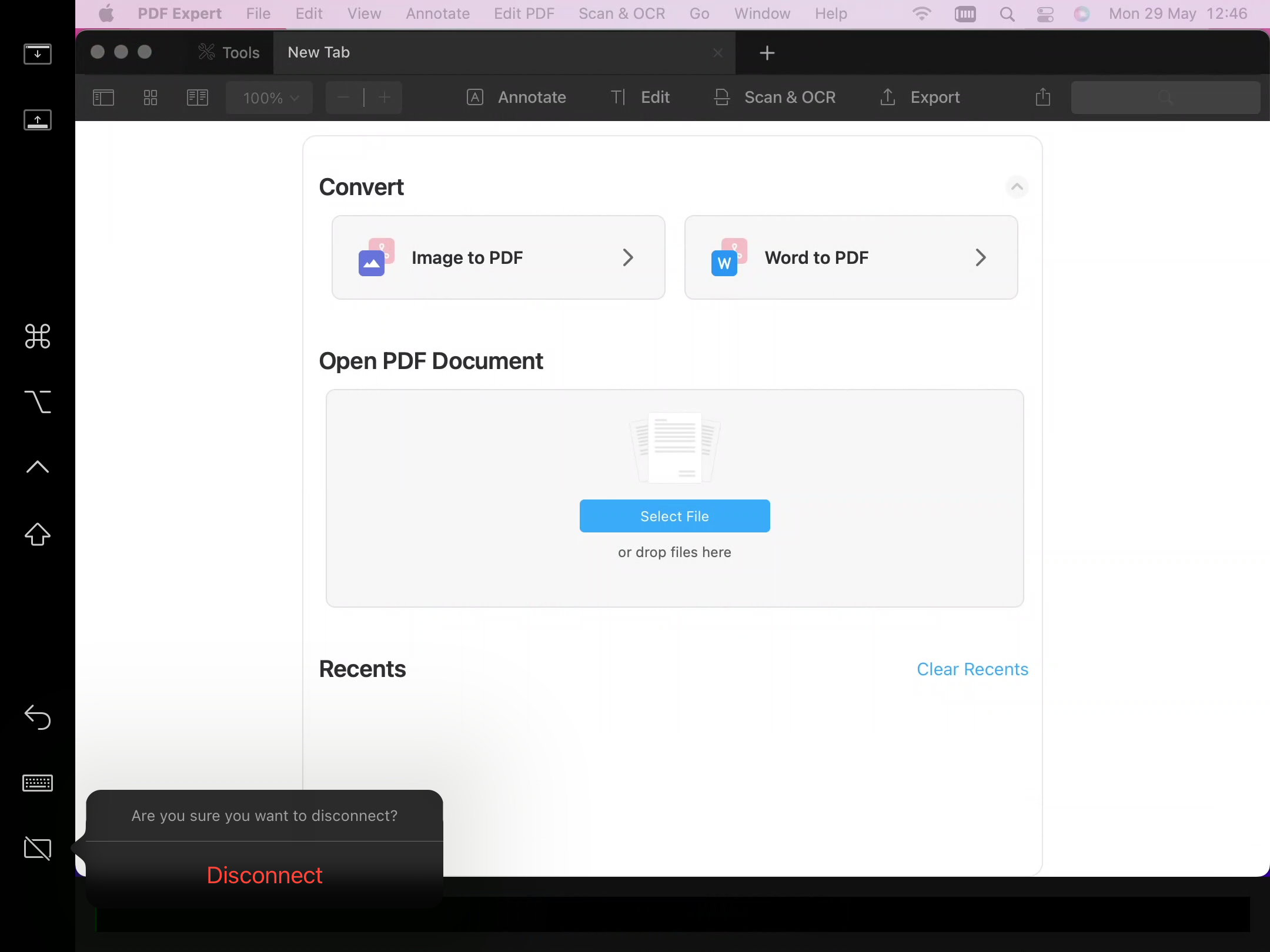
    Bewegen Sie den Cursor über eines der Tools in der Sidecar-Symbolleiste auf dem iPad, um zu sehen, was sie tun, auf die gleiche Weise wie im Standard-Apple-Sidecar.

    Hinweis: Die Tools in PDF Expert können auf Ihrem iPad nur mit dem Apple Pencil aktiviert und verwendet werden.

    So aktivieren Sie Sidecar

    Sobald Sie sichergestellt haben, dass alle Bedingungen für die Verwendung dieser Funktion erfüllt sind, können Sie Sidecar von Ihrem Mac aus aktivieren.
    Sie können Ihr iPad mit Sidecar für zwei Zwecke verwenden: als zweiten Monitor oder als separates Display.
    Um das Tool als zweiten Monitor zu verwenden, gehen Sie folgendermaßen vor:

    1. Starten Sie PDF Expert auf Ihrem Mac.
    2. Stellen Sie sicher, dass alle Bedingungen für die Verbindung erfüllt sind.
    3. Öffnen Sie das Menü „Fenster“.
    4. Wählen Sie „Auf iPad verschieben“.
    5. Jetzt wird das PDF Expert-Fenster auf Ihr iPad verschoben.

    Wenn Sie die App sowohl auf Ihrem Mac als auch auf Ihrem iPad sehen und sofort Änderungen vornehmen sowie das iPad als völlig separates Display verwenden möchten, gehen Sie wie folgt vor:

    1. Öffnen Sie mehrere PDF-Dateien in separaten Fenstern auf Ihrem Mac.
    2. Öffnen Sie auf Ihrem Mac das Menü „Fenster“ in PDF Expert.
    3. Klicken Sie auf „Auf iPad verschieben“.
    4. Gehen Sie auf Ihrem Mac zum Kontrollzentrum.
    5. Klicken Sie auf „Als separate Anzeige verwenden“.
    6. Verwenden Sie optional Ihr iPad.
    7. Ziehen Sie eines der Fenster auf Ihr iPad.
    8. Jetzt können Sie das iPad als separate Einheit für die Arbeit mit PDF Expert verwenden.

    Sie können die Datei mit Ihren Fingern scrollen, vergrößern oder verkleinern. Alternativ können Sie auf Ihrem iPad auch die Maus zum Scrollen verwenden. Alle Anmerkungs- und Bearbeitungswerkzeuge können nur mit dem Apple Pencil aktiviert und verwendet werden.

    Wir haben den Apple Pencil auch für die Arbeit mit Sidecar optimiert: Jetzt wird das Doppeltippen zum Wechseln der Werkzeuge unterstützt.

    Sie können die Intensität steuern und die Konfigurationen auch über PDF Expert > Einstellungen > Erweitert > Apple Pencil Double Tap anpassen.

    Um Ihr iPad von Ihrem Mac zu trennen, tippen Sie auf das letzte Werkzeug in der linken Seitenleiste Ihres iPad-Bildschirms und klicken Sie auf „Trennen“.
    Was ist das Ziel der Continuity Camera

    Mit Continuity Camera können Sie Ihr iPhone oder iPad als voll funktionsfähige Kamera für Ihren PDF Expert auf dem Mac verwenden, ohne dass Sie irgendwelche Prozesse auf dem Mac stoppen müssen.
    Wir haben die Variante des Systemmechanismus implementiert, die Ihnen Folgendes ermöglicht:

    1. Foto aufnehmen – aktiviert die Kamera auf Ihrem iOS-Gerät.
    2. Dokumente scannen – verwendet den in iOS integrierten Scanner, um Scans auf Ihrem iPhone oder iPad zu erstellen und sie in PDF Expert einzufügen.
    3. Skizze hinzufügen – es kann ein handschriftlicher Text oder eine Zeichnung erstellt werden.

    Weitere Informationen zur Continuity Camera von Apple finden Sie in diesem Artikel.

    Die Bedingungen für die Verwendung von Continuity Camera in PDF Expert sind dieselben wie für Sidecar:

    • Stellen Sie sicher, dass sowohl Ihr Mac als auch Ihr iPad mit dem WLAN verbunden sind.
    • Aktivieren Sie Bluetooth auf beiden Geräten, die Sie verbinden möchten.
    • Stellen Sie sicher, dass Sie auf Ihrem Mac und iPad dieselbe Apple-ID verwenden.

    So verwenden Sie die Kamerakontinuität

    Wir haben vier Einstiegspunkte für die Kamerakontinuität in PDF Expert. So können Sie die Funktion aktivieren, sobald die Geräte verbunden sind:

    1. Klicken Sie mit der rechten Maustaste auf eine beliebige Seite Ihrer PDF-Datei und wählen Sie zwischen den Optionen „Foto“, „Scannen“ oder „Skizze“. Die erstellte Datei wird als Stempel hinzugefügt.
    2. Gehen Sie oben links zum Menü „Datei“ > „Von iPhone/iPad importieren“ und wählen Sie „Foto“ oder „Scan“. In diesem Fall wird aus einem Foto oder Scan eine neue PDF-Datei erstellt. Wenn Sie mehrere Fotos aufnehmen oder mehrere Scans erstellen, ist die Datei mehrseitig.
    3. Aktiviere den Anmerkungsmodus > klicke auf das Stempel -Werkzeug > Benutzerdefiniert > Plus > iPhone/iPad > Bild einfügen. Hier kannst du wieder zwischen drei Optionen wählen: Foto, Scan und Skizze. Diese Stempel werden in deiner Liste „Benutzerdefinierte Stempel“ gespeichert.
    4. Aktivieren Sie den Anmerkungsmodus > klicken Sie auf das Signatur -Werkzeug > Plus > iPhone/iPad > Bild einfügen. Mit dieser Option können Sie Skizzen verwenden – zum Beispiel können Sie mit Ihrem Apple Pencil und einem iPad eine realistische Signatur erstellen und Ihrer Datei hinzufügen. Die Skizze wird in Ihrer Signaturliste gespeichert.

    Erfahren Sie in unserem Blog mehr über die Möglichkeiten, die Sie mit Sidecar und Camera Continuity freischalten können.

    Als Nächstes lesen: Anpassen der Symbolleiste in PDF Expert für iOS
    War dieser Artikel für Sie hilfreich? Ja Nein
    Se vuoi ricevere supporto individuale dal nostro team di Assistenza clienti, segui i passaggi contenuti nella nostra pagina Contattac.
    Wir würden uns über Ihr Feedback freuen, um den Artikel zu verbessern:
    Danke! Bitte erzählen Sie uns mehr über Ihre Erfahrungen mit dem Hilfe-Center von PDF Expert:

    Diese Angaben sind freiwillig, helfen uns aber dabei, uns weiter zu verbessern 🙂

    Features

    • PDF bearbeiten
    • PDF ausfüllen
    • PDF unterschreiben
    • PDFs zusammenführen

    Unternehmen

    • Nutzungsbedingungen
    • Datenschutzbestimmungen
    • Blog
    • Pressekit

    Languages

    • English
    • Français
    • Deutsch
    • Español
    • Italiano
    • 日本語
    • 简体中文
    • Українська
    • Português
    © 2007 - 2026 Readdle Limited
    Apple, das Apple-Logo, MacBook, iPad, iPad mini, iPadOS, iPhone und Apple Watch sind Markenzeichen von Apple Inc., die in den USA sowie in anderen Ländern und Regionen registriert sind. App Store und Mac App Store sind Dienstleistungsmarken von Apple Inc., ebenfalls registriert in den USA sowie in anderen Ländern und Regionen.
    Nutzungsbedingungen
    Datenschutzbestimmungen