Der folgende Artikel wurde mithilfe eines maschinellen Übersetzungsdienstes aus dem Englischen übersetzt.
PDF Expert bietet eine Sammlung von Stempeln, die Sie Ihren PDF-Dateien hinzufügen können. Darüber hinaus können Sie eigene Stempel mit Texten oder Bildern erstellen.
Gehe zu:
Stempel hinzufügen
- Öffnen Sie eine PDF-Datei und wählen Sie die Registerkarte „Ausfüllen und unterschreiben“.
- Wählen Sie den Stempel
 Werkzeug.
 - Wählen Sie in der Seitenleiste rechts einen Stempel aus und klicken Sie darauf.
- Klicken Sie auf die Stelle, an der der Stempel eingefügt werden soll. Sie können einen Stempel mehrfach verwenden. Drehen Sie ihn bei Bedarf mit den Schaltflächen rechts.
- Wenn Sie mit der Arbeit mit Stempeln fertig sind, klicken Sie aufin der oberen Symbolleiste, um den Modus „Stempel hinzufügen“ zu beenden. Um den Modus „Kommentieren“ zu beenden, klicken Sie oben auf die Registerkarte „Kommentieren“.
- Tippen und halten Sie auf eine Stelle in einem Dokument, an der Sie einen Stempel einfügen möchten.
- Tippen Sie im Popup-Menü auf „Stempel“. Hinweis: Auf Ihrem iPhone finden Sie diese Option über die Pfeiltaste.

- Wählen Sie einen Stempel aus der Liste aus.
- Sie können den Stempel antippen und gedrückt halten, um ihn zu verschieben.
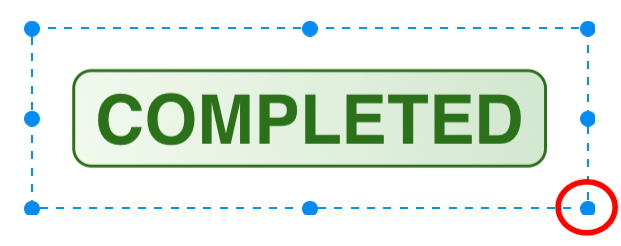
- Um die Größe des Stempels zu ändern, ziehen Sie einfach an seiner Ecke.
Erstellen Sie einen benutzerdefinierten Stempel
- Öffnen Sie eine PDF-Datei und wählen Sie die Registerkarte „Ausfüllen und unterschreiben“.
- Wählen Sie den StempelWerkzeug.
- Klicken Sie in der Seitenleiste rechts auf die Registerkarte „Benutzerdefiniert“.
- Fügen Sie Stempel mit dem +-Symbol oben hinzu.
- Für den Textstempel können Sie beliebigen Text eingeben. Um das aktuelle Datum oder die Uhrzeit in Ihren Stempel einzufügen, aktivieren Sie „Datum und Uhrzeit“. PDF Expert aktualisiert Datum und Uhrzeit Ihrer Stempel automatisch. Für den Bildstempel können Sie ein Bild aus der Foto-App auswählen.
- Wenn Sie einen Bildstempel erstellen möchten, aktivieren Sie die Option „Weiß in transparent umwandeln“. Die Toleranzstufe können Sie mit dem anschließend angezeigten Schieberegler steuern.
- Klicken Sie auf die Stelle, an der der Stempel eingefügt werden soll. Sie können einen Stempel mehrfach verwenden. Drehen Sie ihn bei Bedarf mit den Schaltflächen rechts.
- Wenn Sie mit der Arbeit mit Stempeln fertig sind, klicken Sie aufin der oberen Symbolleiste, um den Modus „Stempel hinzufügen“ zu beenden. Um den Modus „Kommentieren“ zu beenden, klicken Sie oben auf die Registerkarte „Kommentieren“.
- Tippen und halten Sie die Stelle, an der Sie einen Stempel hinzufügen möchten.
- Wählen Sie in einem Popup-Menü „Stempel“ aus.
- Tippen Sie auf Benutzerdefiniert.
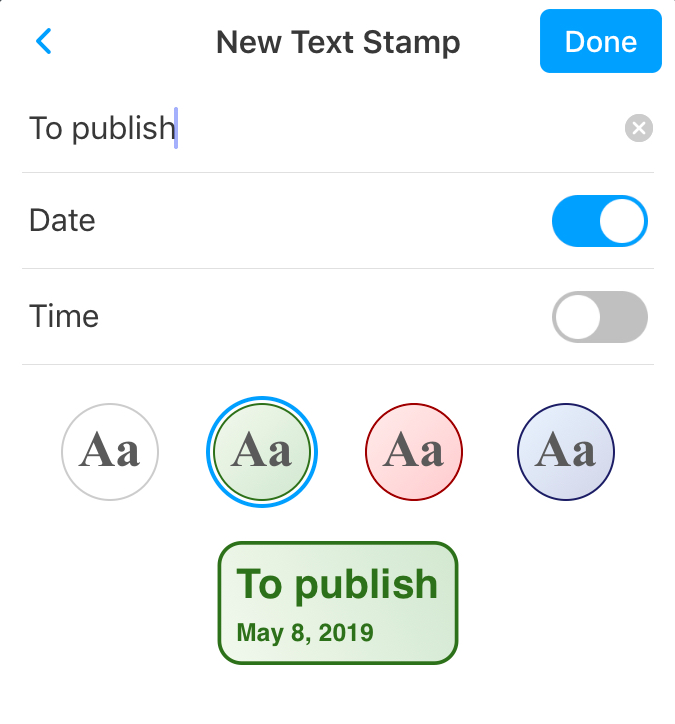
- Wählen Sie „Neuer Textstempel“ oder „Neuer Bildstempel“ aus.
Für den Textstempel können Sie beliebigen Text eingeben. Um das aktuelle Datum oder die aktuelle Uhrzeit in Ihren Stempel einzufügen, aktivieren Sie den Datums-oder Uhrzeitschalter. PDF Expert aktualisiert Datum und Uhrzeit Ihrer Stempel automatisch.
Für den Bildstempel können Sie ein Bild aus Fotos auswählen.
Hinweis: Der von Ihnen erstellte Stempel ist auf der Registerkarte „Benutzerdefiniert“ des Stempelmenüs verfügbar.
Ändern Sie die Größe des hinzugefügten Stempels
Sobald Sie einen Stempel hinzugefügt haben, ziehen Sie an dessen Ecke, um seine Größe anzupassen. Klicken Sie anschließend zuerst auf den Stempel und ziehen Sie dann an der Ecke.
Um die Größe des Stempels zu ändern, tippen Sie darauf und ziehen Sie die Ecke.
Stempel in den Vordergrund bringen, in den Hintergrund verschieben, drehen, kopieren oder löschen
Klicken Sie mit der rechten Maustaste auf einen Stempel und wählen Sie eine der folgenden Aktionen:
- In den Vordergrund bringen oder in den Hintergrund schicken;
- Kopieren – Sie können einen Stempel auch mit der Tastenkombination Befehl C kopieren.
- Löschen – Sie können einen Stempel auch löschen, indem Sie darauf klicken und die Entf-Taste drücken.
- Drehen – wählen Sie zwischen den Optionen 90' links, 90' rechts und 180'.
- Tippen Sie auf einen Stempel.
- Wählen Sie in einem Popup-Menü „Kopieren“ oder „Löschen“, „In den Vordergrund bringen“ oder „In den Hintergrund senden“ aus.