L'article suivant a été traduit en français à l'aide d'un service de traduction automatique.
PDF Expert propose une collection de tampons que vous pouvez ajouter à vos fichiers PDF. Vous pouvez également créer vos propres tampons avec du texte ou des images.
Aller à:
Ajouter un tampon
- Ouvrez un fichier PDF et sélectionnez l’onglet Remplir et signer.
- Sélectionnez le tampon
 outil.
 - Choisissez un tampon dans la barre latérale à droite et cliquez dessus.
- Cliquez à l'endroit où vous souhaitez insérer le tampon. Vous pouvez utiliser un tampon plusieurs fois. Si nécessaire, faites-le pivoter à l'aide des boutons à droite.
- Lorsque vous avez terminé de travailler avec les tampons, cliquez surdans la barre d'outils supérieure pour quitter le mode Ajouter un tampon. Pour quitter le mode Annoter, cliquez sur l'onglet Annoter en haut.
- Appuyez et maintenez enfoncé un endroit dans un document où vous souhaitez insérer un tampon.
- Appuyez sur «Tampon» dans un menu contextuel. Remarque : sur votre iPhone, utilisez le bouton fléché pour trouver cette option.

- Sélectionnez un timbre dans la liste.
- Vous pouvez appuyer longuement sur le tampon pour le déplacer.
- Pour redimensionner le tampon, faites simplement glisser son coin.

Créer un tampon personnalisé
- Ouvrez un fichier PDF et sélectionnez l’onglet Remplir et signer.
- Sélectionnez le tamponoutil.
- Cliquez sur l’onglet Personnalisé dans la barre latérale à droite.
- Ajoutez des tampons en utilisant l'icône + en haut.
- Pour le tampon texte, vous pouvez saisir le texte de votre choix. Pour inclure la date ou l'heure du jour, cochez la case «Date et heure». PDF Expert met automatiquement à jour la date et l'heure de vos tampons. Pour le tampon image, vous pouvez sélectionner une image dans Photos.
- Si vous choisissez de créer un tampon d'image, vous pouvez cocher l'option «Convertir la couleur blanche en transparent». Contrôlez le niveau de tolérance à l'aide du curseur qui apparaît ensuite.
- Cliquez à l'endroit où vous souhaitez insérer le tampon. Vous pouvez utiliser un tampon plusieurs fois. Si nécessaire, faites-le pivoter à l'aide des boutons à droite.
- Lorsque vous avez terminé de travailler avec les tampons, cliquez surdans la barre d'outils supérieure pour quitter le mode Ajouter un tampon. Pour quitter le mode Annoter, cliquez sur l'onglet Annoter en haut.
- Appuyez et maintenez l’endroit où vous souhaitez ajouter un tampon.
- Sélectionnez Timbre dans un menu contextuel.
- Appuyez sur Personnalisé.
- Sélectionnez Nouveau tampon de texte ou Nouveau tampon d'image.
Pour le tampon texte, vous pouvez saisir le texte de votre choix. Pour inclure la date ou l'heure actuelle sur votre tampon, activez l'option Date ou Heure. PDF Expert met automatiquement à jour la date et l'heure de vos tampons.
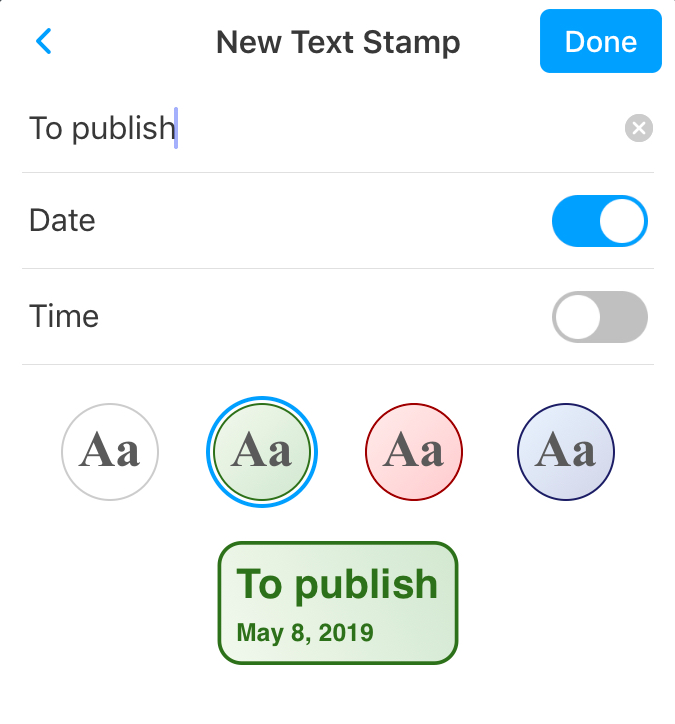
Pour le tampon image, vous pouvez sélectionner une image dans Photos.
Remarque: le tampon que vous créez est disponible dans l’onglet Personnalisé du menu Tampons.
Modifier la taille du tampon ajouté
Une fois le tampon ajouté, faites glisser son coin pour le redimensionner. Ensuite, cliquez d'abord sur le tampon, puis faites glisser son coin.
Pour redimensionner le tampon, appuyez dessus et faites glisser son coin.
Mettre au premier plan, envoyer à l'arrière-plan, faire pivoter, copier ou supprimer un tampon
Faites un clic droit sur un tampon et choisissez l’une des actions:
- Mettre au premier plan ou Envoyer à l'arrière;
- Copier - vous pouvez également copier un tampon à l'aide du raccourci Commande C;
- Supprimer - vous pouvez également supprimer un tampon en cliquant dessus et en appuyant sur la touche Supprimer;
- Rotation - choisissez entre les options 90' Gauche, 90' Droite et 180'.
- Appuyez sur un tampon.
- Dans un menu contextuel, sélectionnez Copier ou Supprimer, Mettre au premier plan ou Envoyer à l'arrière-plan.