L'article suivant a été traduit en français à l'aide d'un service de traduction automatique.
PDF Expert rassemble toutes vos annotations en un seul endroit pour que vous puissiez facilement les consulter et même les parcourir. C'est pratique lorsque vous avez besoin de retrouver rapidement les parties importantes d'un document.
Afficher les annotations et les parcourir
La liste des annotations est accessible depuis le panneau «Signets, plans et résumé des annotations» à gauche de l'écran. Si ce panneau n'est pas ouvert, cliquez sur en haut à gauche. Ensuite, assurez-vous de passer à l'option
 Onglet. Vous pouvez y consulter toutes vos annotations triées par numéro de page. Cliquez sur une annotation pour accéder à la page correspondante.
- Pour filtrer les annotations par couleur, assurez-vous de faire défiler la liste des annotations vers le haut, puis cliquez sur
 près du champ de recherche et choisissez une couleur.
 - Pour rechercher un mot ou une expression dans vos annotations, faites défiler la liste des annotations vers le haut, puis cliquez sur le champ de recherche et saisissez votre requête. Remarque: PDF Expert ne recherche pas les signatures ni le contenu des annotations à main levée créées avec l'outil Plume.
À partir de là, vous pouvez également supprimer et exporter des annotations. Pour fermer le volet récapitulatif Signets, plans et annotations, cliquez sur en haut à gauche encore.
- Ouvrir un fichier.
- Robinet
 en haut à droite de votre iPad ou
 en bas de votre iPhone.
 - Ouvrez l’onglet Annotations sur la droite.
- Ici, vous pouvez voir toutes vos annotations triées par numéro de page. Appuyez sur une annotation pour accéder à la page correspondante.
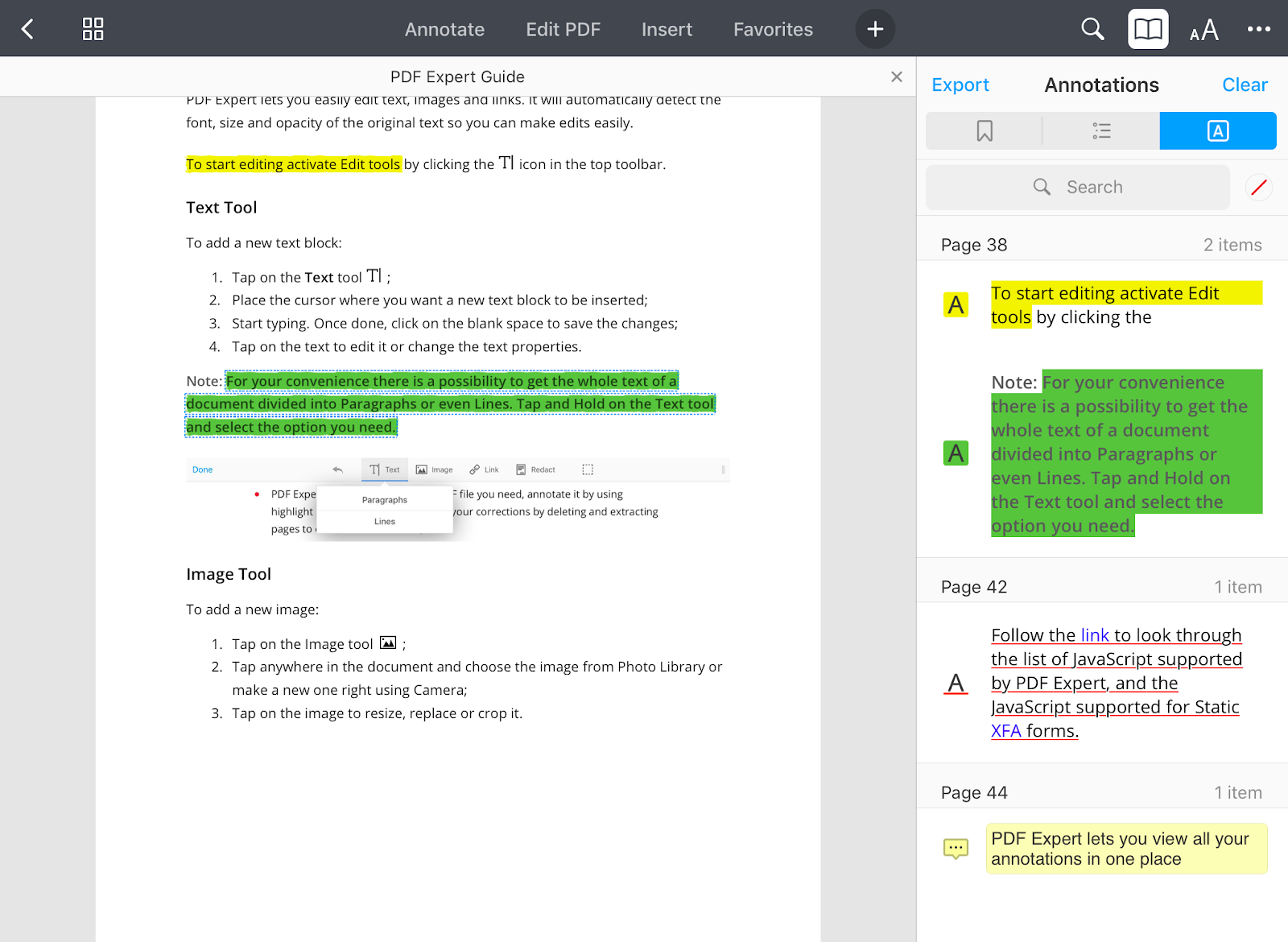
- Pour rechercher un mot ou une expression dans vos annotations, appuyez sur le champ de recherche et saisissez votre requête. Sur iPhone, faites défiler légèrement vers le bas pour afficher le champ de recherche. PDF Expert effectue des recherches dans le texte surligné et souligné, les fenêtres contextuelles et les notes textuelles.
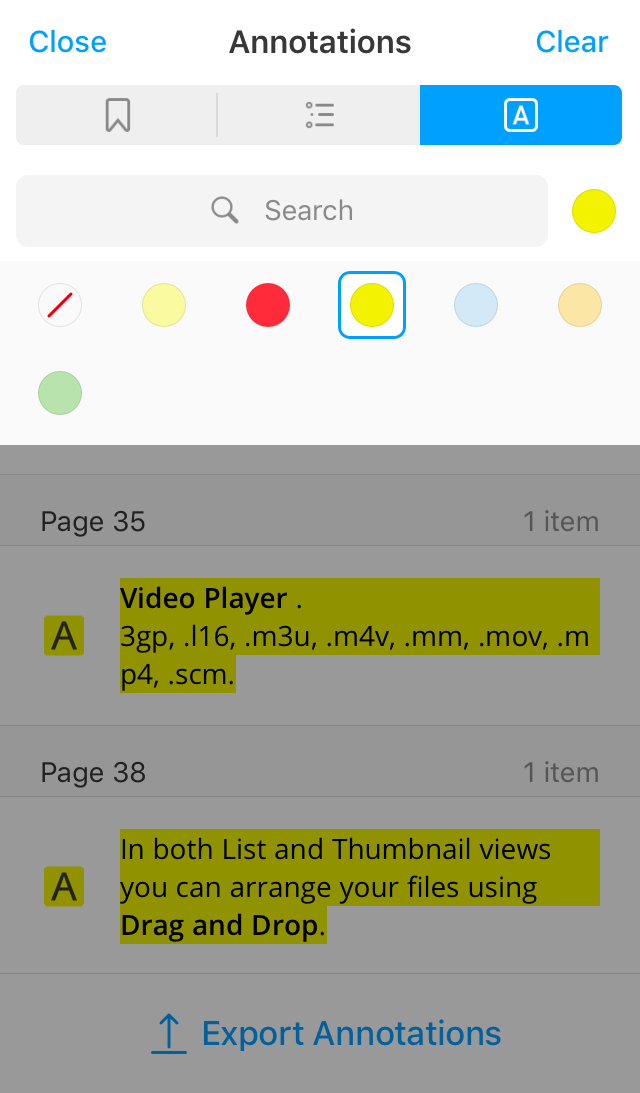
- Pour filtrer les annotations par couleur, appuyez sur la roue chromatique près du champ de recherche et choisissez une couleur.
Supprimer les annotations
Pour supprimer une annotation, à l'exception des notes contextuelles et du texte surligné, souligné ou barré, cliquez dessus et appuyez sur Supprimer. Une fois l'annotation créée, vous pouvez également la supprimer en appuyant sur Commande Z (raccourci qui annule l'action précédente). Par la suite, ou pour supprimer des annotations en bloc, veuillez suivre ces étapes:
- Si le volet récapitulatif Signets, plans et annotations n'est pas ouvert, cliquez sur
 en haut à gauche. Ensuite, assurez-vous de passer à l'option
 onglet. Ici, vous verrez une liste de toutes les annotations que vous avez créées dans un fichier PDF.
 - Pour supprimer complètement les éléments d'annotation de votre fichier, vous devez sélectionner les éléments dans la liste, puis appuyer sur la touche Suppr ou cliquer avec le bouton droit > Supprimer.
- Supprimer un élément: faites un clic droit sur l'élément et appuyez sur la touche Suppr.
- Supprimer plusieurs éléments: Maintenez la touche Commande enfoncée et cliquez sur les éléments (ils ne sont pas nécessairement côte à côte), puis appuyez sur la touche Suppr. Vous pouvez également cliquer près du premier élément, maintenir le pavé tactile ou le bouton de la souris enfoncé, puis faire glisser le curseur sur les éléments souhaités pour en sélectionner plusieurs. Pour désélectionner un élément lorsque plusieurs sont sélectionnés, maintenez la touche Commande enfoncée et cliquez dessus.
- Supprimer tous les éléments de la liste: cliquez sur un volet pour le rendre actif, appuyez sur Commande-A, puis appuyez sur la touche Suppr.
Pour annuler la dernière action, appuyez sur Commande Z. Pour annuler la commande, appuyez sur Maj + Commande + Z. Veuillez noter qu'il est impossible d'annuler une action une fois le fichier fermé.
Pour supprimer une seule annotation:
- Ouvrir un fichier.
- Robineten haut à droite de votre iPad ouen bas de votre iPhone.
- Ouvrez l’onglet Annotations sur la droite.
- Faites glisser une annotation vers la gauche et appuyez sur le bouton Supprimer.
Pour effacer toutes les annotations du document:
- Ouvrir un fichier.
- Robinet en haut à droite de votre iPad ou en bas de votre iPhone.
- Ouvrez l’onglet Annotations sur la droite.
- Appuyez sur Effacer.
- Dans un message contextuel, appuyez sur Oui.
Remarque: pour annuler cette action, revenez à votre document et appuyez sur  dans la barre d'outils.