机器翻译服务将下列文字翻译成了中文。
PDF Expert 将所有注释集中到一处,方便您查看甚至搜索。当您需要快速找到文档中重要的部分时,此功能非常方便。
查看注释并进行搜索
您可以在屏幕左侧的“书签、大纲、注释摘要”窗格中查看注释列表。如果未打开,请点击 在左上角。然后,确保切换到
 选项卡。在这里,您可以看到所有注释,并按页码排序。点击注释即可跳转到相应的页面。
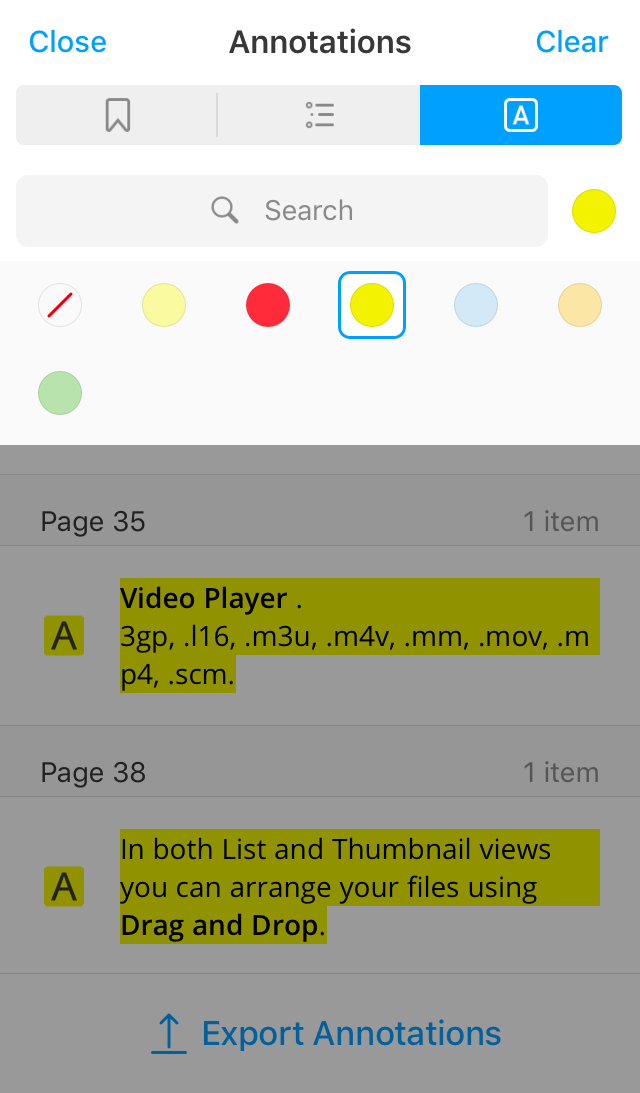
- 要按颜色过滤注释,请确保向上滚动注释列表,然后点击
 靠近搜索栏并选择一种颜色。
 - 要在注释中搜索单词或短语,请向上滚动注释列表,然后点击搜索栏并输入查询。请注意:PDF Expert 不会搜索使用钢笔工具创建的手绘注释的签名和内容。
您还可以从这里删除和导出注释。要关闭书签、大纲、注释摘要窗格,请单击再次出现在左上角。
- 打开文件。
- 轻敲
 在 iPad 的右上角,或者
 位于 iPhone 底部。
 - 打开右侧的注释选项卡。
- 在这里,您可以看到所有按页码排序的注释。点击注释即可跳转到相应的页面。
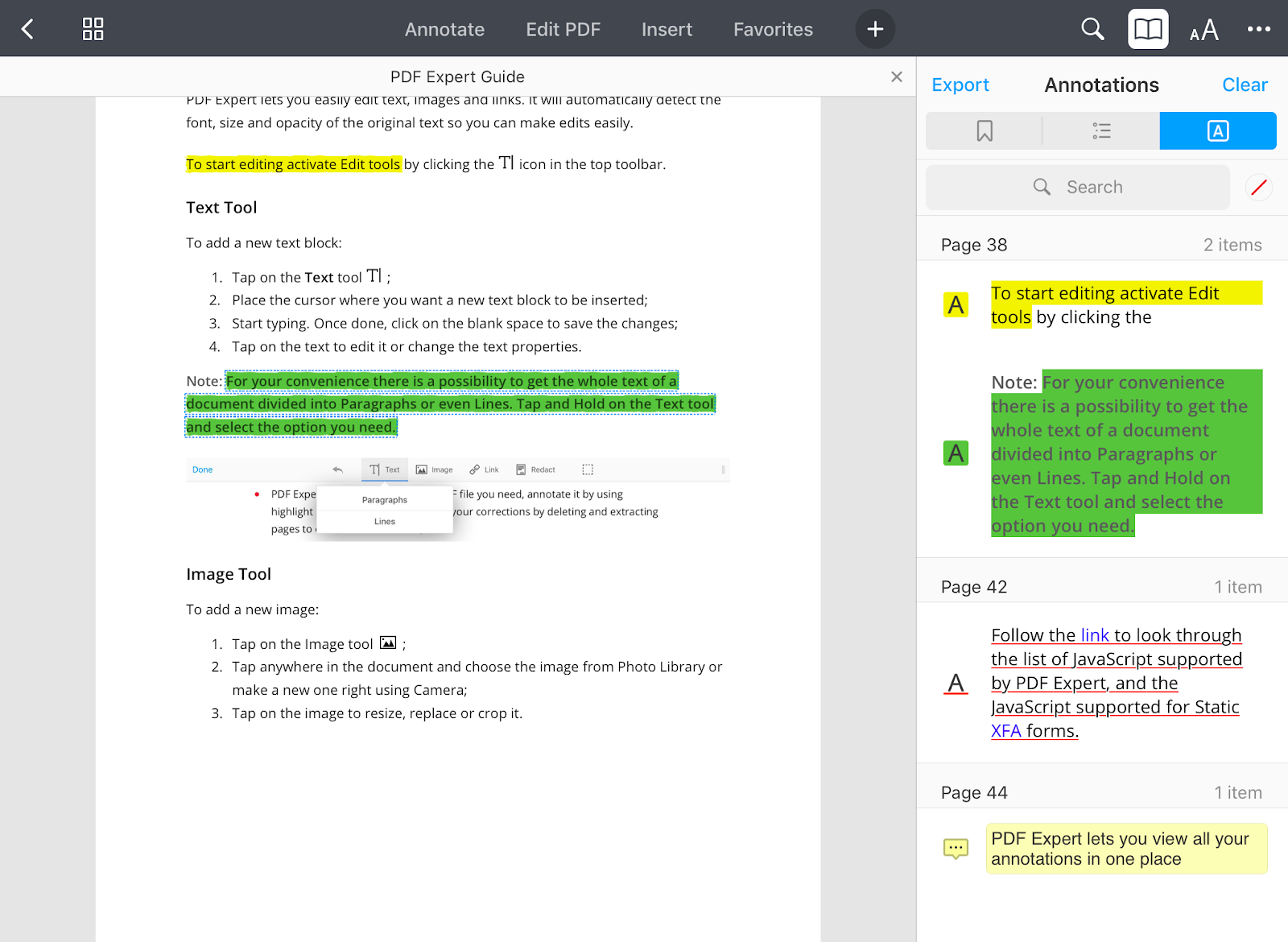
- 要在注释中搜索单词或短语,请点击搜索栏并输入查询。在 iPhone 上,向下滚动即可显示搜索栏。PDF Expert 会搜索高亮显示和带下划线的文本、弹出窗口和文本注释。
- 要按颜色过滤注释,请点击搜索栏附近的色轮并选择一种颜色。
删除注释
要删除除弹出式注释以及高亮、下划线或删除线文本之外的任何注释,请点击该注释并按Delete键。创建任何注释后,您也可以按 Command Z(撤消上一个操作的快捷键)将其删除。之后,或者要批量删除注释,请按照以下步骤操作:
- 如果未打开书签、大纲、注释摘要窗格,请单击
 在左上角。然后,确保切换到
 选项卡。在这里,您将看到您在 PDF 文件中创建的所有注释的列表。
 - 要从文件中完全删除注释项,您需要从列表中选择项,然后按删除键或右键单击 >删除。
- 删除项目:右键单击该项目并按删除键。
- 移除多个项目:按住 Command 键并点按多个项目(它们不必彼此相邻),然后按下 Delete 键。您也可以在第一个项目附近点按,按住触控板或鼠标按钮,然后拖动到所需的项目上以选择多个项目。要在选择多个项目时取消选择某个项目,只需按住 Command 键并点按该项目即可。
- 移除列表中的所有项目:点按窗格使其处于活动状态,按下 Command-A,然后按下 Delete 键。
要撤消上一个操作,请按 Command Z。要撤消撤消命令,请按 Shift-Command-Z。请注意,文件关闭后将无法撤消操作。
要删除单个注释:
- 打开文件。
- 轻敲在 iPad 的右上角,或者位于 iPhone 底部。
- 打开右侧的注释选项卡。
- 向左滑动注释并点击删除按钮。
要清除文档中的所有注释:
- 打开文件。
- 轻敲在 iPad 的右上角,或者位于 iPhone 底部。
- 打开右侧的注释选项卡。
- 点击清除。
- 在弹出消息中,点击“是”。
注意:要撤消此操作,请返回文档并点击 在工具栏上。