机器翻译服务将下列文字翻译成了中文。
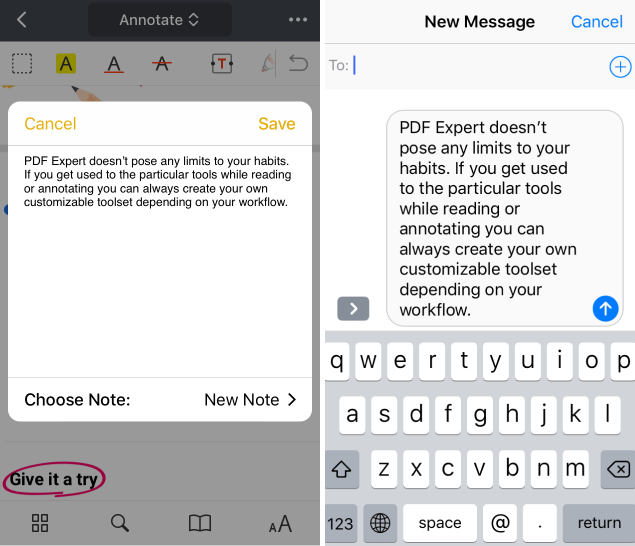
在 PDF Expert 中阅读 PDF 书籍时,您可以选择文本并将其复制到其他应用。例如,您可以通过 Messenger 共享文档的一部分,或将选定的文本添加到备忘录。
先决条件
编辑工具仅适用于包含文本图层且包含您在编辑模式下创建的文本的 PDF。对于包含不可搜索内容的扫描 PDF 文件,请优先使用 OCR 工具。
如何将 PDF 文本复制到其他应用程序
要从 PDF Expert for Mac 共享文本,只需选择所需的文本,然后执行以下操作之一:
- 按下Command-C。
- 从菜单栏中选择“编辑” > “复制”。
- 右键单击所选项目,然后从快捷菜单中选择“复制”。
文本复制完成后,您可以将其粘贴到其他应用。操作方法:点击放置插入点,然后按照以下步骤之一将复制的内容粘贴到该位置:
- 按下Command-V。
- 从菜单栏中选择“编辑” > “粘贴”。
- 右键单击,然后从快捷菜单中选择“粘贴”。
提示:要粘贴不带格式的文本,请按Option-Shift-Command-V。
先决条件
此功能仅适用于包含文本层的 PDF。扫描文档的内容不可搜索,因此无法共享其中的文本。
如何将 PDF 文本复制到其他应用程序
- 在 PDF Expert 中打开文件。
- 点击并按住文本以选择它。
- 在弹出消息中,点击“共享”。
- 选择要分享文本的应用。如果没有看到所需的选项,请向右滚动并点击“更多”。
您还可以使用 AirDrop 与附近的 Apple 设备共享文件。
如果您决定将文本保存到文件或通过 AirDrop 发送,它将作为 .txt 文件共享。
对于通讯程序和电子邮件应用程序,PDF Expert 只需将选定的文本粘贴到您的消息中。
以下是 Notes 和 iMessage 中共享文本的显示方式: