机器翻译服务将下列文字翻译成了中文。
使用 PDF Expert,您可以通过 WebDAV 将 iOS 设备连接到桌面电脑或其他 iPhone 或 iPad。这样,您不仅可以访问 iPhone 或 iPad 上的任何文件和文件夹,还可以在其他设备上管理(移动甚至删除)这些文件和文件夹。您还可以轻松地将文件和照片从一台设备下载或上传到另一台设备。
将文件从 iPad 传输到 iPhone 以及反之亦然
要使用 WebDAV 在 iOS 设备之间传输文件,请确保:
- 两个设备都连接到同一个 Wi-Fi 网络。
- PDF Expert 在 iPad 和 iPhone 上均推出。
- 在两台设备的 PDF Expert 设置中启用 WebDAV。为此,请打开 PDF Expert 并前往“设置”
 > WebDAV 服务器。创建您喜欢的登录名和密码,然后点击“启动 WebDAV”。
- 在两台设备上打开 PDF Expert。
-
在 iPhone 上,点击加号按钮
 > +添加连接> WebDAV 服务器。
- 点击 URL 字段中的图标。
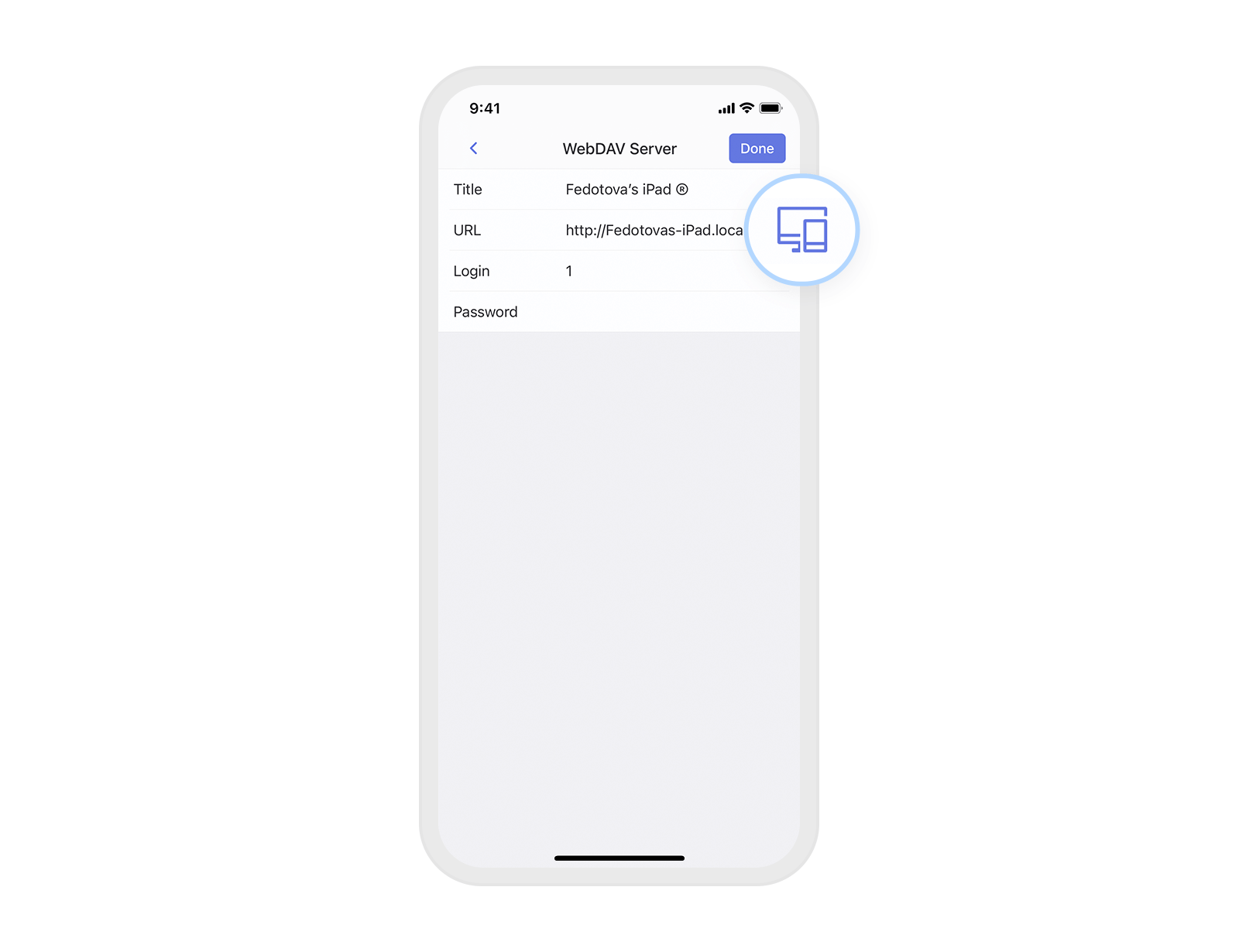
- 在“可用设备”下找到并点击您的 iPad。
- 输入您在 iPad 上设置 WebDAV 时使用的登录名和密码,然后点击完成。
- 现在,您可以从 iPad 上看到文件和文件夹。
- 要将文件从 iPad 传输到 iPhone,请点击所需文件的“更多”,然后选择“下载”。
- 要一次下载多个文件或文件夹,请点击右上角的... >选择
 ,选择文件,然后点击底部的下载。
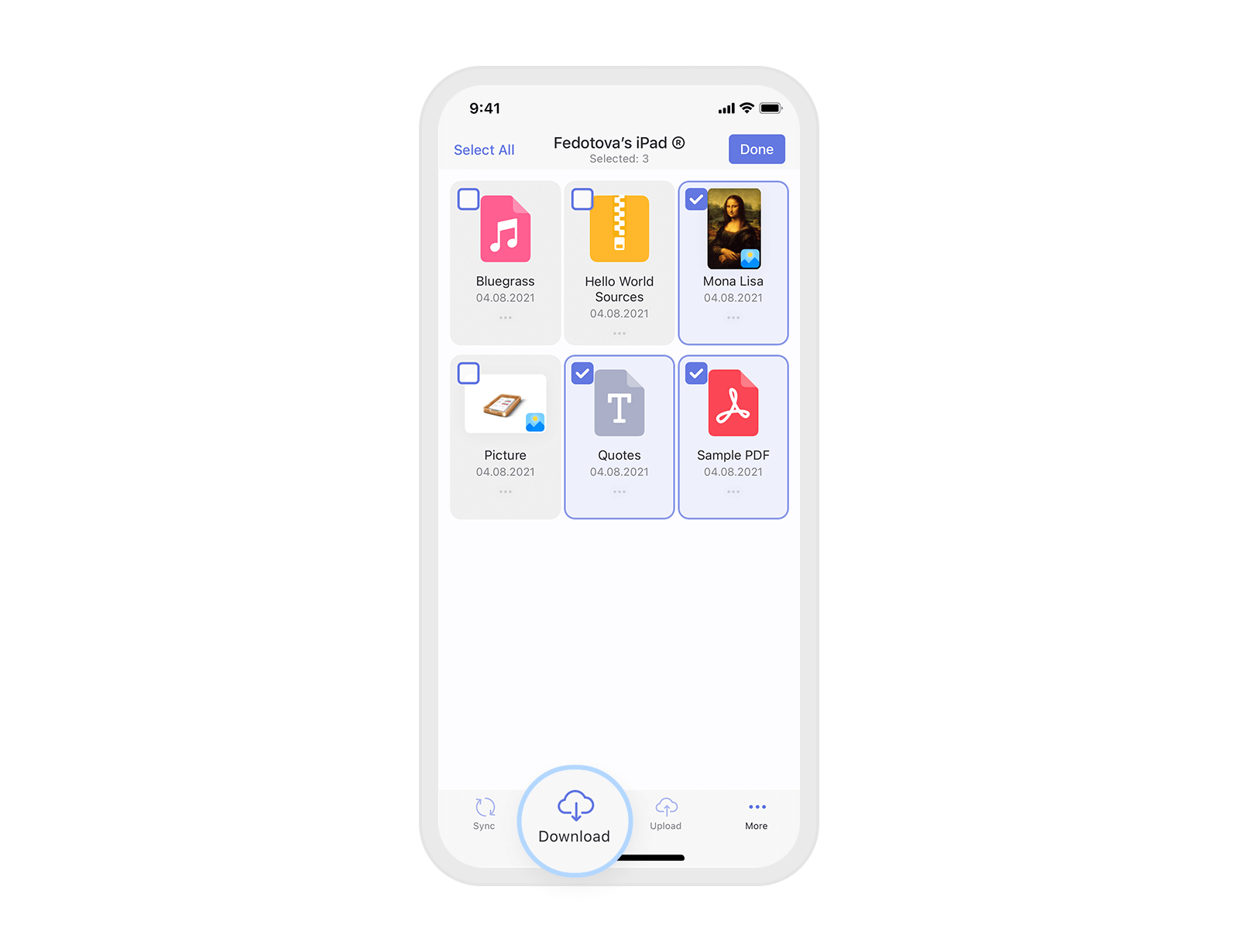
- 如果您想将一些文件从 iPhone 传输到 iPad,请点击右上角的... >选择,挑选文件并选择上传。
如果您在可用设备中找不到您的 iPhone 或 iPad ,您可以手动设置永久连接:
-
在 iPhone 上:点击加号按钮
 > +添加连接> WebDAV 服务器。添加您在 iPad 上的 PDF Expert 中找到的 URL(设置 > WebDAV ),填写其他字段,然后点击保存。
 - 在 iPad 上:点击侧边栏上的“+添加连接” > WebDAV 服务器。从 iPhone 上的 PDF Expert 应用添加 URL(设置 > WebDAV ),填写其他字段,然后点击保存。
提示:您还可以使用AirDrop在 iPhone、iPad 和 Mac 电脑之间快速传输文件。
将 PDF Expert 安装为网络驱动器,以便使用 Mac 或 PC 访问文件
macOS:
- 在您的 iPhone 或 iPad 上,请转到 PDF Expert 设置
 > WebDAV 服务器。输入启动服务器所需的任何凭据,然后点击启动 WebDAV。
 - 在 macOS 设备上,右键单击 Dock 中的 Finder 应用程序图标并选择连接到服务器,或打开 Finder > 前往菜单 >连接到服务器。
- 输入“http://”以及您的 iOS 设备的 IP 地址。您可以在 PDF Expert 的 WebDAV 服务器设置下找到它。
Windows 10:
- 打开“开始”菜单,然后从左侧面板中选择“此电脑”。
- 在“计算机”选项卡顶部的工具栏上选择“映射网络驱动器”。
- 在驱动器列表中选择一个驱动器号。
- 输入“http://”以及您的 iOS 设备的 IP 地址。该地址位于 PDF Expert 的 WebDAV 服务器设置下。
提示:您还可以使用 Wi-Fi 在 iOS 设备和桌面之间传输文件。