机器翻译服务将下列文字翻译成了中文。
PDF Expert 在当前版本中支持 SMB v1 和 SMB v2。
如果您在使用本地主机名连接时遇到任何问题,请将其更改为 IP 地址。如果您在使用 IP 地址连接时遇到问题,请在主机字段中指定文件夹,例如smb://192.168.1.1/folder_name
如何在 Windows 机器上通过 SMB 连接
- 确保您的 Windows 计算机有一个或多个共享文件夹。
- 在 iPad 上打开 PDF Expert,然后点击侧边栏上的+添加连接。
- 选择Windows SMB 服务器。
- 将您的 Windows 机器的IP 地址或本地主机名放入 URL 字段中。
- 提供 Windows 用户帐户登录名和密码。
- 为存储命名,然后点击“完成”。之后,即可与电脑建立连接。
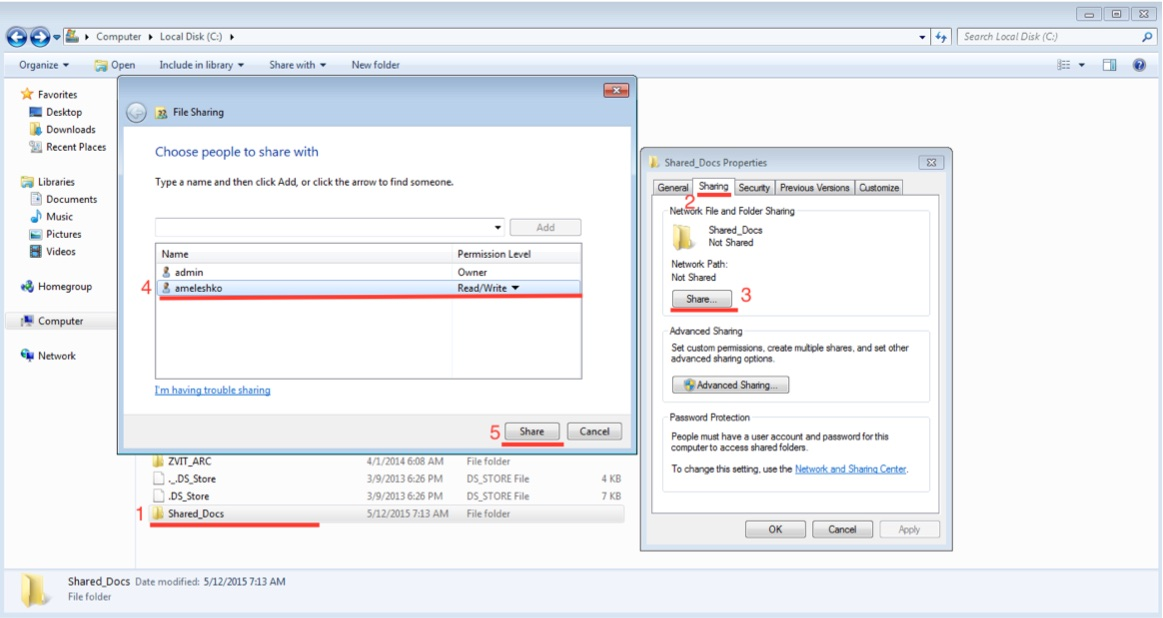
如何在 Windows 机器上通过 SMB 连接
- 确保您的 Windows 计算机有一个或多个共享文件夹。
- 在 iPhone 上打开 PDF Expert,然后点击加号按钮
 。
。 - 点击+ 添加连接并选择Windows SMB 服务器。
- 将您的 Windows 机器的IP 地址或本地主机名放入 URL 字段中。
- 提供 Windows 用户帐户登录名和密码。
- 为存储命名,然后点击“完成”。之后,即可与电脑建立连接。
如何在 Mac 上通过 SMB 连接
- 在 macOS系统偏好设置中,转到共享, 并启用文件共享。
- 在 iPad 上打开 PDF Expert,然后点击侧边栏上的+添加连接。
- 选择Windows SMB 服务器。
- 在 URL 字段中使用您的 Mac 的IP 地址或本地主机名。
- 提供您的 Mac 登录名和密码(用于安装应用程序和登录您的 Mac 帐户的凭据。
- 点击完成即可创建连接。
- 只要您的 Mac 已打开,连接就会在您当地的 Wi-Fi 区域内进行。
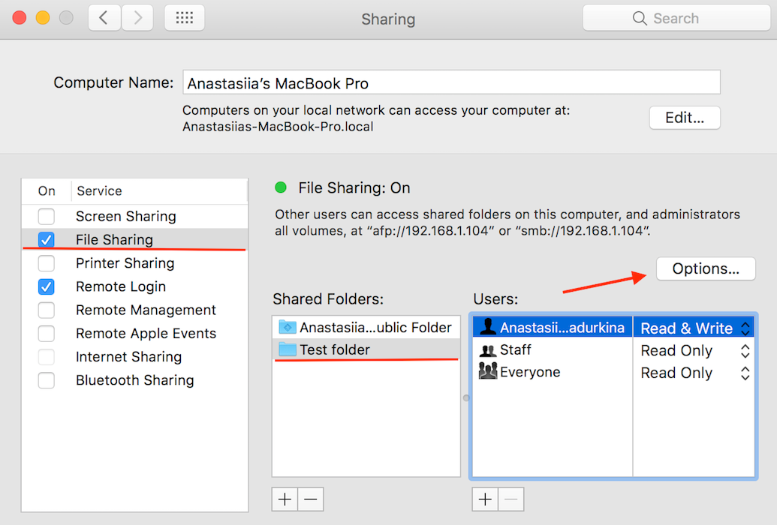
注意:如果您经常更换网络但在 Mac 和 iOS 设备之间同步文件夹,请在 URL 字段中使用 Mac 的主机名而不是 IP 地址,因为更换网络时 IP 地址会发生变化。
如何在 Mac 上通过 SMB 连接
- 在 macOS系统偏好设置中,转到共享, 并启用文件共享。
- 在 iPhone 上打开 PDF Expert,然后点击加号按钮。
- 点击+添加连接并选择Windows SMB 服务器。
- 在 URL 字段中使用您的 Mac 的IP 地址或本地主机名。
- 提供您的 Mac 登录名和密码(用于安装应用程序和登录您的 Mac 帐户的凭据。
- 点击完成即可创建连接。
- 只要您的 Mac 已打开,连接就会在您当地的 Wi-Fi 区域内进行。
注意:如果您经常更换网络但在 Mac 和 iOS 设备之间同步文件夹,请在 URL 字段中使用 Mac 的主机名而不是 IP 地址,因为更换网络时 IP 地址会发生变化。