机器翻译服务将下列文字翻译成了中文。
在空白处输入您的想法和创意,丰富 PDF 文档。PDF Expert 中的文本注释支持搜索,方便您日后轻松查找。您还可以在注释中添加弹出式注释,为文档增添更多价值。
如何向 PDF 文件添加文本注释
- 打开 PDF 文件并选择“注释”选项卡。
- 选择文本
 工具。
工具。 - 在右侧边栏上选择字体、字体大小和自定义颜色。
- 单击您想要添加文本注释的位置并开始输入。
- 打开文件。
- 点击工具栏上的注释。
- 选择文本
 。
。 - 点击您想要插入文本的位置。
- 输入文本。在键盘顶部,你可以选择字体、字体粗细、字体大小、文本颜色和背景颜色。
- 点击“完成”即可保存笔记。
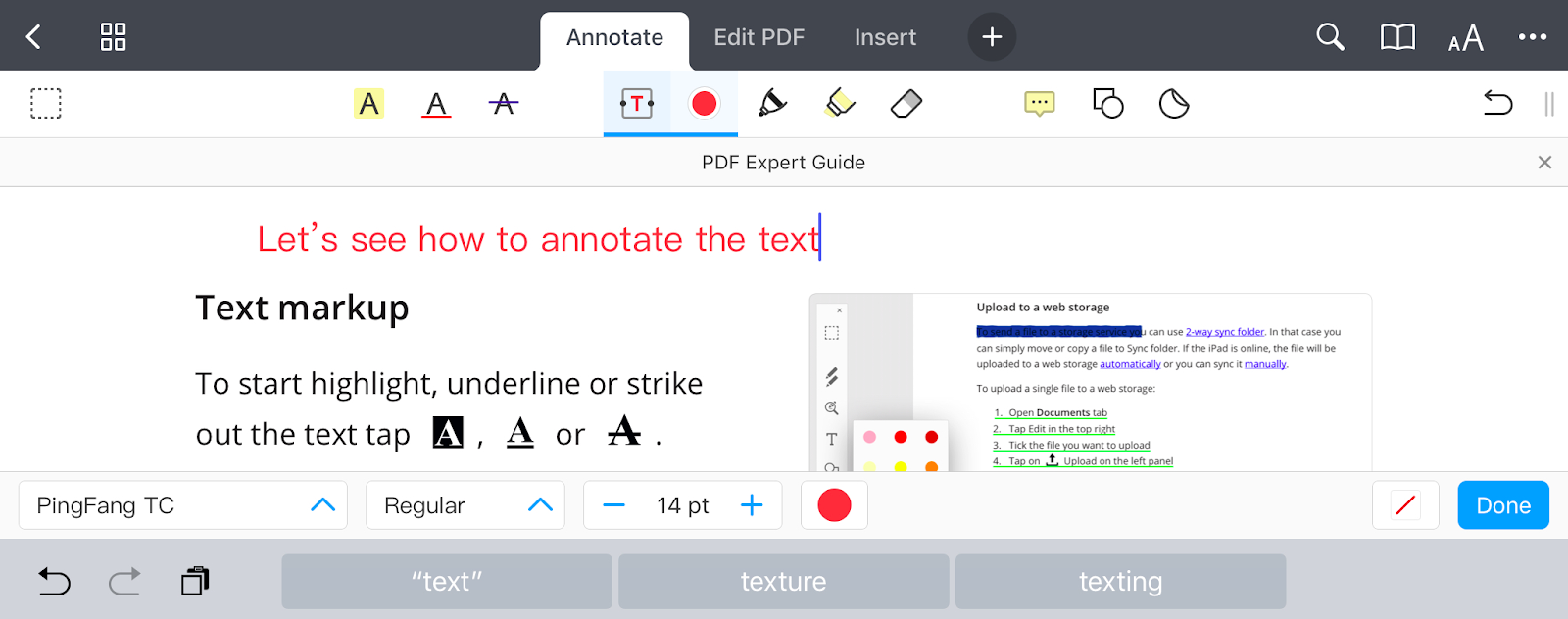
注意:要撤消更改,请点击 。如果需要重做编辑,请点击并按住
 并选择重做。
或者,您可以点击并按住页面,然后在弹出菜单中选择“文本”。
要更改现有文本注释,请点击该注释,然后在弹出菜单中选择“编辑”。您可以点击并按住文本注释来移动它。
要删除注释,请点击它并在弹出菜单中选择“删除”。
如何向 PDF 文件添加形状
- 打开 PDF 文件并选择“注释”选项卡。
- 单击形状
 工具。
工具。 - 在右侧边栏上选择形状、设置不透明度并自定义其颜色。
- 单击您想要添加形状的位置。
- 打开一个文档。
- 点击工具栏上的注释。
- 选择形状
 。在这里,您可以选择形状、边框颜色和粗细。
 - 要调整填充颜色和不透明度,请点击“其他设置”。
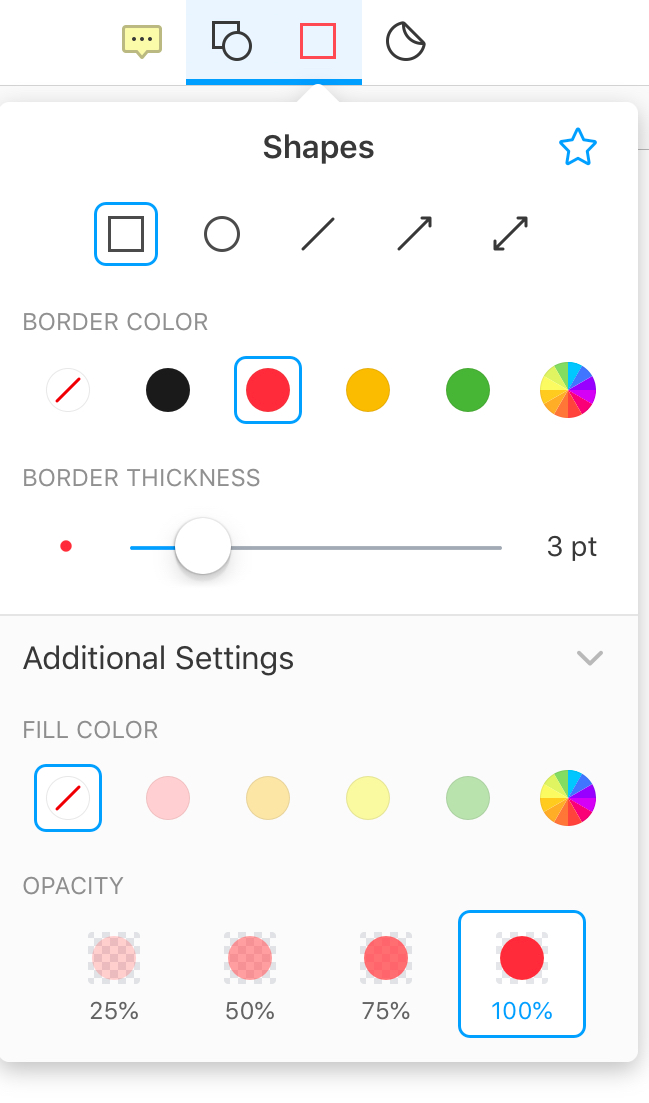
- 点击您想要插入形状的位置。
要移动形状,请点击并按住它。
要调整形状的大小,只需拖动其角即可。
要编辑形状,请点击它并在弹出菜单中选择“属性”。
要删除形状,请点击它并选择删除。
注意:要撤消更改,请点击 。如果需要重做编辑,请点击并按住
 并选择重做。
如果您经常使用某个特定形状,例如红色箭头,可以将其添加到收藏夹,以便更快地工作。了解如何在 PDF Expert 中创建您自己的工具栏。
如何在 PDF 中创建弹出式注释
- 打开 PDF 文件并选择“注释”选项卡。
- 选择注释
 工具。
工具。 - 单击要插入弹出注释的位置。
- 输入您的文本。
- 如果需要,请在右侧边栏上更改注释的颜色。
- 要将您的笔记移动到页面上的另一个位置,只需将其拖放即可。
- 要删除笔记,请单击它将其打开,然后单击底部的删除按钮。
- 打开 PDF 文档。
- 在工具栏上选择注释。
- 轻点“注释”
 。在 iPhone 上,向右滚动工具栏即可访问注释工具。
 - 点击您想要插入弹出注释的位置。
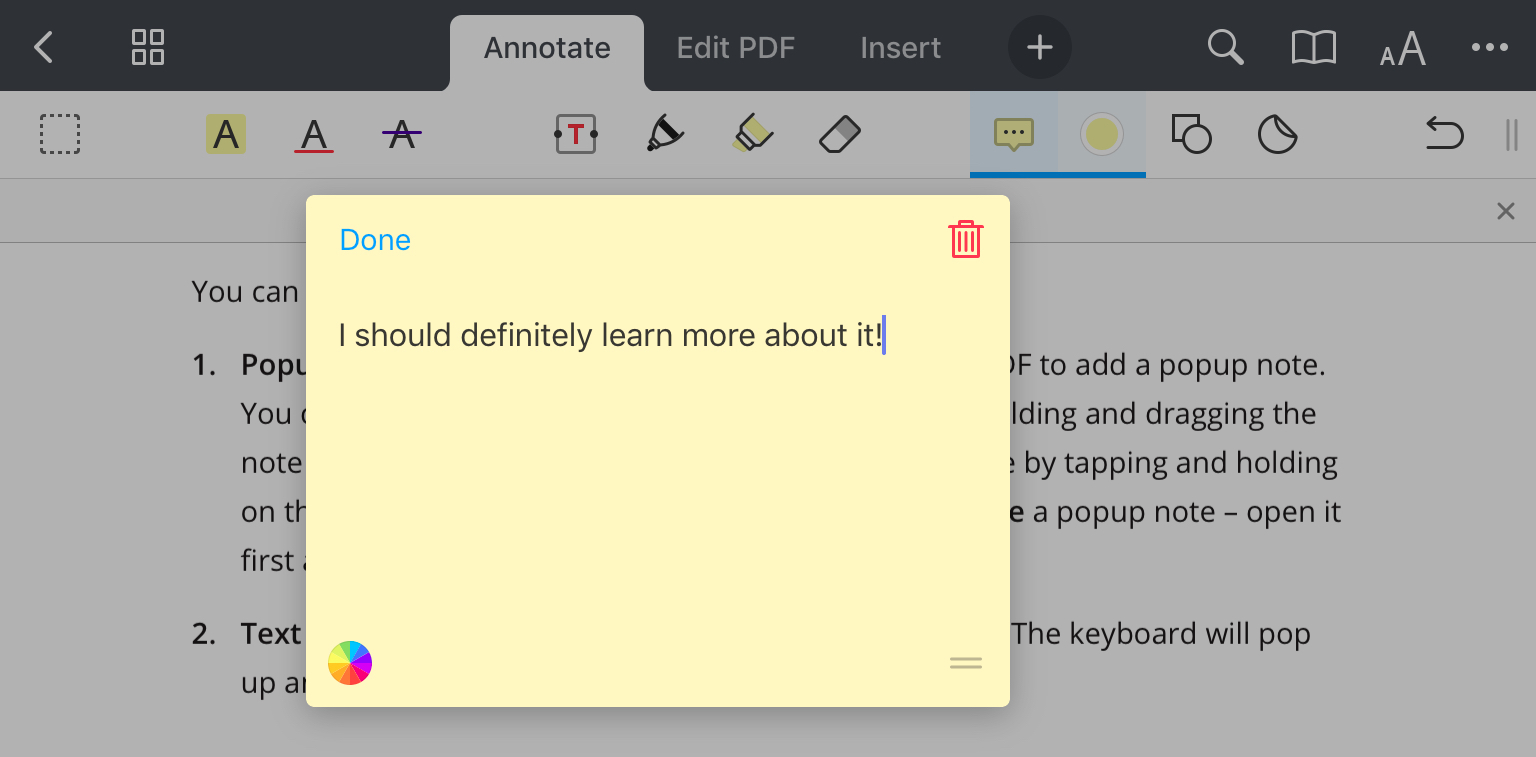
- 输入您的文本。
- 要更改笔记颜色,请点击左下角的色轮。
- 点击“完成”。
- 您可以点击并按住弹出注释的右下角来移动它。
或者,您可以点击并按住要添加注释的位置,然后在弹出菜单中选择注释。
要编辑弹出式便笺,只需点按它即可。要删除便笺,请打开它并点按垃圾桶图标。