机器翻译服务将下列文字翻译成了中文。
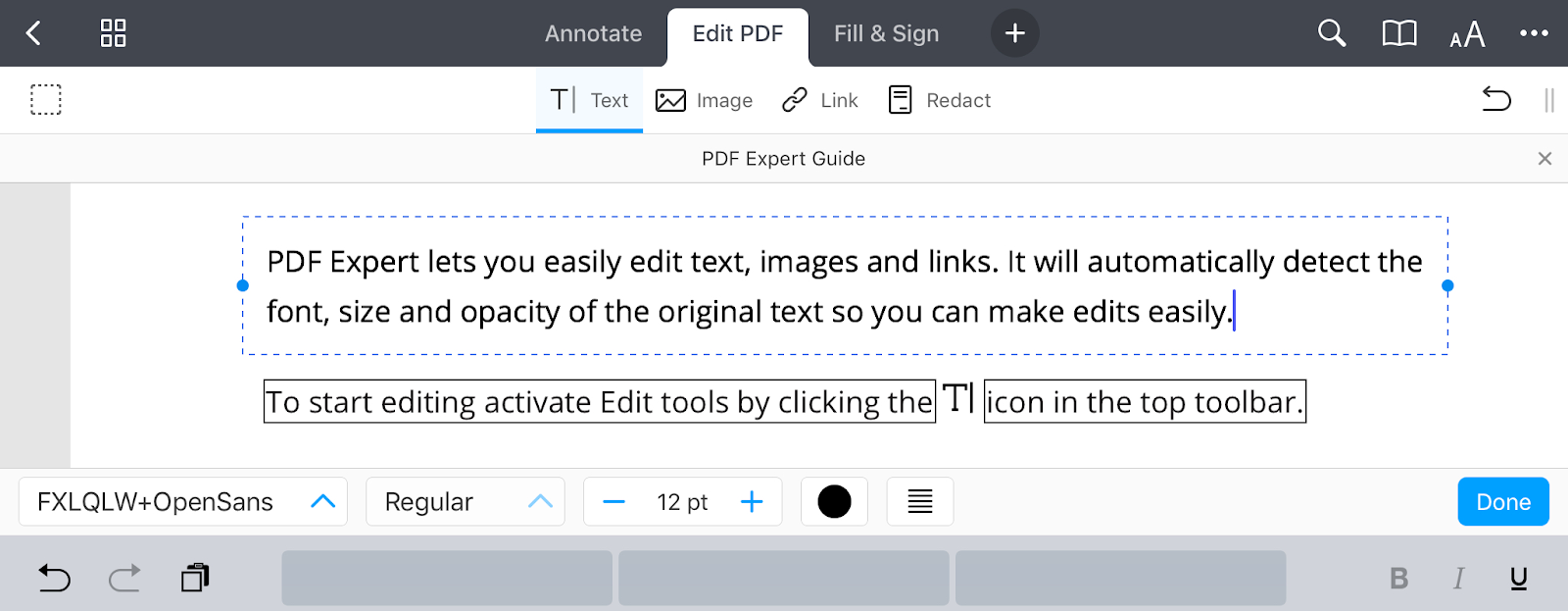
PDF Expert 可让您实际修改 PDF 中的文本。当您发现文档中有拼写错误,或想在发送 PDF 文件前进行最后一刻的修改时,此功能非常方便。该应用会自动检测原文的字体、大小和不透明度,以便您轻松编辑文档。
先决条件
文本编辑功能仅适用于包含文本层的 PDF。扫描文档无法编辑文本,因为扫描文档的内容无法搜索。
文本编辑功能仅适用于包含文本层的 PDF。扫描文档无法编辑文本,因为扫描文档的内容无法搜索。
如何添加新的文本块
- 打开 PDF 文件并选择“编辑”选项卡。
- 在顶部工具栏中选择文本。
- 单击要插入新文本块的位置。
- 在右侧边栏上选择字体、字体大小、对齐方式和自定义颜色。
- 开始输入。完成后,点击空白处保存更改。完成文本处理后,点击顶部工具栏中的“文本”退出“添加文本”模式。
- 打开一个文档。
- 在顶部工具栏上选择“编辑 PDF”。
- 点击文本。
- 点击您想要添加文本块的位置。
- 开始输入。您可以在键盘顶部选择字体、字形、字体大小、文本对齐方式和文本颜色。
- 点击空白处以保存更改。
如何编辑 PDF 文档中的现有文本
- 打开 PDF 文件并选择“编辑”选项卡。
- 点击一个段落即可编辑其中的文本。PDF Expert 使用智能机制检测段落。要编辑单行文本,请按住Option键并点击该行。要编辑多段文本,请将光标置于文本块外,然后选择多个文本块。
- 在右侧边栏上选择字体、字体大小、对齐方式和自定义颜色。
- 编辑文本。完成后,点击空白处保存更改。完成文本处理后,点击顶部的“编辑”选项卡退出编辑模式。
注意:要永久删除敏感信息,请使用“编辑”工具而不是“文本编辑”工具。
- 打开 PDF 文件。
- 点击顶部工具栏上的“编辑 PDF”。
- 选择“文本”。
- 点击某个段落即可编辑其中的文本。
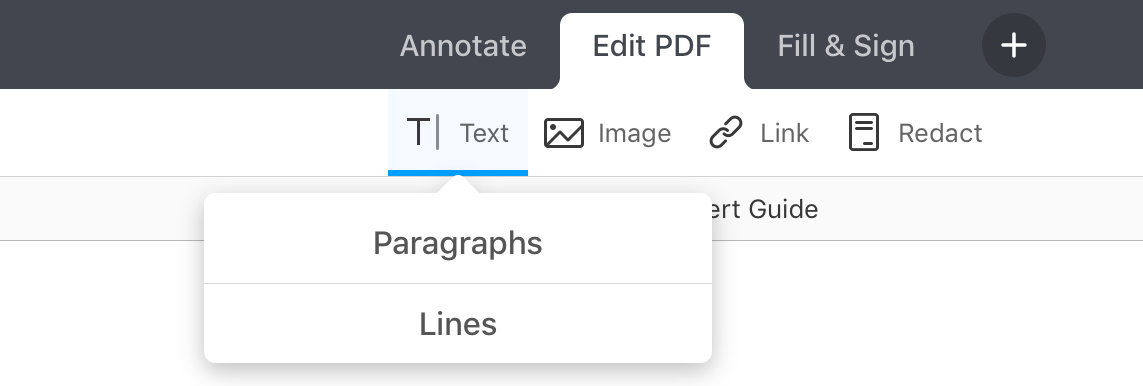
为了方便起见,您可以将文本显示为段落或行。点击并按住“文本”工具,然后选择所需的选项。
提示:当文本工具处于活动状态时,使用双指滚动来浏览文档。
如何移动文本块
- 打开 PDF 文件并选择“编辑”选项卡。
- 选择一个或多个文本块。如果您想选择一行文本,请按住“选项” 键并单击该线。
- 按住触控板或鼠标,同时将项目拖动到新位置。
- 松开触控板或鼠标,将项目放到新位置。
要移动一个文本块,请打开 PDF 文件并选择“编辑”选项卡。然后,点击该文本块并拖动它。要一次移动多个文本块,请执行以下操作:
- 打开 PDF 文件并选择“编辑”选项卡。
- 点击内容选择工具
 在左上角。
在左上角。 - 选择需要的段落。
- 点击并按住它们,然后拖动到文档中的另一个位置。