机器翻译服务将下列文字翻译成了中文。
PDF Expert 让您轻松填写发票、申请表和税表。
如何填写交互式 PDF 表单
- 在 PDF Expert 中打开表单。
- 单击活动字段或复选框。
- 键入文本或选择一个值。
注意:如果您不想让 PDF Expert 突出显示活动表单字段,请打开 PDF Expert 设置 > 常规并禁用突出显示表单字段切换。
PDF Expert 支持在 Adobe Acrobat 或其他类似应用程序中创建的 AcroForms 以及在 Adobe LiveCycle 中创建的静态 XFA 表单。
- 在 PDF Expert 中打开表单。
- 点击活动字段或复选框。
- 键入文本或选择一个值。
注意:如果您不想让 PDF Expert 突出显示活动表单字段,请打开“设置” > “页面查看器”并禁用“突出显示表单字段”切换。
PDF Expert 支持在 Adobe Acrobat 或其他类似应用程序中创建的 AcroForms 以及在 Adobe LiveCycle 中创建的静态 XFA 表单。
如何填写非交互式 PDF 表单
如果表单不包含交互式表单域(表单是平面的),您可以使用文本工具在表单上添加文本并填写,使用签名工具在表单上添加签名。
如果表单没有活动字段,您仍然可以在 PDF Expert 中填写:
- 打开表单。
- 在顶部工具栏上,选择“填写并签名”。
- 选择文本
 然后点击您想要添加文本的位置。
 - 输入您的文本。
- 要标记复选框,请选择
勾选
或十字 然后点击您想要插入的位置。
- 要填写日期字段,请选择日期
 然后点击您想要放置的位置。
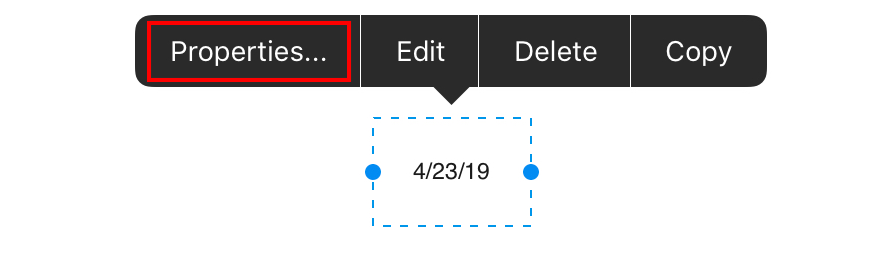
 - 要更改日期格式以及字体和文本颜色,请点击日期并选择“属性”。
如何清除 PDF 表单中的所有数据
- 打开所需的表格。
- 单击屏幕顶部的“编辑”。
- 选择“清除表单”。
观看视频教程
- 打开所需的表格。
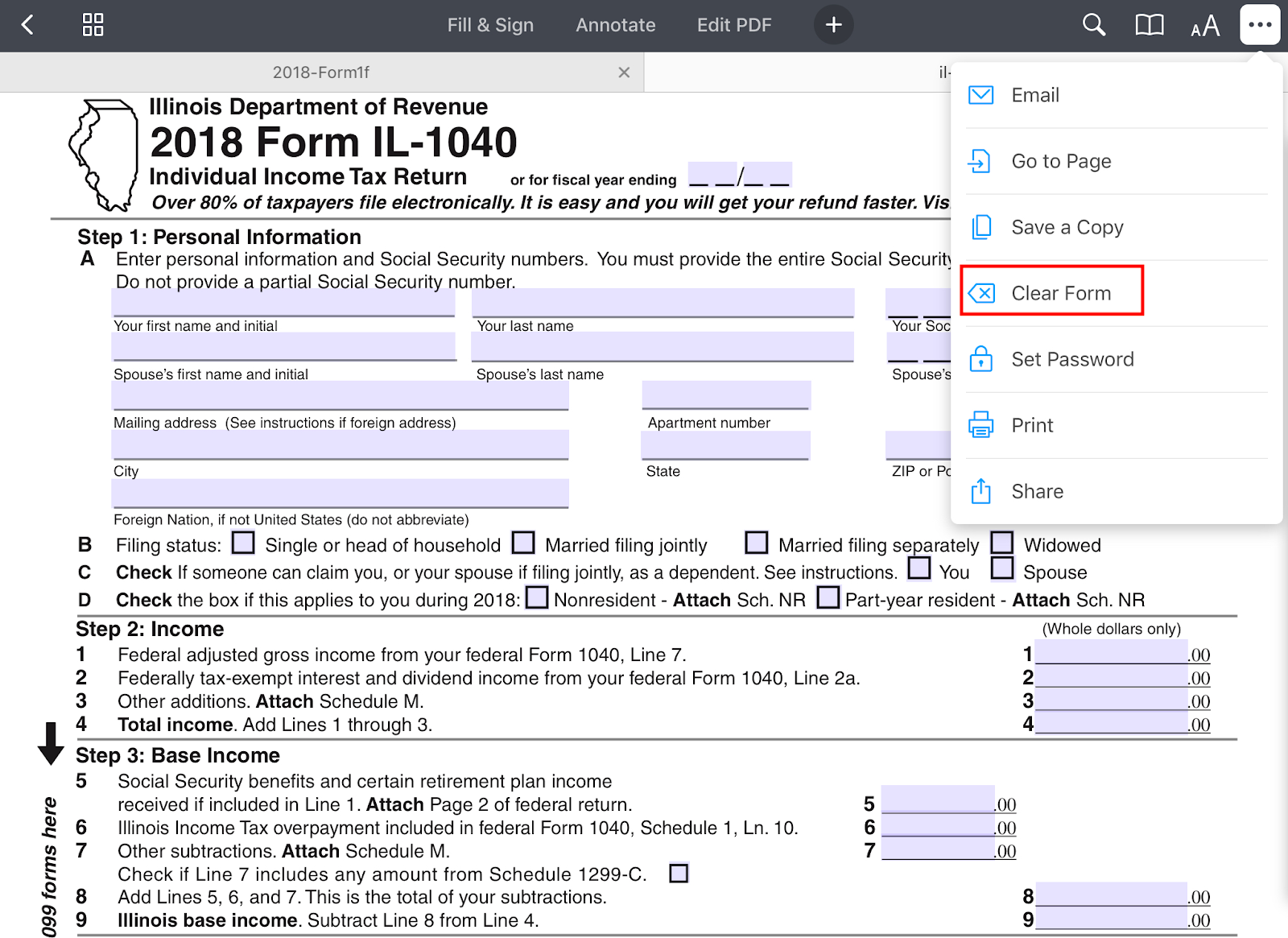
- 点击屏幕右上角的...。
- 选择“清除表单”。
- 在弹出窗口中点击“是”。
要清除特定的表单字段,请点击它并在键盘上选择清除字段。