O artigo a seguir foi traduzido para o português utilizando um serviço de tradução automática.
O PDF Expert permite que você preencha facilmente faturas, formulários de inscrição e formulários fiscais.
Ir para:
Como preencher formulários PDF interativos
- Abra um formulário no PDF Expert.
- Clique em um campo ativo ou caixa de seleção.
- Digite o texto ou selecione um valor.
Observação: Se você não quiser que o PDF Expert destaque os campos ativos do formulário, abra Configurações do PDF Expert > Geral e desative a opção Destacar campos do formulário.
O PDF Expert oferece suporte a AcroForms criados no Adobe Acrobat ou outros aplicativos semelhantes e formulários XFA estáticos criados no Adobe LiveCycle.
- Abra um formulário no PDF Expert.
- Toque em um campo ativo ou caixa de seleção.
- Digite o texto ou selecione um valor.
Observação: Se você não quiser que o PDF Expert destaque os campos ativos do formulário, abra Configurações > Visualizador de páginas e desative a opção Destacar campos do formulário.
O PDF Expert oferece suporte a AcroForms criados no Adobe Acrobat ou outros aplicativos semelhantes e formulários XFA estáticos criados no Adobe LiveCycle.
Como preencher um formulário PDF não interativo
Se o formulário não contiver campos interativos (o formulário for simples), você poderá preenchê-lo usando a ferramenta Texto para adicionar texto e a ferramenta Assinatura para adicionar assinaturas no formulário.
Se um formulário não tiver campos ativos, você ainda poderá preenchê-lo no PDF Expert:
- Abra um formulário.
- Na barra de ferramentas superior, selecione Preencher e assinar.
- Selecionar texto
 e toque onde você deseja adicionar texto.
 - Digite seu texto.
- Para marcar uma caixa de seleção, selecione
Marca de verificação ou Cruz
 e toque onde você deseja inseri-lo.
- Para preencher o campo de data, selecione Data
 e toque onde você deseja colocá-lo.
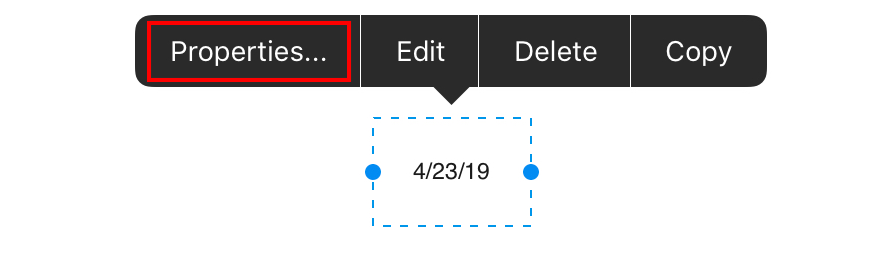
 - Para alterar o formato da data, bem como a fonte e a cor do texto, toque na data e selecione Propriedades.
Como limpar todos os dados de um formulário PDF
- Abra o formulário necessário.
- Clique em Editar na parte superior da tela.
- Selecione Limpar formulário.
Assista ao tutorial em vídeo
- Abra o formulário necessário.
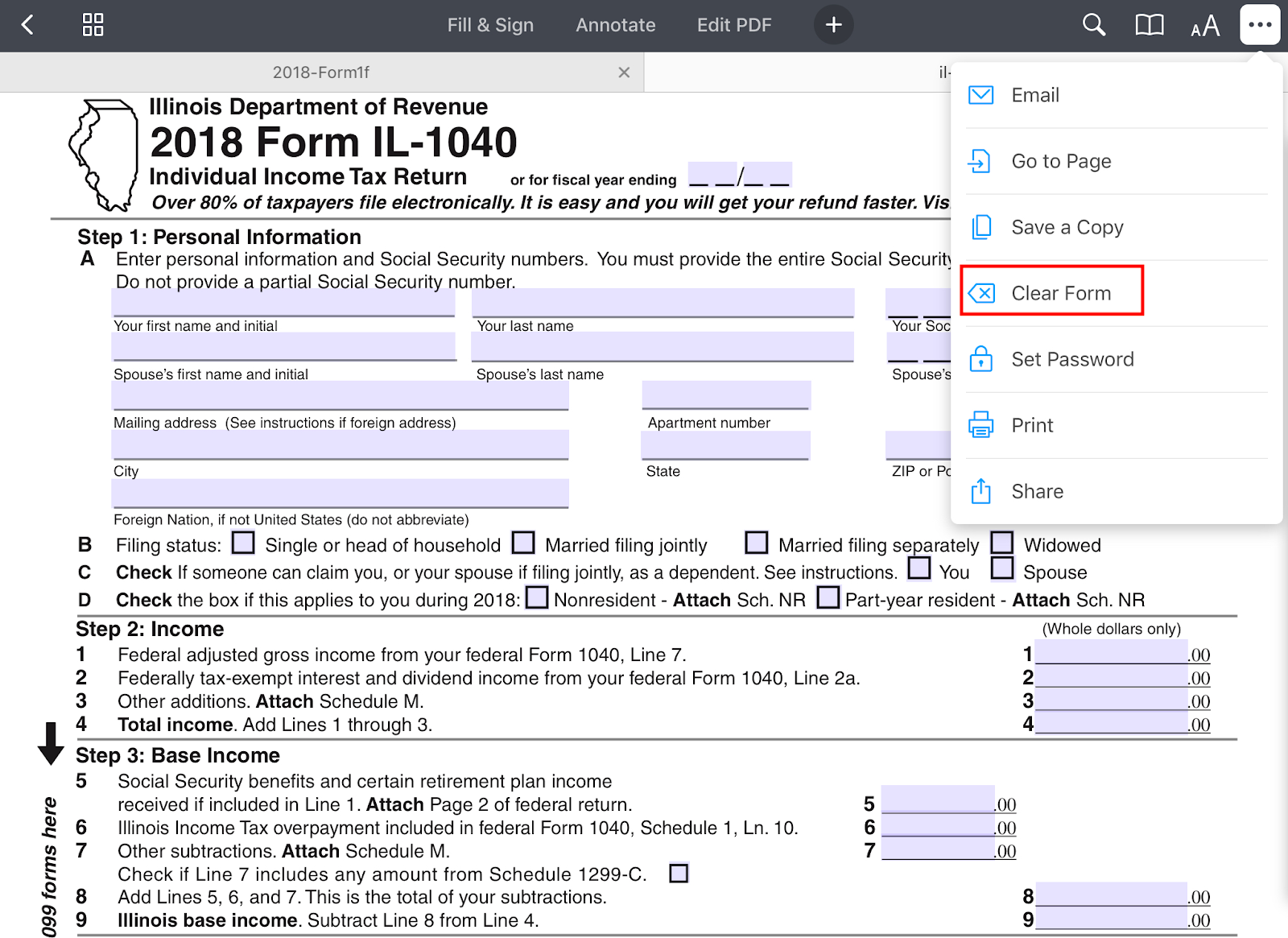
- Toque em … no canto superior direito da tela.
- Selecione Limpar formulário.
- Toque em Sim em uma janela pop-up.
Para limpar um campo específico do formulário, toque nele e selecione Limpar campo no teclado.