O artigo a seguir foi traduzido para o português utilizando um serviço de tradução automática.
Enriqueça PDFs com seus pensamentos e ideias digitando-os nas margens. Os comentários de texto no PDF Expert são pesquisáveis para que você possa encontrá-los facilmente mais tarde. Você também pode adicionar notas pop-up com seus comentários para agregar valor ao documento.
Ir para:
Como adicionar comentários de texto a arquivos PDF
- Abra um arquivo PDF e selecione a aba Anotar.
- Selecione o texto
 ferramenta.
 - Escolha a fonte, o tamanho da fonte e personalize a cor na barra lateral à direita.
- Clique onde você gostaria de adicionar um comentário de texto e comece a digitar.
- Abra um arquivo.
- Toque em Anotar na barra de ferramentas.
- Selecionar texto
 .
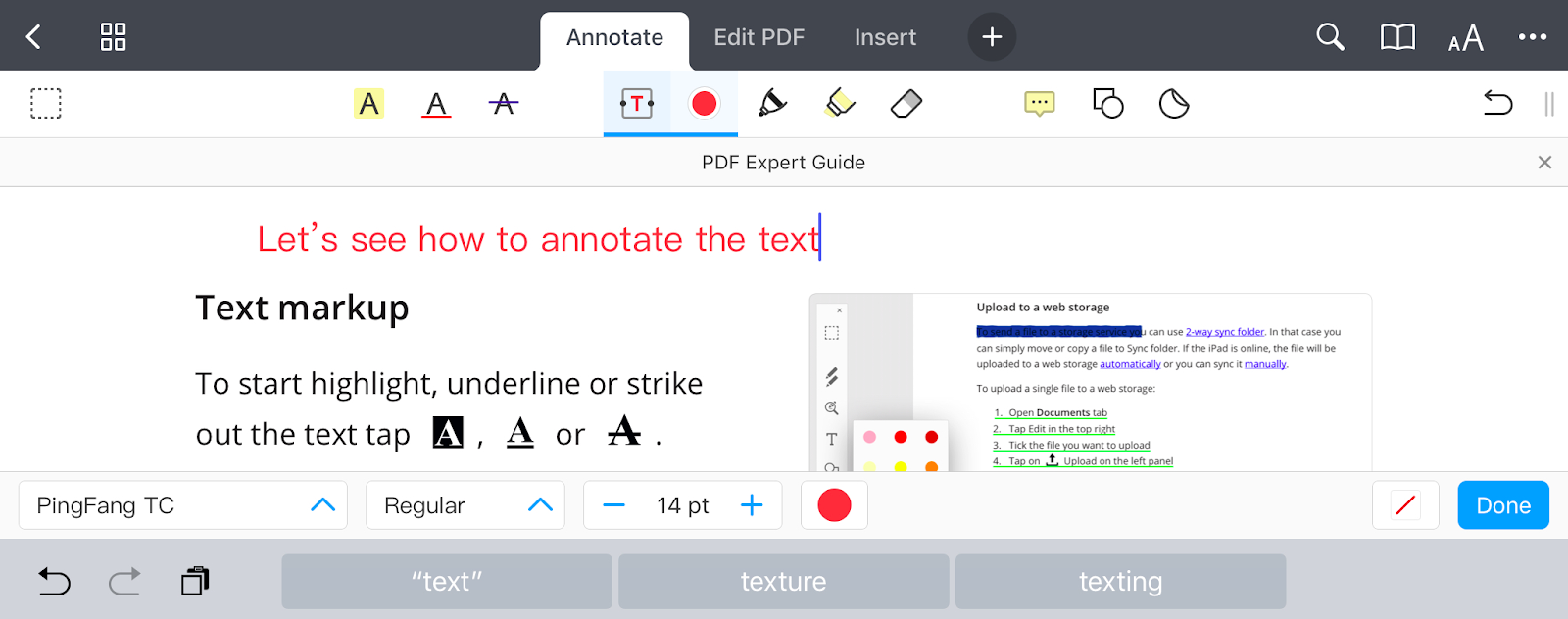
. - Toque onde você deseja inserir o texto.
- Digite seu texto. Na parte superior do teclado, você pode selecionar uma fonte, seu peso e tamanho, além da cor do texto e do plano de fundo.
- Toque em Concluído para salvar a nota.
Nota: Para desfazer as alterações, toque em na barra de ferramentas. Se precisar refazer suas edições, toque e segure
 e selecione Refazer.
Como alternativa, você pode tocar e segurar na página e selecionar Texto em um menu pop-up.
Para alterar uma nota de texto existente, toque nela e selecione Editar em um menu pop-up. Você pode tocar e segurar a nota de texto para movê-la.
Para remover a nota, toque nela e escolha Excluir no menu pop-up.
Como adicionar formas a arquivos PDF
- Abra um arquivo PDF e selecione a aba Anotar.
- Clique nas formas
 ferramenta.
 - Selecione a forma, defina a opacidade e personalize sua cor na barra lateral à direita.
- Clique onde você gostaria de adicionar a forma.
- Abra um documento.
- Toque em Anotar na barra de ferramentas.
- Selecionar formas
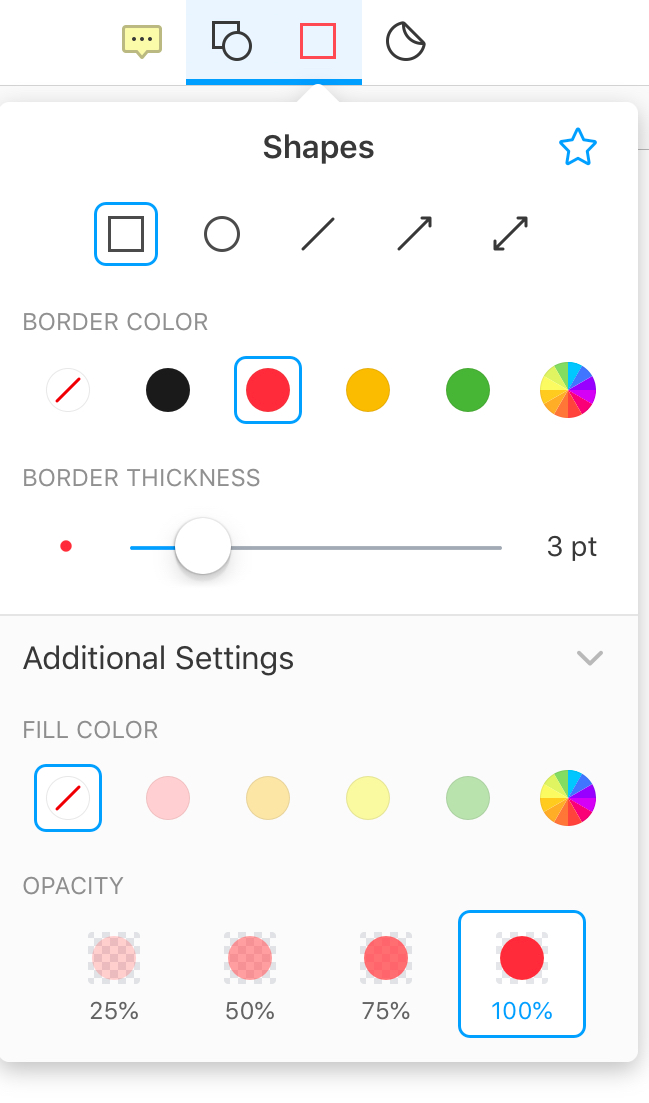
 . Aqui, você pode escolher uma forma, a cor da borda e a espessura.
 - Para ajustar a cor de preenchimento e a opacidade, toque em Configurações adicionais.
- Toque onde você deseja inserir uma forma.
Para mover a forma, toque e segure.
Para redimensionar a forma, basta arrastar seus cantos.
Para editar a forma, toque nela e selecione Propriedades em um menu pop-up.
Para remover uma forma, toque nela e selecione Excluir.
Nota: Para desfazer as alterações, toque em na barra de ferramentas. Se precisar refazer suas edições, toque e segure
  e selecione Refazer.
Se você usa frequentemente uma forma específica, como a seta vermelha, pode adicioná-la aos Favoritos para trabalhar ainda mais rápido. Aprenda a criar sua própria barra de ferramentas no PDF Expert.
Como criar notas pop-up em PDFs
- Abra um arquivo PDF e selecione a aba Anotar.
- Selecione a Nota
 ferramenta.
 - Clique onde você deseja inserir uma nota pop-up.
- Digite seu texto.
- Se necessário, altere a cor da nota na barra lateral à direita.
- Para mover sua nota para outro lugar na página, basta arrastá-la e soltá-la.
- Para excluir a nota, clique nela para abri-la e depois clique no botão excluir na parte inferior.
- Abra um documento PDF.
- Selecione Anotar na barra de ferramentas.
-
Nota de toque
 . No iPhone, role a barra de ferramentas para a direita para acessar a ferramenta Nota.
 - Toque onde você deseja inserir uma nota pop-up.
- Digite seu texto.
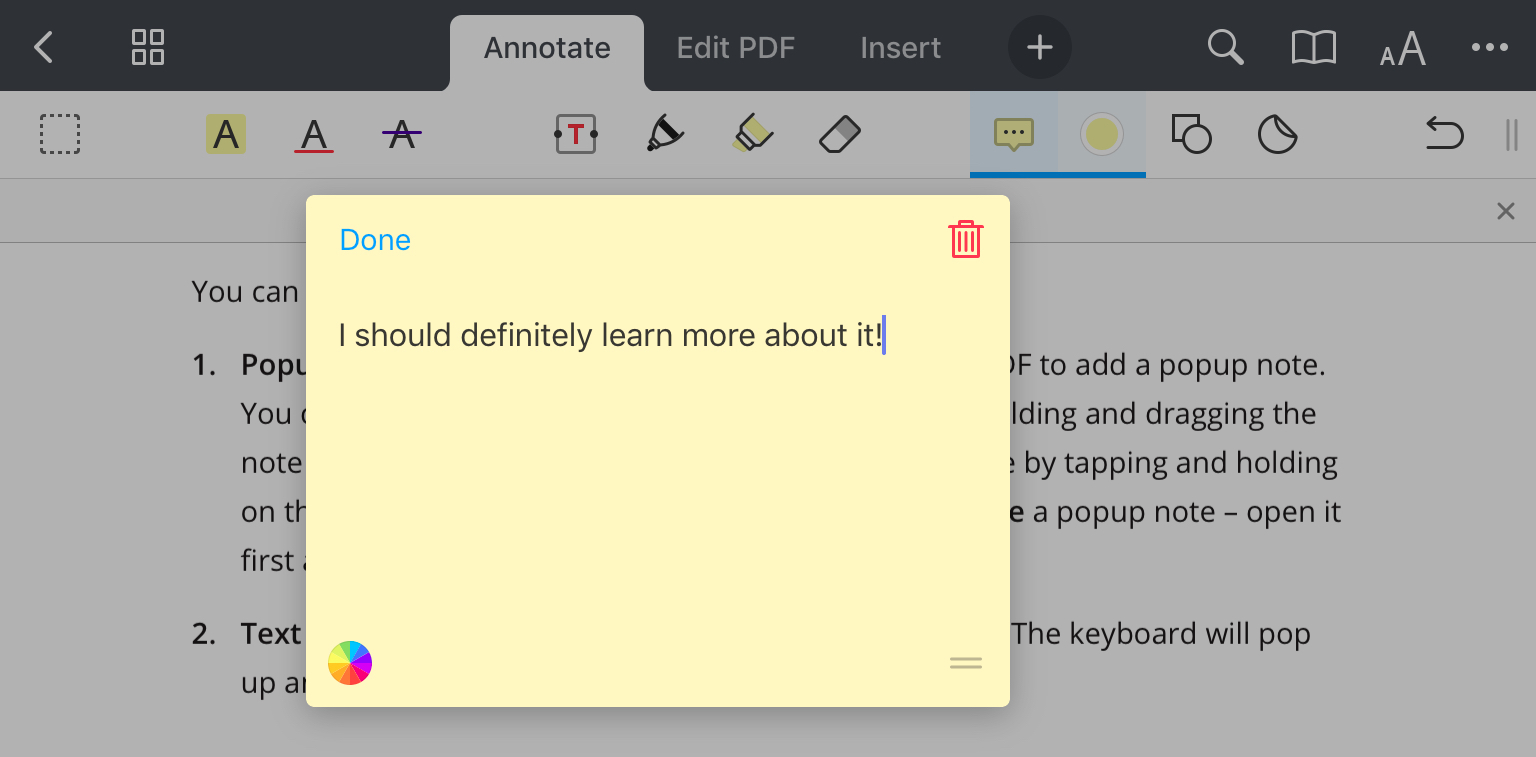
- Para alterar a cor da nota, toque na roda de cores no canto inferior esquerdo.
- Toque em Concluído.
- Você pode tocar e segurar o canto inferior direito da nota pop-up para movê-la.
Como alternativa, você pode tocar e segurar o local onde deseja adicionar uma nota e selecionar Nota em um menu pop-up.
Para editar uma nota pop-up, basta tocar nela. Se quiser excluir uma nota, abra-a e toque no ícone da lixeira.