O artigo a seguir foi traduzido para o português utilizando um serviço de tradução automática.
O PDF Expert permite substituir ou mover imagens existentes em um arquivo PDF, bem como adicionar novas. Você pode facilmente atualizar uma foto no seu currículo ou adicionar o logotipo da sua empresa a um contrato.
Ir para:
Pré-requisitos
- Não é possível alterar imagens já existentes em documentos digitalizados. Você só pode adicionar novas imagens a esses arquivos.
- Como esse é um recurso baseado em assinatura do PDF Expert, certifique-se de ter atualizado o aplicativo.
Como adicionar uma nova imagem a um arquivo PDF
- Abra um arquivo PDF e selecione a aba Editar.
- Selecione Imagem na barra de ferramentas superior.
- Clique onde você deseja que uma nova imagem seja inserida.
- A janela do aplicativo Finder será exibida. Selecione uma imagem e clique no botão Inserir no canto inferior direito.
- Se necessário, gire, substitua, exporte ou corte a imagem usando as ferramentas da barra lateral à direita.
- Quando terminar de trabalhar com as imagens, clique em Imagem na barra de ferramentas superior para sair do modo Adicionar imagem.
Observação: Você também pode adicionar imagens no modo Anotação. Para isso, clique na aba Anotar na parte superior, clique com o botão direito e selecione "Imagem" no menu pop-up.
- Abra um documento.
- Na barra de ferramentas superior, toque em Editar PDF.
- Selecione
 Imagem.
 - Toque onde você deseja inserir uma imagem.
- Selecione a imagem que deseja adicionar.
- Você pode arrastar, soltar e redimensionar a imagem.
- Para editar a imagem, toque nela e selecione a opção necessária em um menu pop-up.
Você também pode adicionar imagens fora do modo de edição:
- Abra um arquivo.
- Toque e segure no local onde você deseja inserir uma imagem.
- No menu pop-up, selecione Imagem. No seu iPhone, use o botão de seta para acessar esta opção.
- Escolha uma imagem do seu dispositivo e selecione a qualidade da imagem.
Nota: Para desfazer as alterações, toque em na barra de ferramentas. Se precisar refazer suas edições, toque e segure
  e selecione Refazer.
Se quiser remover a imagem colada, toque nela e selecione Excluir em um menu pop-up.
Como editar a imagem em um documento PDF
- Abra um arquivo PDF e selecione a aba Editar.
- Clique na imagem que você deseja editar.
- Gire, substitua, exporte ou corte a imagem usando as ferramentas da barra lateral à direita.
- Quando terminar a edição, clique na aba Editar novamente para sair do modo.
Observação: Imagens vetoriais e de fundo não podem ser editadas.
- Abra um arquivo.
- Na barra de ferramentas superior, selecione Editar PDF.
- Toque na imagem que deseja editar.
- Selecione a opção desejada no menu pop-up. Você pode girar, substituir, cortar, extrair ou excluir a imagem.
- Para mover ou redimensionar a imagem, toque e segure.
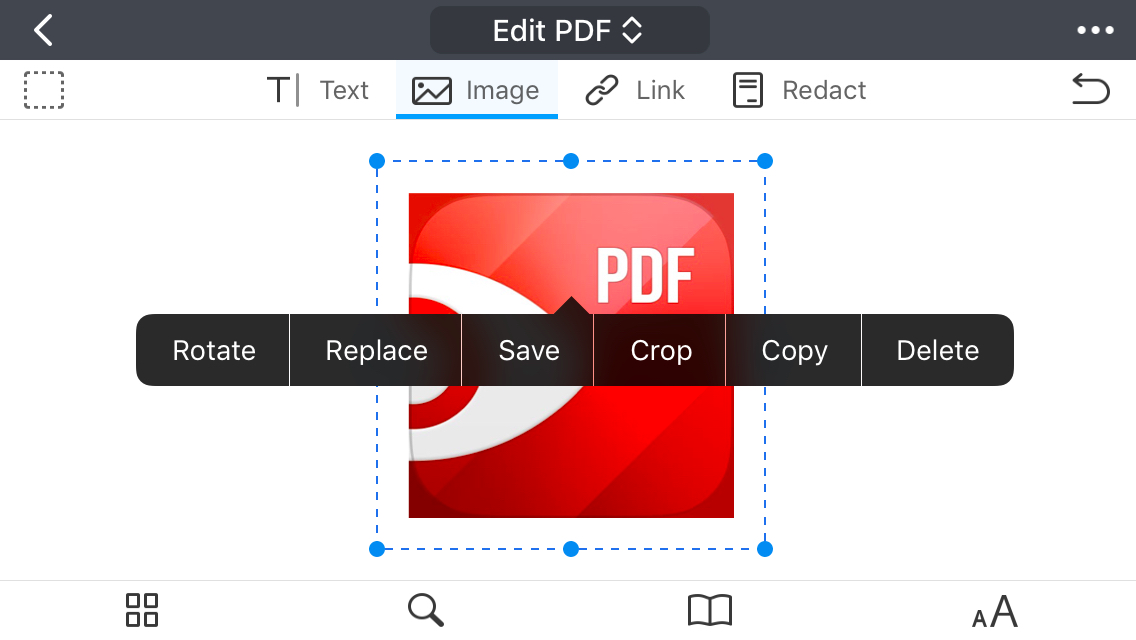
Nota: Para desfazer as alterações, toque em na barra de ferramentas. Se precisar refazer suas edições, toque e segure
  e selecione ‘Refazer’.
Como baixar uma imagem de um arquivo PDF
- Abra um arquivo PDF e selecione a aba Editar.
- Clique com o botão direito do mouse na imagem que deseja salvar e selecione Exportar…
- Em um menu pop-up, insira um nome no campo Salvar como, insira uma ou mais tags (opcional), escolha onde salvar a imagem e clique em Salvar.
Observação: Imagens vetoriais e de fundo não podem ser salvas.
- Abra um documento PDF.
- Selecione Editar PDF na barra de ferramentas superior.
- Toque na imagem que deseja salvar.
- No menu pop-up, selecione Salvar.