Цей текст перекладено на українську мову з використанням програм машинного перекладу.
PDF Expert дозволяє замінювати або переміщувати існуючі зображення у PDF-файлі, а також додавати нові. Ви можете легко оновити фотографію у своєму резюме або додати логотип своєї компанії до контракту.
Перейти до:
Передумови
- Немає можливості змінити зображення, які вже існують у відсканованих документах. Ви можете лише додавати нові зображення до таких файлів.
- Оскільки це функція PDF Expert на основі підписки, переконайтеся, що ви оновили програму.
Як додати нове зображення до PDF-файлу
- Відкрийте PDF-файл і виберіть вкладку «Редагувати».
- Виберіть «Зображення» на верхній панелі інструментів.
- Клацніть там, де потрібно вставити нове зображення.
- З’явиться вікно програми Finder. Виберіть зображення та натисніть кнопку «Вставити» у правому нижньому куті.
- За потреби поверніть, замініть, експортуйте або обріжте зображення за допомогою інструментів на бічній панелі праворуч.
- Після завершення роботи із зображеннями натисніть «Зображення» на верхній панелі інструментів, щоб вийти з режиму додавання зображення.
Примітка: Ви також можете додавати зображення в режимі «Анотації». Для цього натисніть вкладку «Анотації» угорі, потім клацніть правою кнопкою миші та виберіть «Зображення» у спливаючому меню.
- Відкрийте документ.
- На верхній панелі інструментів натисніть «Редагувати PDF».
- Виберіть
 Зображення.
 - Торкніться місця, куди потрібно вставити зображення.
- Виберіть зображення, яке ви хочете додати.
- Ви можете перетягувати та змінювати розмір зображення.
- Щоб редагувати зображення, торкніться його та виберіть потрібний параметр у спливаючому меню.
Ви також можете додавати зображення, не перебуваючи в режимі редагування:
- Відкрийте файл.
- Натисніть і утримуйте місце, куди потрібно вставити зображення.
- У спливаючому меню виберіть «Зображення». На вашому iPhone скористайтеся стрілкою, щоб отримати доступ до цієї опції.
- Виберіть зображення зі свого пристрою та виберіть якість зображення.
Примітка: Щоб скасувати зміни, торкніться  на панелі інструментів. Якщо потрібно повторити редагування, натисніть і утримуйте
  і виберіть «Повторити».
Якщо ви хочете видалити вставлене зображення, торкніться його та виберіть «Видалити» у спливаючому меню.
Як редагувати зображення в PDF-документі
- Відкрийте PDF-файл і виберіть вкладку «Редагувати».
- Клацніть зображення, яке потрібно редагувати.
- Поверніть, замініть, експортуйте або обріжте зображення за допомогою інструментів на бічній панелі праворуч.
- Після завершення редагування знову натисніть вкладку Редагувати, щоб вийти з режиму.
Примітка: Векторні та фонові зображення не можна редагувати.
- Відкрийте файл.
- На верхній панелі інструментів виберіть «Редагувати PDF».
- Торкніться зображення, яке ви хочете редагувати.
- Виберіть потрібний параметр у спливаючому меню. Ви можете повернути, замінити, обрізати, витягти або видалити зображення.
- Щоб перемістити або змінити розмір зображення, торкніться його та утримуйте.
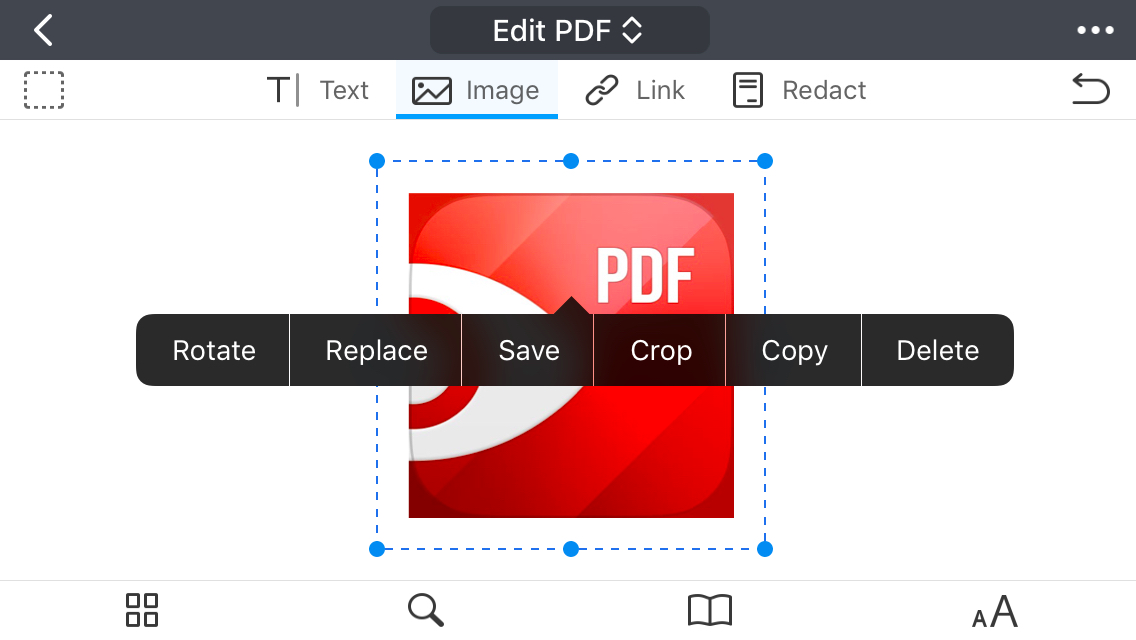
Примітка: Щоб скасувати зміни, торкніться на панелі інструментів. Якщо потрібно повторити редагування, натисніть і утримуйте
 та виберіть « Повторити».
Як завантажити зображення з PDF-файлу
- Відкрийте PDF-файл і виберіть вкладку «Редагувати».
- Клацніть правою кнопкою миші на зображенні, яке потрібно зберегти, та виберіть «Експорт…».
- У спливаючому меню введіть назву в поле «Зберегти як», введіть один або кілька тегів (необов’язково), виберіть місце для збереження зображення та натисніть «Зберегти».
Примітка: Векторні та фонові зображення не можна зберегти.
- Відкрийте PDF-документ.
- Виберіть «Редагувати PDF» на верхній панелі інструментів.
- Торкніться зображення, яке потрібно зберегти.
- У спливаючому меню виберіть «Зберегти».