Цей текст перекладено на українську мову з використанням програм машинного перекладу.
PDF Expert дозволяє безпечно передавати та синхронізувати файли між вашим Mac та пристроєм iOS через SFTP.
Спочатку увімкніть SFTP-сервер на вашому Mac:
- Перейдіть до Системних Налаштувань.
- Виберіть «Спільний доступ».
- Поставте позначку біля опції «Віддалений вхід».
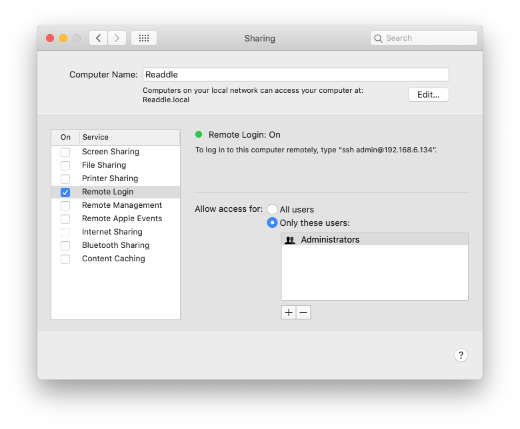
Після ввімкнення SFTP-сервера на вашому Mac виконайте наведені нижче дії, щоб підключити PDF Expert до комп’ютера:
- Відкрийте PDF Expert на своєму iPad і натисніть +Додати підключення на бічній панелі.
- Виберіть SFTP-сервер.
- Введіть ім’я хоста вашого Mac у полі «Хост» (його також можна знайти в розділі «Доступні пристрої», натиснувши цей значок
 ).
). - Введіть логін і пароль для Mac (облікові дані для входу до облікового запису Mac).
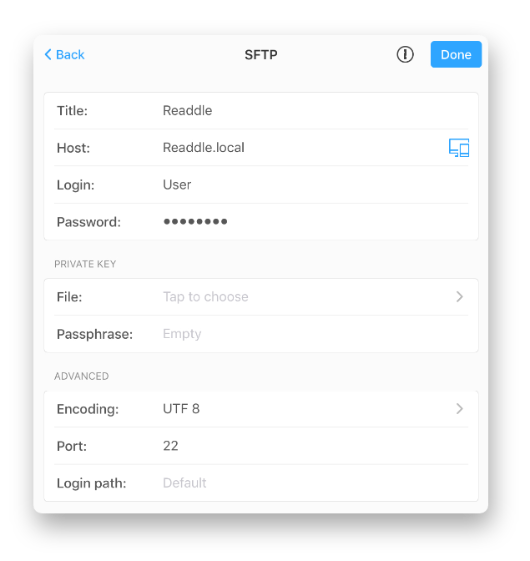
- Натисніть «Зберегти», щоб створити з’єднання.
Примітка: З’єднання працюватиме у вашій локальній мережі Wi-Fi, за умови, що ваш Mac увімкнено.
- Відкрийте PDF Expert на своєму iPhone і натисніть кнопку «Плюс»
 .
. - Натисніть +Додати підключення та виберіть SFTP-сервер.
- Введіть ім’я хоста вашого Mac у полі «Хост» (його також можна знайти в розділі «Доступні пристрої», натиснувши цей значок).
- Введіть логін і пароль для Mac (облікові дані для входу до облікового запису Mac).
- Натисніть «Зберегти», щоб створити з’єднання.
Примітка: З’єднання працюватиме у вашій локальній мережі Wi-Fi, за умови, що ваш Mac увімкнено.
Якщо ви хочете налаштувати двосторонню синхронізацію з вашим Mac, виконайте такі дії:
- На iPad торкніться свого SFTP-сервера Mac на бічній панелі. На iPhone торкніться відповідну папку в розділі Мої файли
 розділ PDF-експерта.
 - Перейдіть до папки, з якою потрібно синхронізувати дані, та відкрийте її.
- Натисніть «Синхронізувати» вгорі.
Примітка: Якщо ви часто змінюєте мережу та синхронізуєте папку між Mac та пристроєм iOS, використовуйте ім’я хоста вашого Mac як хост, а не IP-адресу, оскільки IP-адреса змінюється під час перемикання мереж.